 ویراشو
مشتری قبل از اولین خرید یک چیز را میپرسد: «به این فروشگاه میشود اعتماد کرد؟» نماد اعتماد الکترونیکی، که بیشتر آن را «اینماد» صدا میکنند، پایین صفحهی فروشگاه مینشیند و بدون حرف زدن جواب این سؤال را میدهد. طبق نوشتهی چند راهنمای تازه، برای گرفتن درگاه پرداخت هم معمولاً اینماد لازم است؛ پس زحمتش دو بار به کارتان میآید.
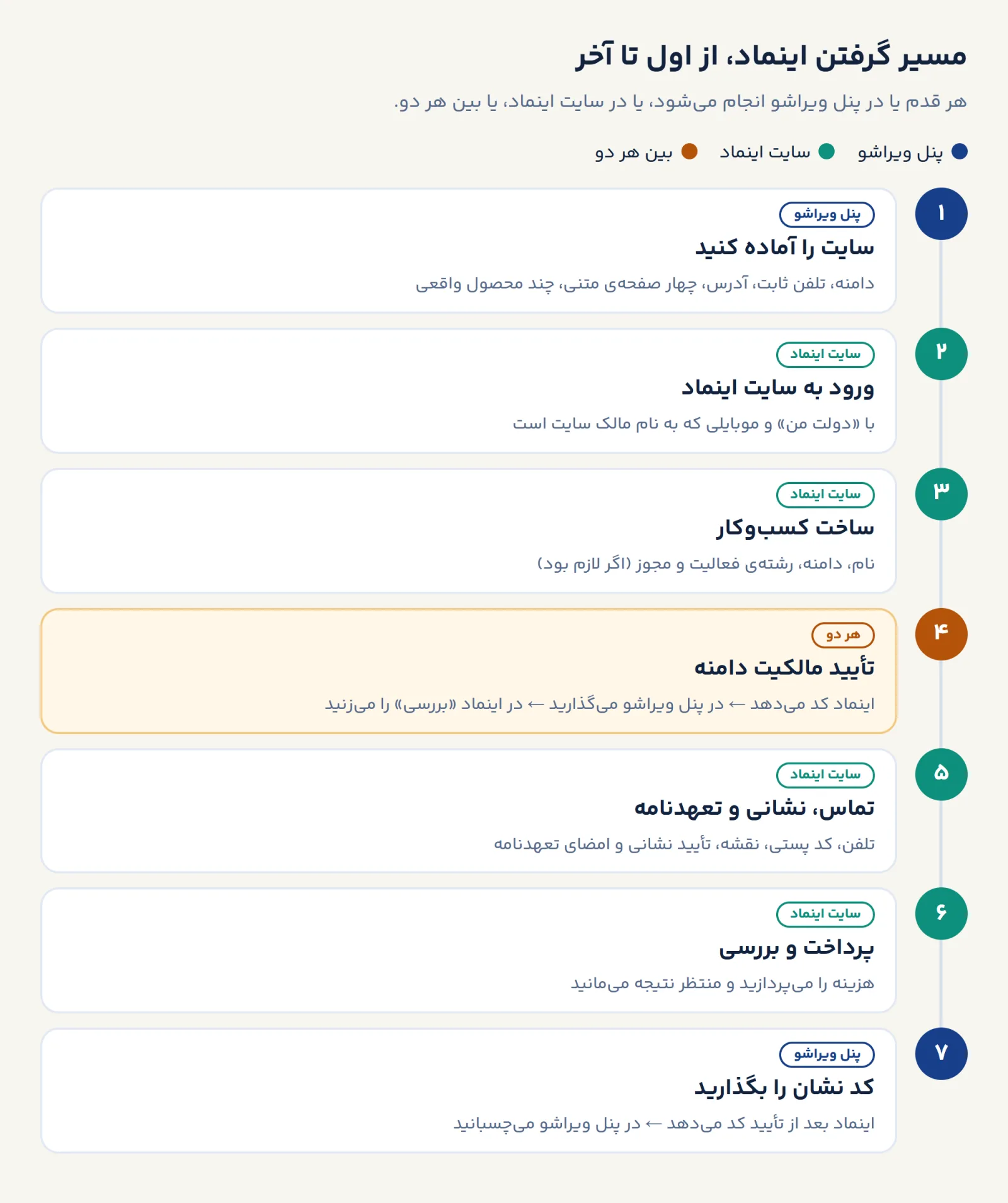
گرفتن اینماد دو نیمه دارد: نیمی از کار در پنل ویراشو انجام میشود و نیم دیگر در سایت خود اینماد. این آموزش هر دو نیمه را کامل نشان میدهد؛ از مدارک و مجوز گرفته تا ثبتنام در سایت اینماد، تأیید دامنه، گذاشتن نشان و رفع ایراد. عکسهای پنل ویراشو از یک فروشگاه نمونه با اطلاعات ساختگی است. عکسهای سایت اینماد از یک پروندهی واقعی گرفته شده (مهر ۱۴۰۵) و نام، کد ملی، آیپی و بقیهی اطلاعات شخصی در آنها محو شده است. ظاهر سایت اینماد گاهی عوض میشود؛ اگر چیزی فرق داشت، نام بخش یا دکمهای را که در متن نوشتهایم دنبال کنید.
یک هشدار مهم: قانونها عوض میشود
شرایط اینماد در سالهای اخیر چند بار تغییر کرده است. مثلاً ورود از راه «دولت من» جای ثبتنام قدیمی را گرفته، نوع «بدون ستاره» برای کسبوکارهای کوچک آمده و فهرست رشتههایی که مجوز میخواهند بهروز میشود. این آموزش بر اساس راهنماهای منتشرشده تا مهر ۱۴۰۵ نوشته شده است. اگر چیزی در سایت اینماد با این متن فرق داشت، همانچه سایت اینماد میگوید درست است. نام دکمهها هم ممکن است کمی فرق کند.
راه سریع
- مدارک و شرایط را بررسی کنید (بخش بعد). اگر رشتهی فعالیتتان مجوز میخواهد، اول آن را بگیرید.
- در پنل ویراشو، از «تنظیمات ← نمادها» همهی موارد «سایت را آماده کنید» را درست کنید.
- در سایت اینماد با «دولت من» وارد شوید و کسبوکار تازه بسازید.
- برای تأیید دامنه روش «متاتگ» را انتخاب کنید و کدش را در پنل ویراشو بگذارید.
- تماس، نشانی و تعهدنامه را کامل کنید و هزینه را بپردازید.
- بعد از تأیید، «کد لوگو» را در پنل ویراشو بچسبانید.
قبل از شروع: چه چیزهایی لازم دارید؟
بیشتر ایرادها از اطلاعاتی است که با هم نمیخواند. پیش از شروع اینها را کنار هم بگذارید:
| چیز لازم | توضیح |
|---|---|
| سایت فعال و واقعی | فروشگاه باز شود، حداقل یک محصول کامل (توضیح، قیمت و شرایط خرید) داشته باشد و سبد خرید و ثبت سفارش کار کند |
| دامنهی اختصاصی به نام خودتان | صاحب دامنه همان کسی باشد که درخواست میدهد. دامنه را شخص دیگری ثبت کرده؟ اول به نام خودتان کنید |
| موبایل به نام خودتان | ورود با «دولت من» انجام میشود و شماره باید به نام صاحب سایت باشد |
| سن حداقل ۱۸ سال | اطلاعات هویتی (نام، کد ملی، تاریخ تولد) باید درست و قابل استعلام باشد |
| تلفن ثابت، نشانی کامل و کد پستی | باید با آنچه در سایتتان نوشتهاید یکی باشد |
| مدرک نشانی | قبض (تلفن، آب یا برق) یا سند و اجارهنامهی همان نشانی |
| تصویر مدارک هویتی | کارت ملی و شناسنامه؛ واضح و بدون بریدگی. اگر شرکت دارید: آگهی روزنامهی رسمی و اساسنامه |
| قفل HTTPS فعال | اگر دامنه را وصل کردهاید، خودکار فعال است |
راهنماهای مختلف برای خود فرد حقیقی یا حقوقی مدارک کمی متفاوت نوشتهاند؛ مثلاً کارت پایان خدمت برای آقایان یا مدرک بانکی. سایت اینماد دقیقاً همانها را در فرم از شما میخواهد و فهرست آخر را همانجا میبینید.
مجوز لازم دارم یا نه؟
این پرسش بیشتر از همه سردرگم میکند، چون منابع مختلف جوابهای متفاوتی میدهند. جمعبندی راهنماهای تازه این است:
- بستگی به رشتهی فعالیت دارد. در سایت اینماد رشتهی فعالیت را که انتخاب میکنید، سامانه خودش نشان میدهد مجوز لازم است یا نه. اگر لازم نباشد، عبارت «بدون نیاز به مجوز» دیده میشود.
- اینماد جای مجوز را نمیگیرد. اگر کالا یا خدمت شما طبق قانون مجوز میخواهد، اینماد آن را جبران نمیکند.
- رشتههایی که معمولاً مجوز میخواهند: کالاهای سلامتمحور، تجهیزات پزشکی، دارو، طلا و فلزات گرانبها، خدمات پزشکی و آموزش رسمی.
- ثبت شرکت لازم نیست. شخص حقیقی هم میتواند اینماد بگیرد.
- پروانهی کسب مجازی: صفحهی اول پنل اینماد (مهر ۱۴۰۵) میگوید: طبق ضوابط جاری فقط پروانههایی پذیرفته میشود که از «درگاه ملی مجوزها» صادر شده باشد و کد کیوآر متصل به همان درگاه را داشته باشد؛ پروانهی کسب فیزیکی در این فرایند پذیرفته نمیشود. اگر پروانهی مجازی ندارید، آن را از «درگاه ملی مجوزها» بگیرید؛ چند راهنما زمانش را سه تا هفت روز کاری نوشتهاند.
پیام خود اینماد را در عکس زیر ببینید:
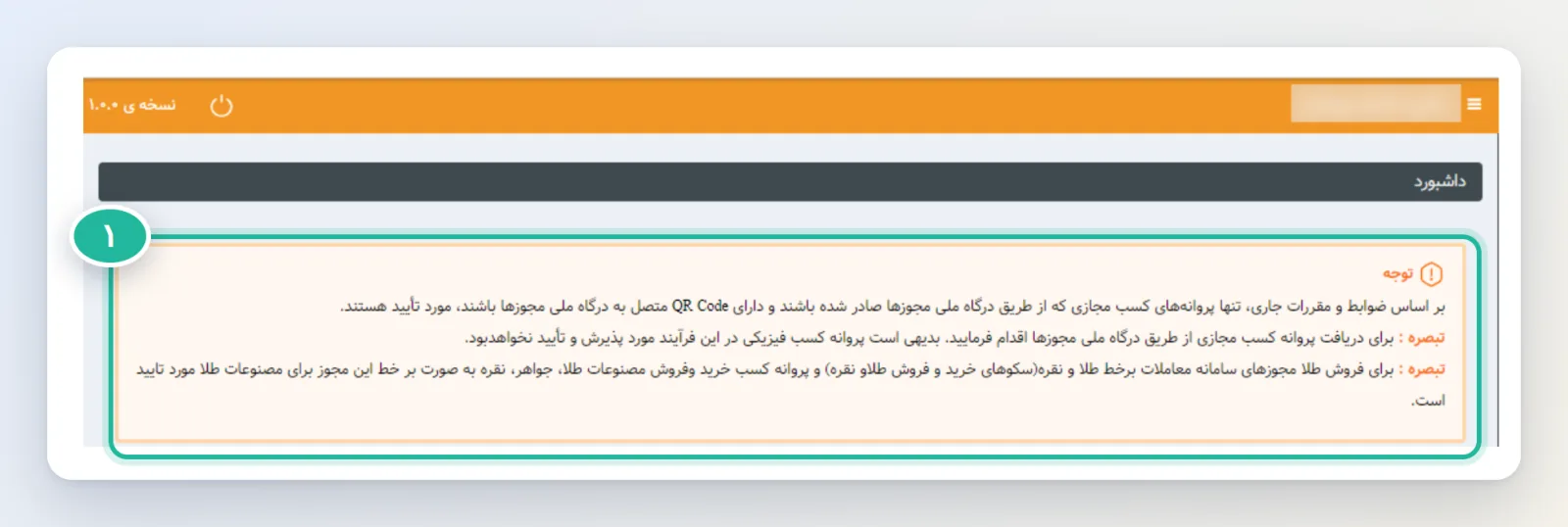
- پیام «توجه»: میگوید فقط پروانهی کسب مجازیِ صادرشده از درگاه ملی مجوزها، با کد کیوآر، پذیرفته میشود. تبصرهی بعدی هم میگوید پروانهی کسب فیزیکی پذیرفته نمیشود.
پیام قرمز پایین همین صفحه هم یادآوری میکند که مجوزهای لازم برای فعالیتتان را پیش از درخواست اینماد از درگاه ملی مجوزها بگیرید؛ چون بررسی بعد از تکمیل مجوزها انجام میشود و بدون آن زمان صدور بیشتر میشود. برای فروش طلا و نقره هم، مجوزهای «سامانهی معاملات برخط طلا و نقره» و «پروانهی کسب خرید و فروش مصنوعات طلا، جواهر و نقره» پذیرفته میشود.
یک قاعدهی ساده: فروشگاههای لباس، لوازم خانه، چسب، کتاب و مانند آن معمولاً به مجوز تخصصی نیاز ندارند. اگر جزو رشتههای حساس هستید، مجوز را اول بگیرید و بعد درخواست اینماد بدهید.
انواع اینماد: کدام را بگیرم؟
| نوع | برای چه کسی؟ | چه میخواهد؟ |
|---|---|---|
| بدون ستاره | کسبوکار خرد: کمتر از پنجاه تراکنش و کمتر از پنجاه میلیون تومان در ماه | احراز هویت و تأیید دامنه؛ معمولاً سریع و سیستمی صادر میشود |
| یکستاره | بیشتر فروشگاههای فعال | احراز هویت کامل کسبوکار، تأیید نشانی و بررسی سایت |
| دوستاره | فروشگاههای بزرگتر | علاوه بر هویت، الزامهای امنیتی و حمایت از مشتری هم بررسی میشود |
اگر فروشگاهتان تازه است، «بدون ستاره» شروع خوبی است. اگر تراکنشهایتان از سقف بالا رد شد، باید به نوع کاملتر بروید؛ سامانه برای این کار مهلت میدهد. هزینهی هر نوع و مدت اعتبارش را خود سایت اینماد قبل از پرداخت نشان میدهد؛ منابع مختلف عددهای متفاوتی نوشتهاند، پس به همان صفحه تکیه کنید.
مرحلهی اول: صفحهی «نمادها» را باز کنید
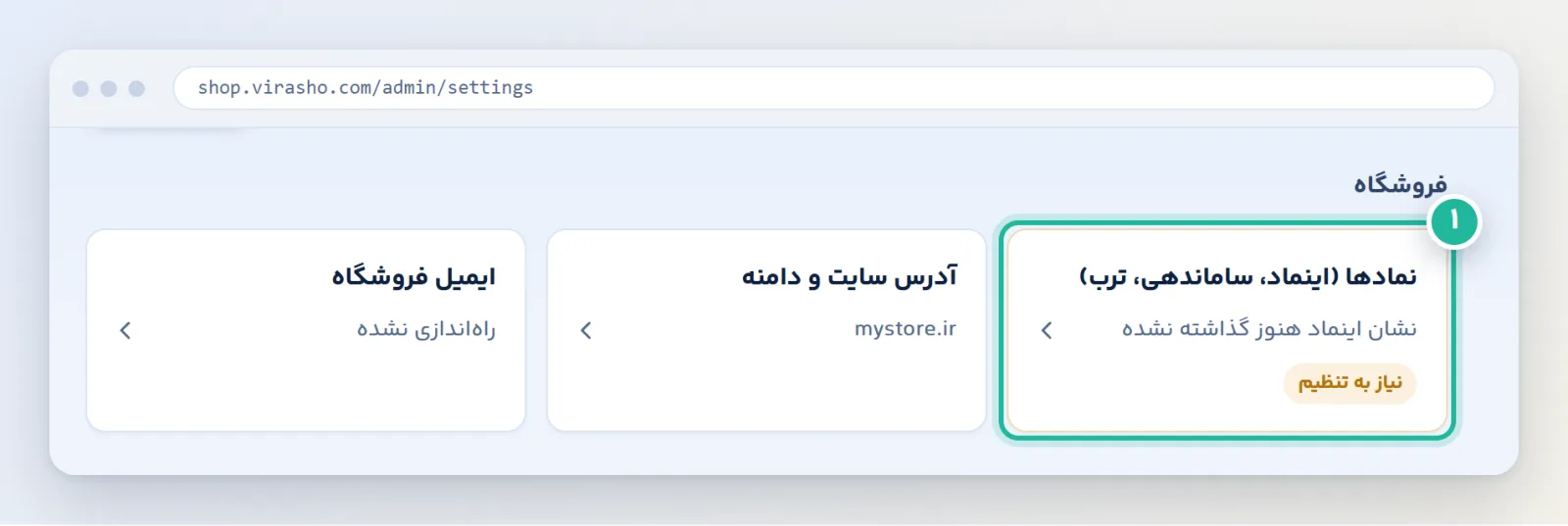
در منوی کناری «تنظیمات» را بزنید. بین کارتها «نمادها (اینماد، ساماندهی، ترب)» را پیدا کنید و باز کنید. اگر هنوز نشان نگذاشته باشید، زیرش مینویسد «نشان اینماد هنوز گذاشته نشده» و کنارش برچسب «نیاز به تنظیم» هست.
مرحلهی دوم: صفحه را بشناسید
بالای صفحه سه زبانه هست: «اینماد»، «ساماندهی» و «ترب و ایمالز». زیر آن، نوار پیشرفت میگوید چند مورد از چند مورد آماده است.
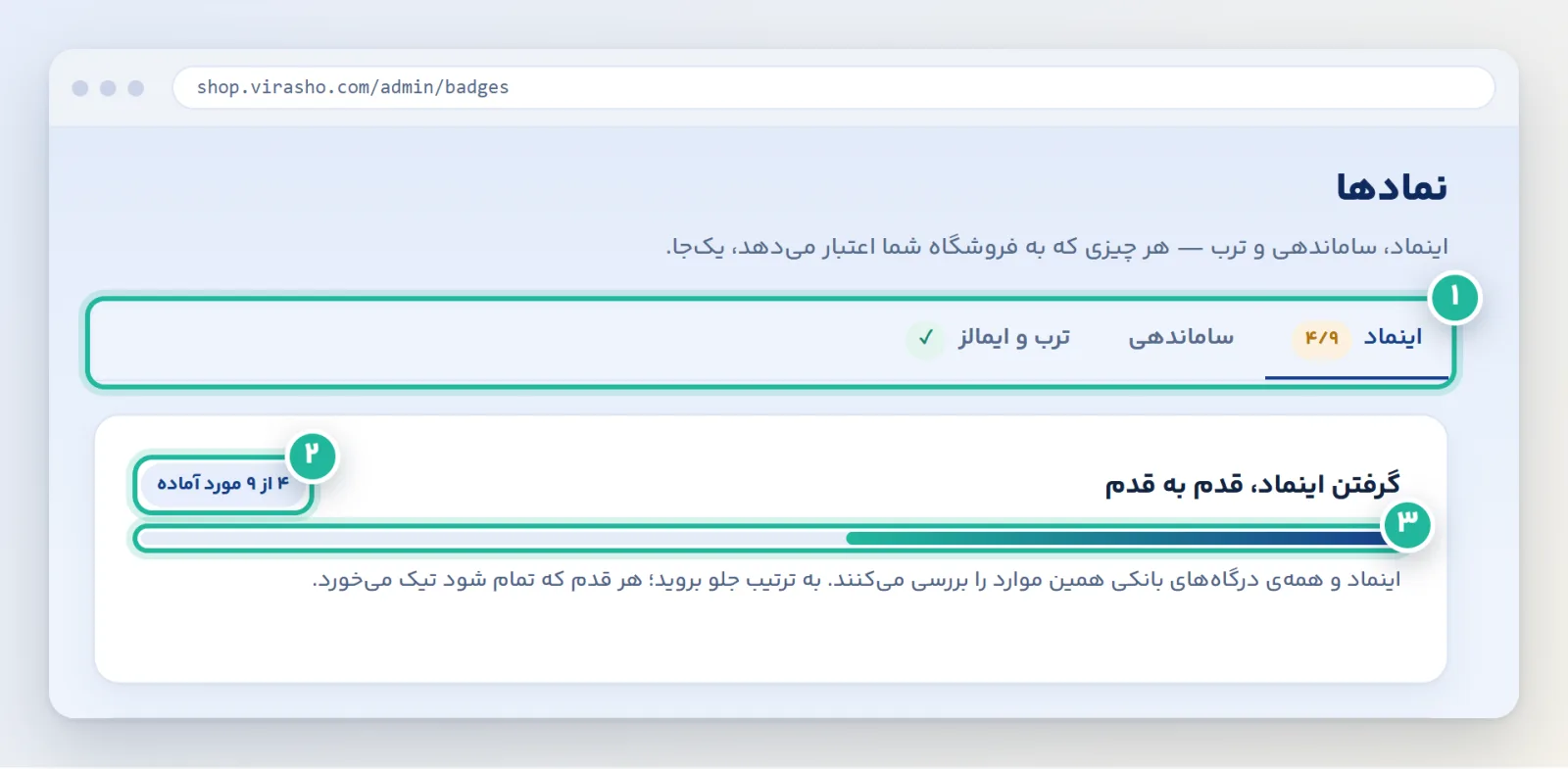
- زبانهها: هر نماد زبانهی خودش را دارد. کنار اینماد عددی مثل «۴ از ۹» یا یک تیک سبز میبینید.
- تعداد موارد آماده: از پیشنیازهای اینماد چند تا درست شده.
- نوار پیشرفت: هر چه سبزتر، به نشان نزدیکترید.
مرحلهی سوم: سایت را آماده کنید
اینماد قبل از تأیید، خود سایت را نگاه میکند. این فهرست همان چیزهایی است که بررسی میشود. هر مورد یا تیک سبز دارد یا علامت تعجب و دکمهی «درست کردن».
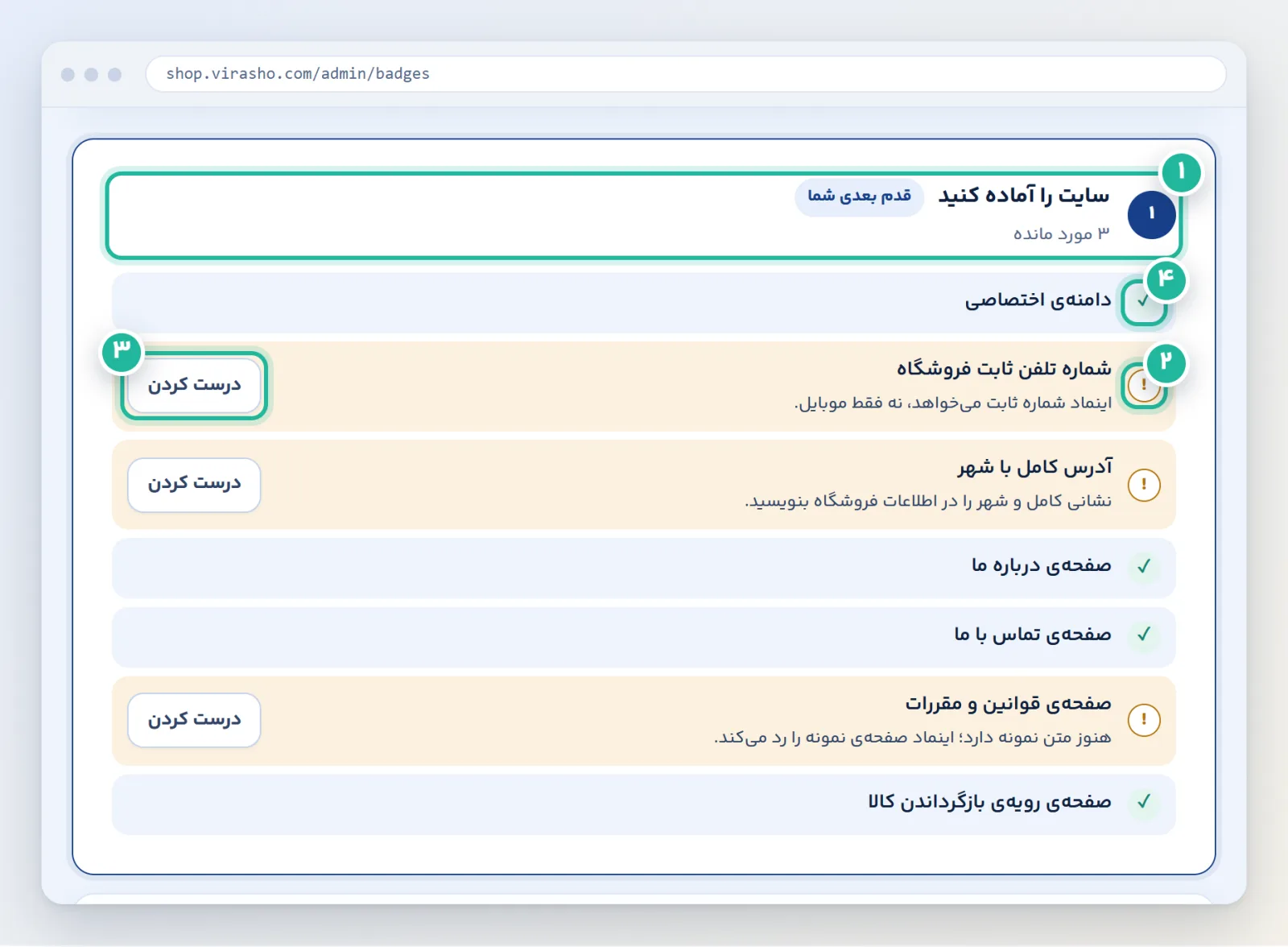
- عنوان قدم: مینویسد چند مورد مانده.
- مورد ناقص: علامت تعجب و زیرش دلیلش را میبینید.
- درست کردن: شما را مستقیم به همان صفحه میبرد. بعد از ذخیره برگردید.
- مورد آماده: تیک سبز دارد و کاری لازم نیست.
- دامنهی اختصاصی: اینماد برای آدرس رایگان (زیردامنهی ویراشو) صادر نمیشود. هنوز دامنه وصل نکردهاید؟ آموزش «وصل کردن دامنهی اختصاصی» را بخوانید.
- شمارهی تلفن ثابت و آدرس کامل با شهر: در «اطلاعات فروشگاه» بنویسید. باید با مدارکتان یکی باشد.
- چهار صفحهی متنی: «درباره ما»، «تماس با ما»، «قوانین و مقررات» و «رویهی بازگرداندن کالا». متن نمونه را با اطلاعات واقعی عوض کنید. بخش «حریم خصوصی» هم داخل صفحهی قوانین هست؛ آن را پاک نکنید.
- محصول واقعی: چند محصول با نام، توضیح کامل، قیمت و عکس منتشر کنید. صفحهی خالی یا «در حال ساخت» رد میشود. اگر هنوز محصول ندارید، آموزش «ثبت اولین محصول» را بخوانید.
- روش پرداخت و ارسال: مشتری باید قبل از پرداخت ببیند چطور پول میدهد و ارسال چقدر هزینه و زمان دارد. آموزشهای «روش پرداخت» و «ارسال» همین را نشان میدهند.
وقتی همهی موارد تیک خورد، قدم اول «انجام شد» میشود.
مرحلهی چهارم: در سایت اینماد کسبوکار بسازید
این مرحله بیرون از پنل است. در پنل ویراشو، قدم «در سایت اینماد درخواست بدهید» آدرس درخواستتان را نشان میدهد و دکمهی «رفتن به سایت اینماد» دارد.
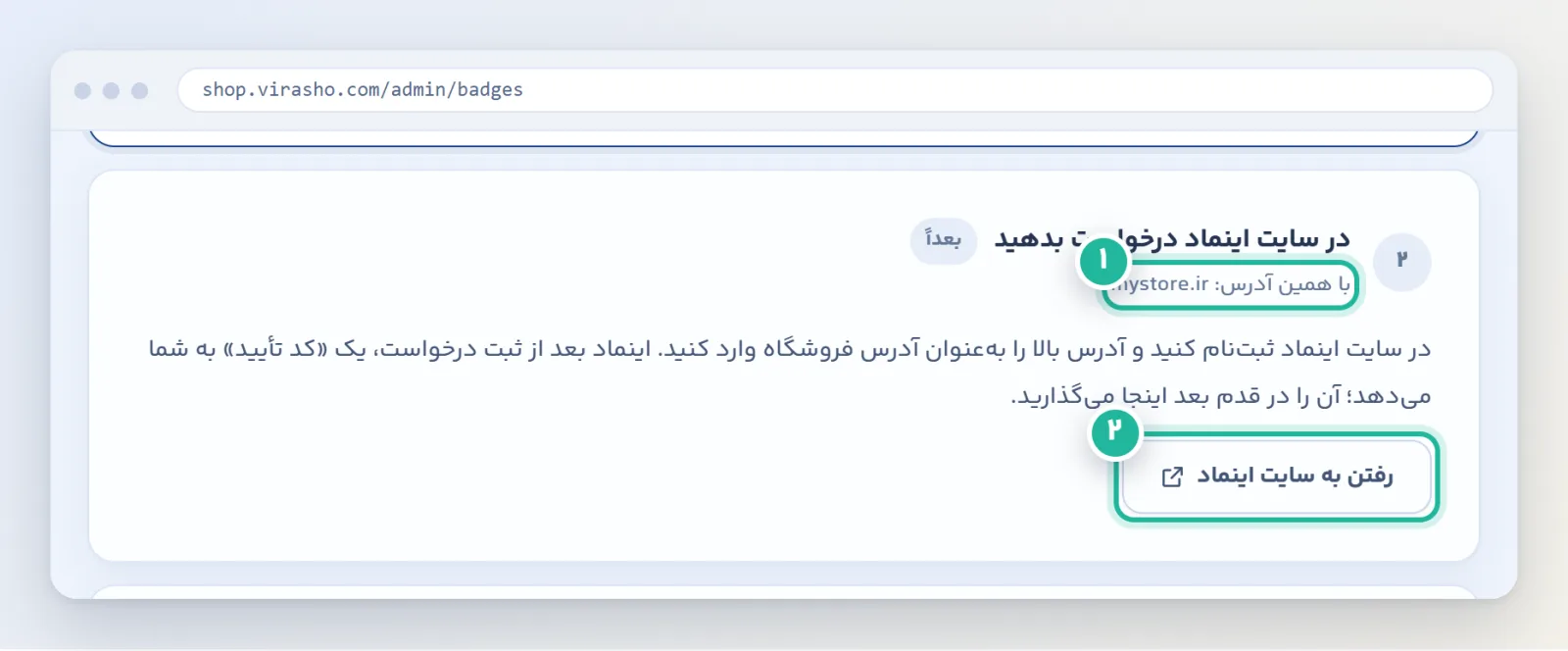
- آدرس درخواست: دقیقاً همین آدرس را در فرم اینماد بنویسید؛ بدون تغییر.
- رفتن به سایت اینماد: در زبانهی تازه باز میشود. این صفحهی پنل را نبندید.
در سایت اینماد این کارها را به ترتیب انجام دهید. اسم بخشها همان است که در خود سایت میبینید.
ورود و ساخت کسبوکار
با «دولت من» وارد شوید: شمارهی موبایل (به نام خودتان) و کد امنیتی را بنویسید، «ارسال کد» را بزنید و پیامک را وارد کنید. بعد از ورود، داشبورد باز میشود. از منوی کناری «عملیات پایه» را بزنید و «مدیریت کسب و کار» را انتخاب کنید.
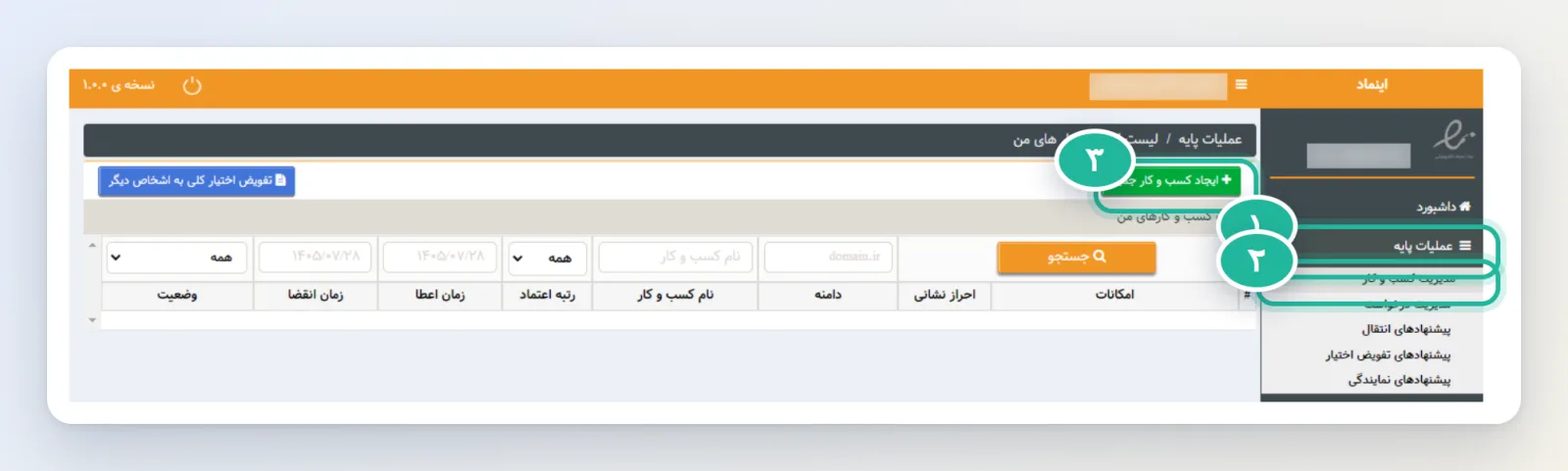
- عملیات پایه: منوی اصلی کار با کسبوکارها.
- مدیریت کسب و کار: فهرست کسبوکارهای شما. تا چیزی نساخته باشید، خالی است.
- ایجاد کسب و کار جدید: دکمهی سبز بالای صفحه. با آن فرم ساخت باز میشود.
فرم چند مرحله دارد. بالای صفحه نوار مرحلهها هست: اطلاعات هویتی، اطلاعات کسب و کار، دسترسی فنی، قانونمندی کسب و کار (سایت اینماد آن را «قانومندی» نوشته)، اطلاعات تماس، تعهدنامه و پرداخت تعرفه. مرحلهی فعلی پررنگ است و مرحلههای انجامشده نقطهی نارنجی دارند. بعد از هر مرحله «مرحله بعد» را بزنید.
مرحلهی اول فرم: اطلاعات هویتی
این اطلاعات خودکار از «دولت من» میآید و اینجا چیزی نمینویسید. اگر چیزی غلط یا قدیمی است، باید در پنل «دولت من» (my.gov.ir) اصلاحش کنید و دوباره وارد اینماد شوید. اگر میخواهید کسبوکار را به نام شرکت ثبت کنید، همانجا با پروفایل «کاربر حقوقی» وارد شوید و شناسهی ملی شرکت را ثبت کنید. مقدارهای شخصی روی عکس عمداً محو شده است.
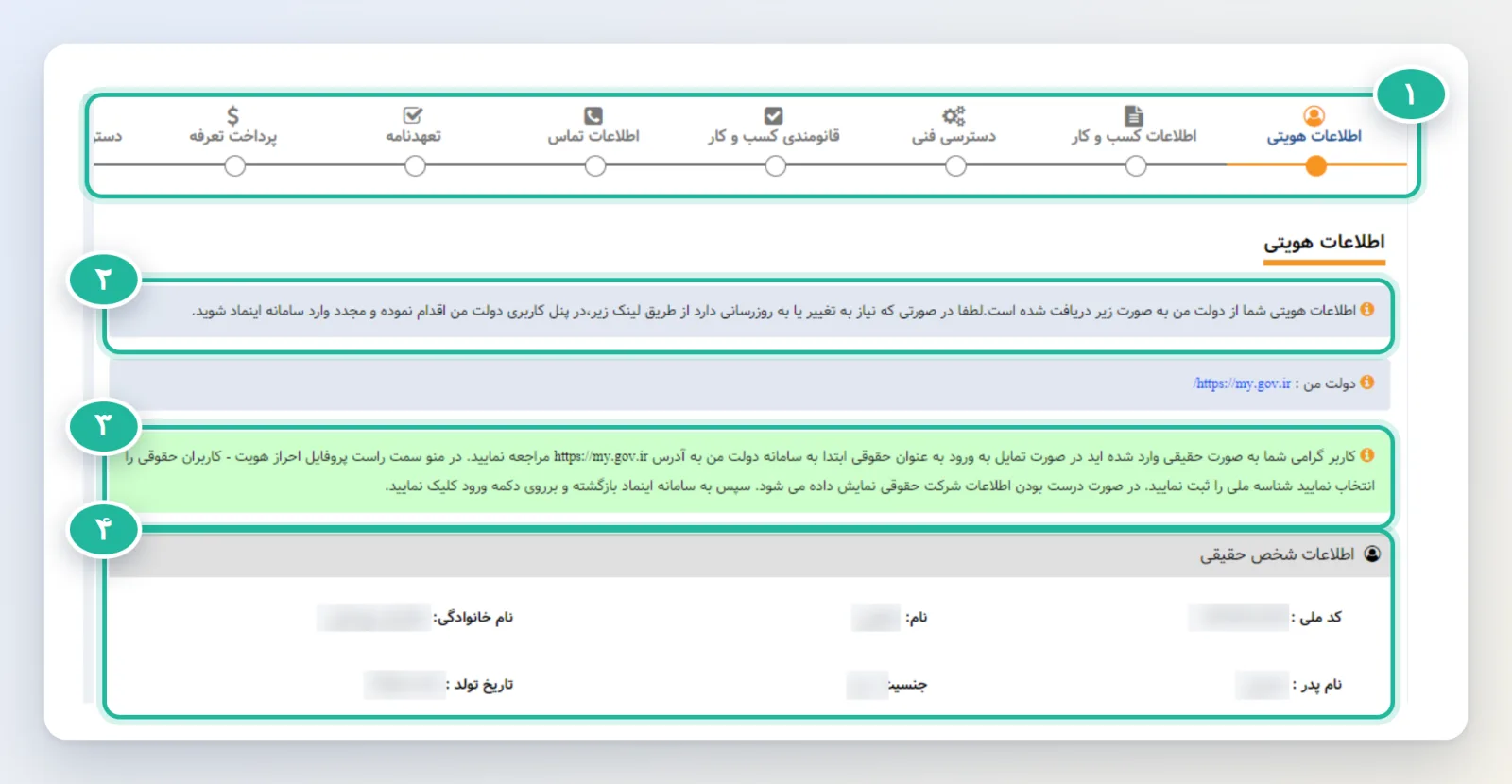
- نوار مرحلهها: اینجا اولین مرحله باز است.
- پیام اول: میگوید اطلاعات از «دولت من» گرفته شده و برای تغییرش باید از همانجا اقدام کنید.
- پیام سبز: مخصوص کسی است که میخواهد بهعنوان شرکت ثبت کند.
- اطلاعات شخص حقیقی: کد ملی، نام، نام خانوادگی، نام پدر، تاریخ تولد و جنسیت. همه را بخوانید و مطمئن شوید با مدارکتان یکی است.
مرحلهی دوم: اطلاعات کسب و کار
اینجا نوع اینماد، دامنه و نام کسبوکار را مشخص میکنید.
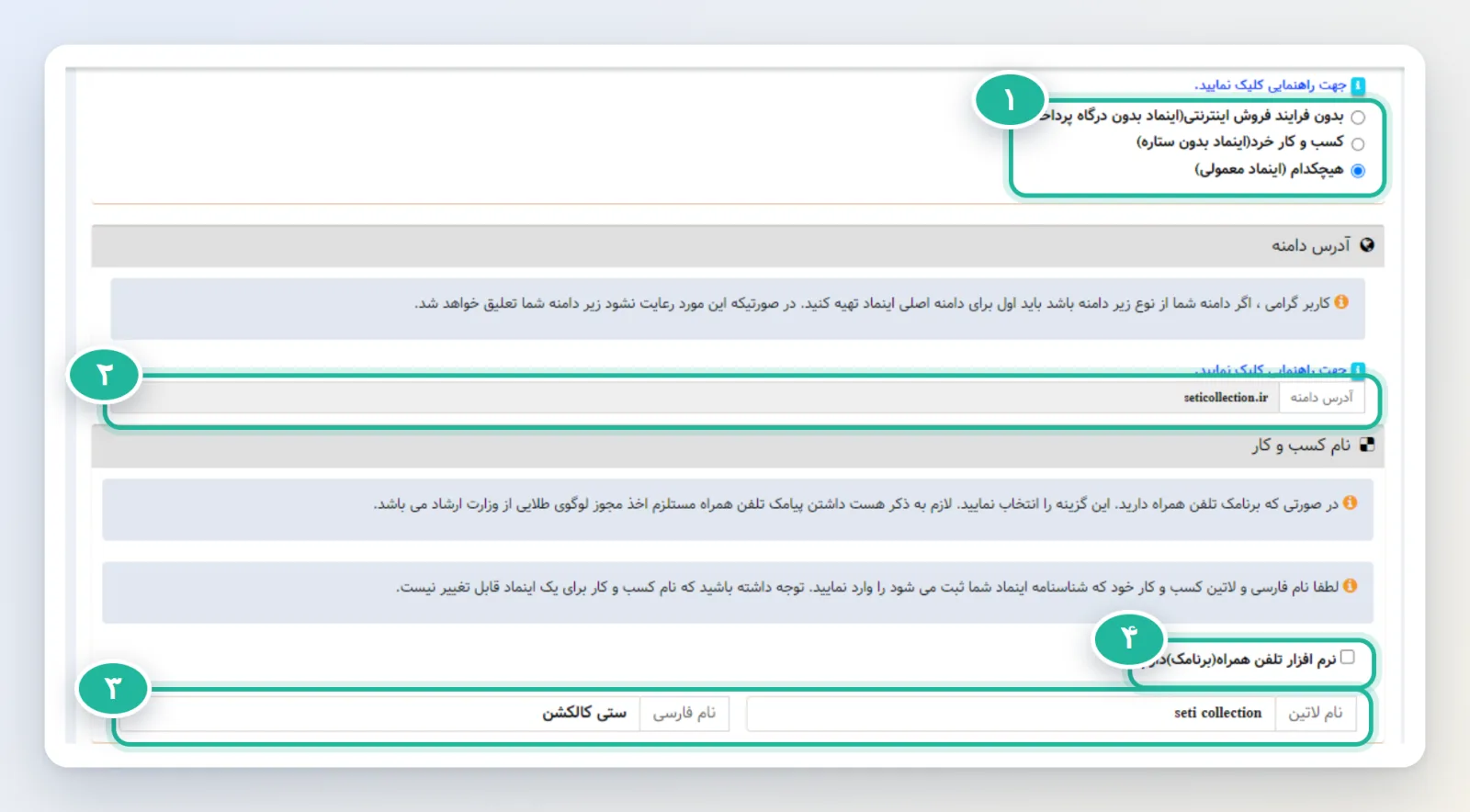
- نوع اینماد: سه گزینه هست: «بدون فرایند فروش اینترنتی (اینماد بدون درگاه پرداخت)»، «کسب و کار خرد (اینماد بدون ستاره)» و «هیچکدام (اینماد معمولی)». اگر در سایتتان پرداخت اینترنتی ندارید، گزینهی اول؛ اگر کسبوکارتان خرد است، دوم؛ وگرنه سوم.
- آدرس دامنه: دامنهی فروشگاه شما، همان که در پنل ویراشو میبینید. سایت اینماد یادآوری میکند اگر دامنهی شما زیردامنه است، باید اول برای دامنهی اصلی اینماد تهیه کنید؛ وگرنه زیردامنهی شما تعلیق میشود.
- نام فارسی و لاتین: نام کسبوکار را همانطور که روی شناسنامهی اینمادتان میخواهید بنویسید. سایت هشدار میدهد این نام بعد از ثبت قابل تغییر نیست؛ پس با دقت بنویسید.
- برنامک: اگر برای فروشگاه برنامک (اپلیکیشن) موبایل دارید، این گزینه را بزنید. سایت یادآوری میکند برنامک شرطهای جدا دارد؛ مثلاً مجوز لوگوی طلایی از وزارت ارشاد. اگر ندارید، تیک نزنید.
مرحلهی سوم: دسترسی فنی (تأیید دامنه)
اینجا ثابت میکنید سایت مال خودتان است. روشهایش را در بخش بعد (مرحلهی پنجم همین آموزش) نوشتهایم و ویراشو برای روش «متاتگ» آماده است. در این عکس دامنه قبلاً تأیید شده و سایت میگوید دوباره لازم نیست.
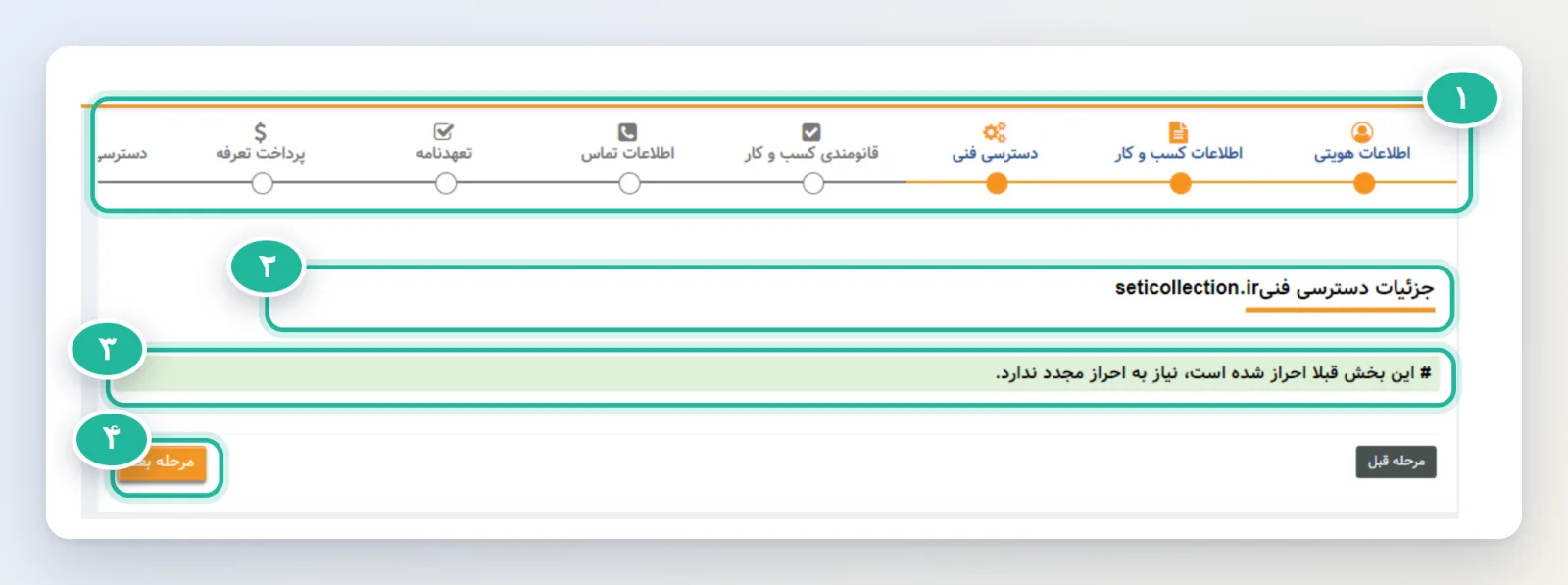
- نوار مرحلهها: سه مرحلهی اول با نقطهی نارنجی انجامشده است.
- عنوان: نام دامنهی شما کنارش نوشته شده است.
- پیام سبز: «این بخش قبلاً احراز شده است، نیاز به احراز مجدد ندارد.» تا این پیام را نبینید، دامنه تأیید نشده است.
- مرحله بعد: وقتی دامنه تأیید شد، ادامه بدهید.
مرحلهی چهارم: قانونمندی کسب و کار (رشتهی فعالیت و مجوز)
مهمترین انتخاب فرم همینجاست. رشتهی فعالیتتان را میگویید و سامانه معلوم میکند مجوز میخواهد یا نه. بالای صفحه یک پیام آبی هست: بعضی رشتهها (مثل داروخانه، حملونقل، خدمات اورژانس و آمبولانس و مشاوره و سلامت) حتماً باید مجوز معتبر با کد کیوآر داشته باشند؛ وگرنه درخواست تأیید نمیشود.
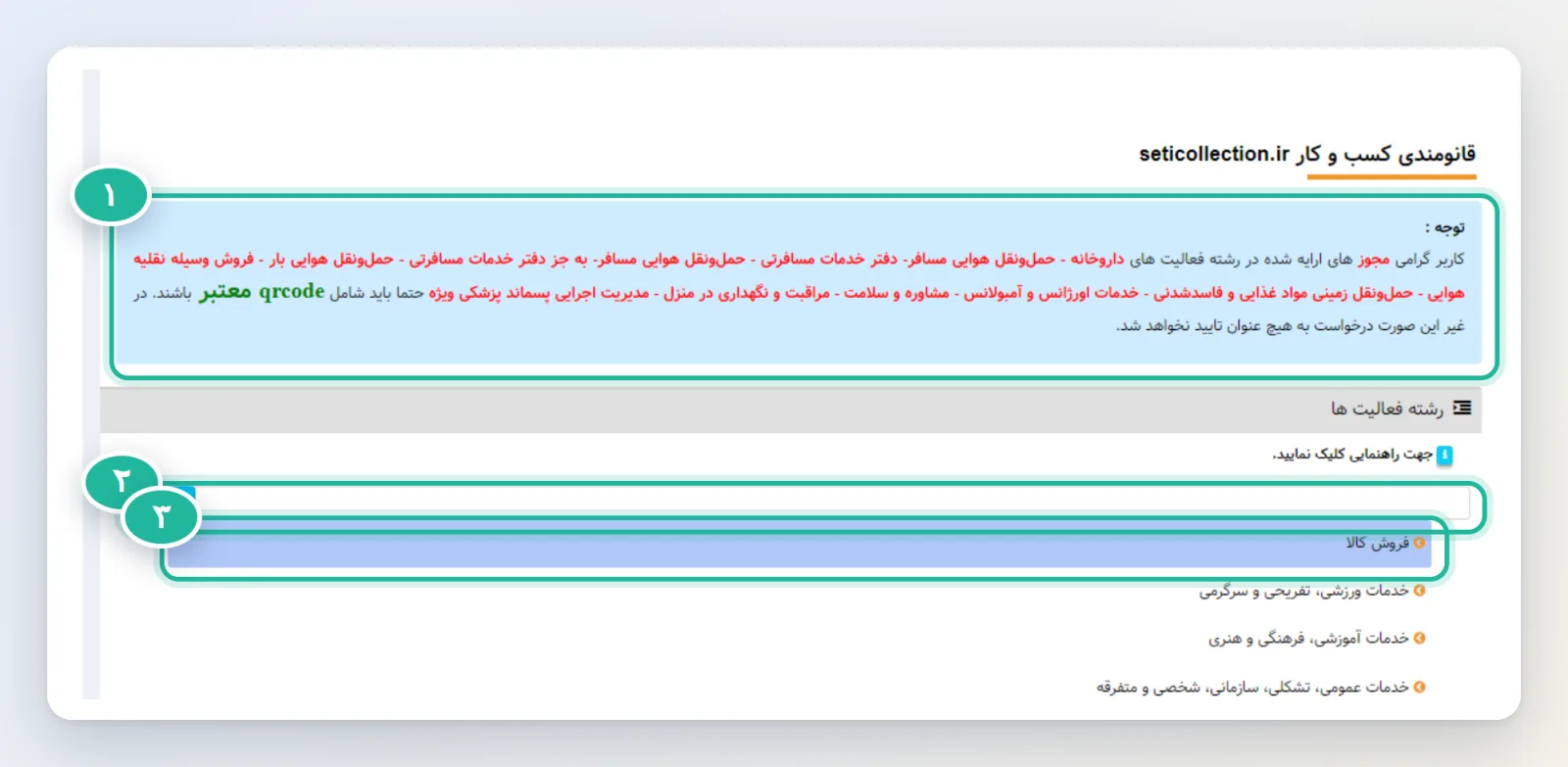
- پیام آبی «توجه»: فهرست رشتههایی که مجوز میخواهند. اگر رشتهی شما در آن بود، مجوزتان را آماده کنید.
- جستجو: اسم رشته را بنویسید تا سریعتر پیدایش کنید.
- گروهها: «فروش کالا»، «خدمات ورزشی، تفریحی و سرگرمی»، «خدمات آموزشی، فرهنگی و هنری» و بقیه. روی گروه بزنید تا زیرگروهها و رشتهها باز شود.
بعد از رسیدن به رشتهی درست، نحوهی فروش را انتخاب میکنید و رشته را به فهرست اضافه میکنید:
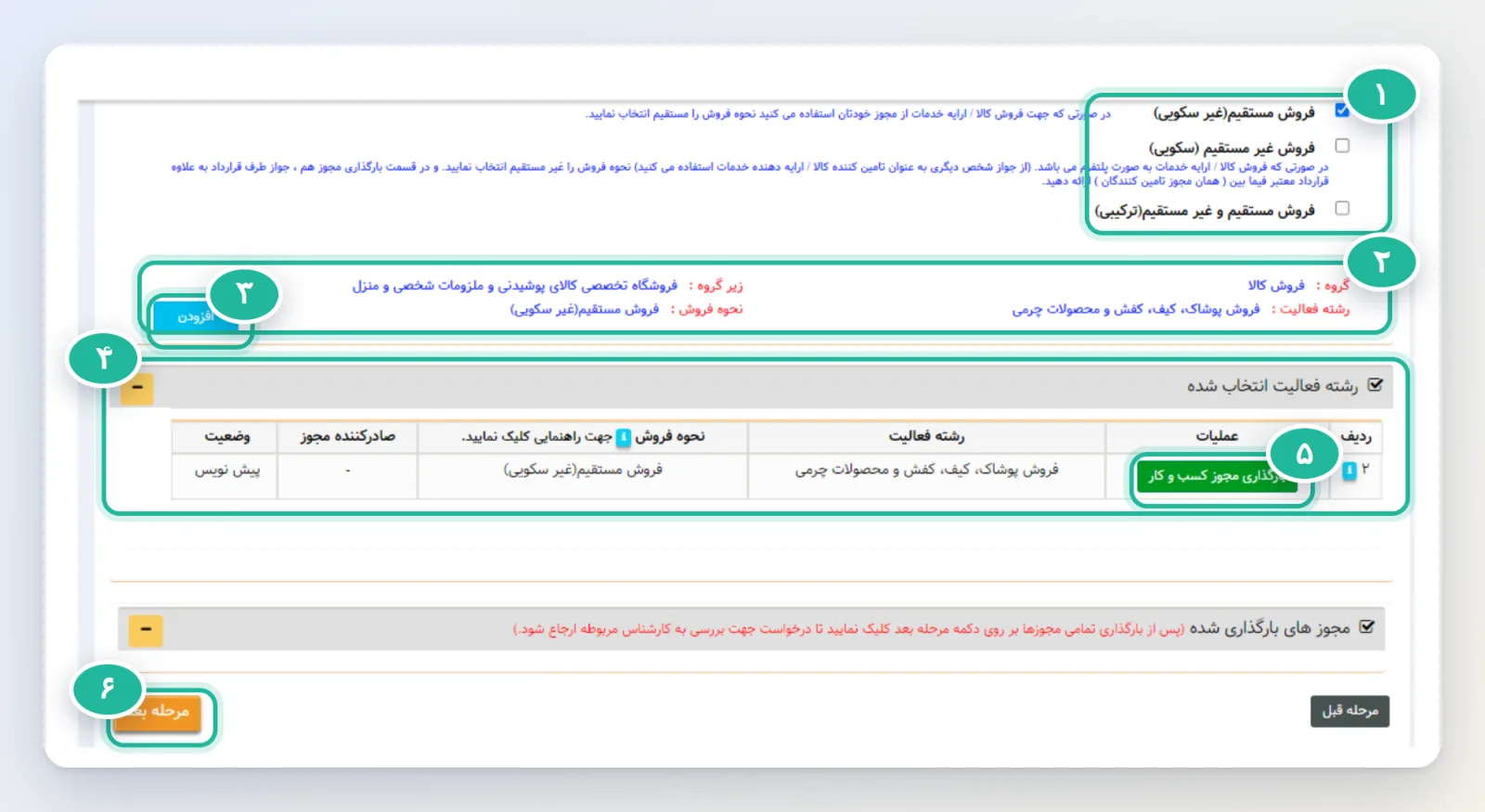
- نحوهی فروش: «فروش مستقیم (غیر سکویی)» یعنی خودتان کالا یا خدمت میفروشید و از مجوز خودتان استفاده میکنید؛ فروشگاه معمولی همین است. «غیر مستقیم (سکویی)» برای وقتی است که فروش روی بستر شخص دیگری انجام میشود و از مجوز او استفاده میکنید؛ آنوقت مجوز طرف قرارداد و قرارداد معتبر بین دو طرف را هم باید بدهید. «ترکیبی» هر دو را با هم دارد.
- خلاصهی انتخاب: گروه، زیرگروه، رشتهی فعالیت و نحوهی فروش را اینجا یک بار بخوانید؛ رشتهی اشتباه یکی از دلیلهای رایج نقص است.
- افزودن: انتخاب را به فهرست پایین میبرد.
- رشتهی فعالیت انتخابشده: جدولی با رشته، نحوهی فروش، صادرکنندهی مجوز و وضعیت. تا درخواستتان را نهایی نکنید، وضعیت «پیشنویس» است.
- بارگذاری مجوز کسب و کار: دکمهی سبز. اگر رشتهتان مجوز میخواهد، همینجا بارگذاری کنید. در این عکس هنوز مجوزی ثبت نشده و ستون «صادرکنندهی مجوز» خط تیره است.
- مرحله بعد: پیام قرمز بخش «مجوزهای بارگذاریشده» میگوید بعد از بارگذاری همهی مجوزها «مرحله بعد» را بزنید تا پرونده برای بررسی به کارشناس ارجاع شود.
سه مرحلهی آخر
- اطلاعات تماس: ایمیل، تلفن ثابت، کد پستی و نشانی را بنویسید و جای فروشگاه را روی نقشه علامت بزنید. همه را همانطور بنویسید که در سایتتان هست. سامانه برای تأیید نشانی و تلفن کد یا تماس میفرستد؛ گوشی را جواب بدهید و صندوق پیامک را ببینید. اگر سایت مدرک خواست (مثل کارت ملی یا مدرک نشانی)، تصویر واضح و کامل بارگذاری کنید.
- تعهدنامه: تعهدنامهی الکترونیکی را بخوانید و تأیید کنید.
- پرداخت تعرفه: هزینه را بپردازید. مبلغ و مدت اعتبار را خود سایت قبل از پرداخت نشان میدهد.
مرحلهی پنجم: تأیید مالکیت دامنه (پیوند دو سایت)
اینماد باید مطمئن شود سایت مال خود شماست. سایت اینماد چند روش پیشنهاد میدهد: ایمیل ساختهشده روی دامنه، گذاشتن یک فایل، عوض کردن موقت عنوان صفحهی اصلی، یا افزودن یک متاتگ. در ویراشو روش «متاتگ» را انتخاب کنید؛ کار را برایتان انجام میدهد و لازم نیست به قالب سایت دست بزنید.
- در سایت اینماد روش «متاتگ» را انتخاب کنید. کدی (یا تگی) به شما میدهد.
- همان را در پنل ویراشو، در کادر «کد تأیید اینماد» بنویسید یا کل تگ را بچسبانید.
- «ذخیره» را بزنید.
- به سایت اینماد برگردید و «بررسی» را بزنید.
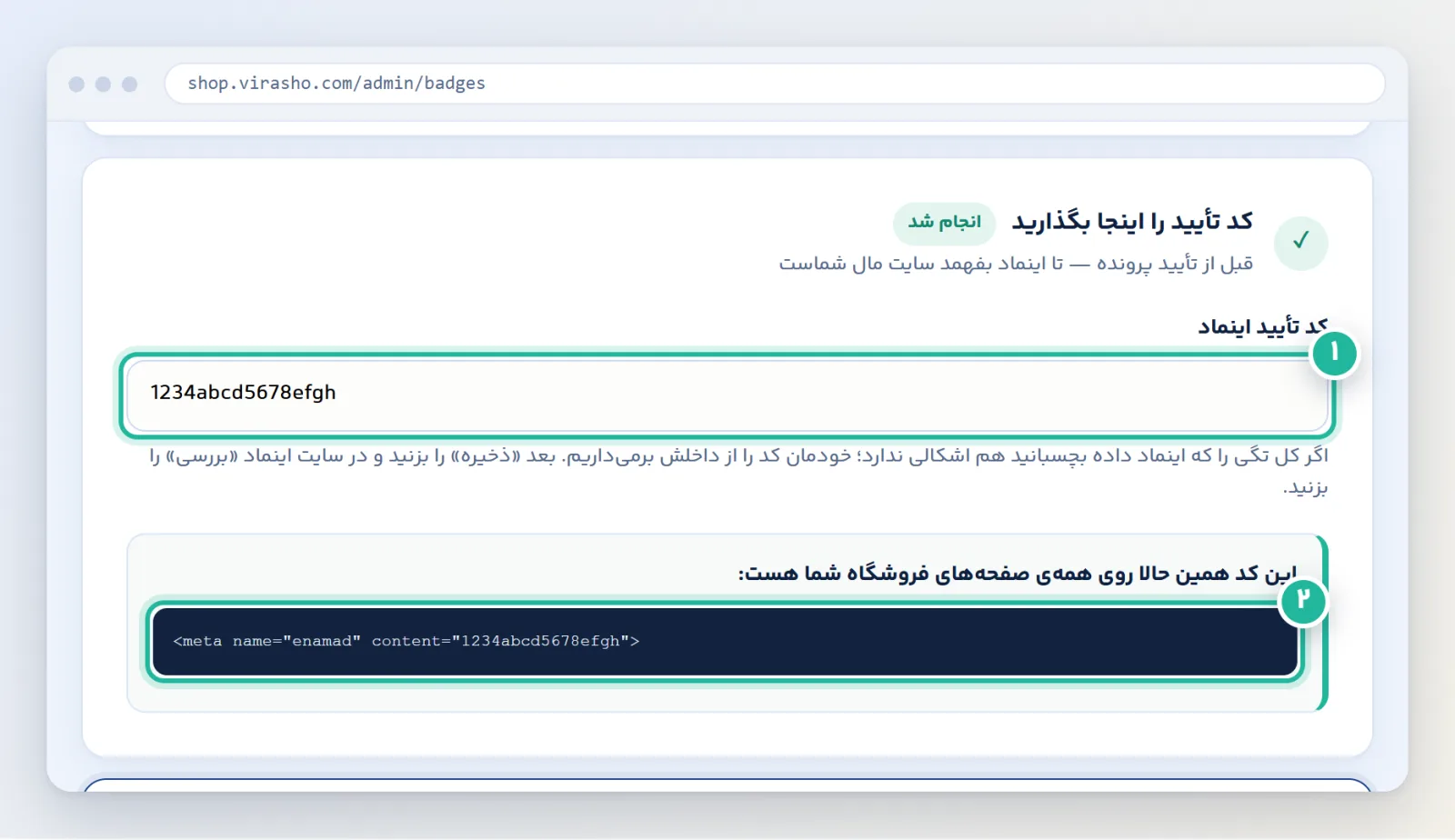
- کد تأیید اینماد: اگر کل تگی را که اینماد داده بچسبانید هم اشکالی ندارد؛ خودمان کد را از داخلش برمیداریم.
- نمایش کد: بعد از ذخیره اینجا میبینید چه چیزی روی صفحههای فروشگاه است. اگر اینماد کد را پیدا نکرد، اول همینجا را نگاه کنید.
وقتی اینماد پیام موفقیت داد، تأیید دامنه تمام شده است. بعد از تأیید نهایی هم میتوانید کد را همانجا نگه دارید؛ اشکالی ندارد.
مرحلهی ششم: صبر کنید و پیگیری کنید
زمان بررسی ثابت نیست. اینماد بدون ستاره معمولاً سیستمی و سریع صادر میشود، ولی انواع ستارهدار چند روز کاری طول میکشد؛ اگر اطلاعات ناقص یا ناهماهنگ باشد، بیشتر هم میشود. در این مدت:
- سایت را باز و سالم نگه دارید؛ در روزهای بررسی تغییر بزرگ ندهید.
- موبایل و تلفن ثابتتان را جواب بدهید.
- وضعیت پرونده را در پنل اینماد ببینید. اگر «نقص» نوشت، بخش «اگر اینماد تأیید نکرد» را بخوانید.
مرحلهی هفتم: کد نشان را بگذارید
وقتی پرونده تأیید شد، اینماد پرداخت نهایی را میخواهد و بعد صفحهای با «کد لوگو» نشان میدهد. این کد با «کد تأیید» فرق دارد. تمام متن آن کادر را کپی کنید و در پنل ویراشو بچسبانید.
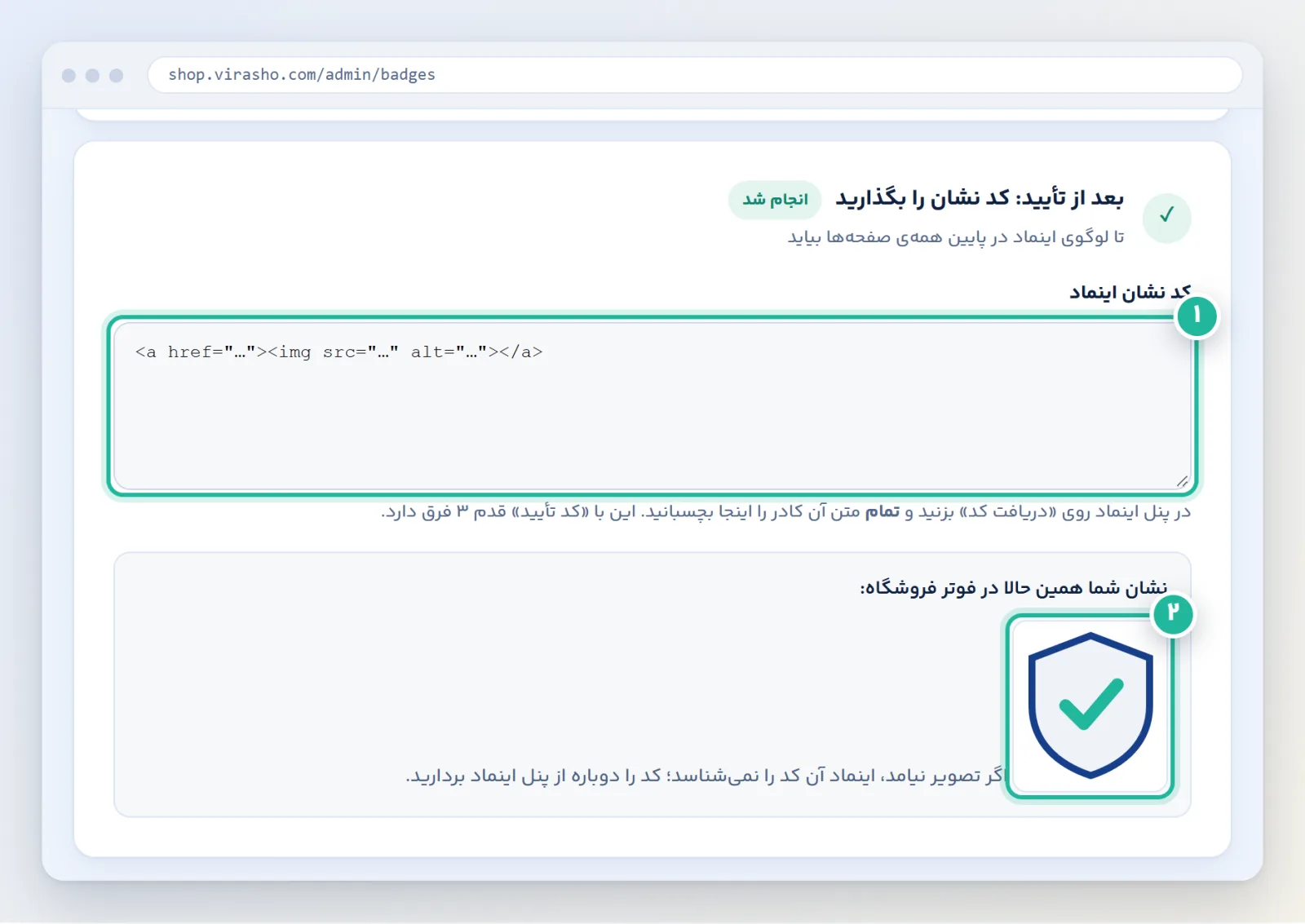
- کد نشان: کل کد را بچسبانید. لازم نیست چیزی را ویرایش یا کم کنید.
- نشانی که در فوتر میآید: همین حالا همان را در پایین فروشگاه میبینید. اگر تصویر نیامد، اینماد آن کد را نمیشناسد؛ کد را دوباره بردارید.
ما فقط مقدارهای لازم را از متن چسباندهشده برمیداریم و خودمان نشان را در فوتر میسازیم؛ پس لازم نیست چیزی را دستی ویرایش کنید.
ذخیره را فراموش نکنید
کد تأیید و کد نشان تا وقتی «ذخیره» را نزنید ثبت نمیشوند. دکمه پایین صفحه است.
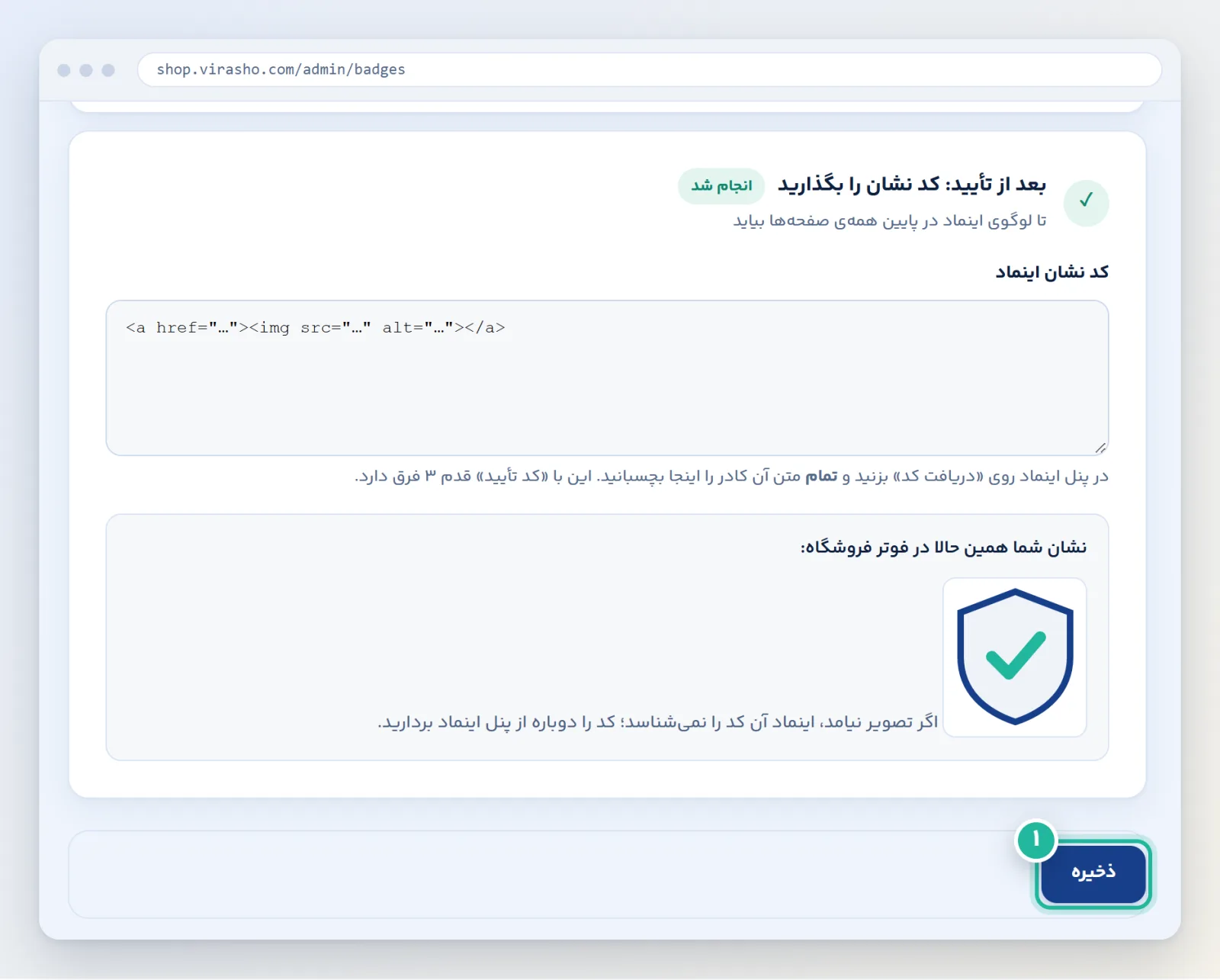
- ذخیره: بعد از چسباندن هر کد یک بار بزنید. اگر پیش از ذخیره صفحه را ببندید، پنل هشدار میدهد که تغییرات ذخیره نشده است.
اگر اینماد تأیید نکرد (یا «نقص» نوشت)
رد شدن به معنی پایان کار نیست. اینماد در پروندهتان دلیل را مینویسد؛ همان را اصلاح کنید و دوباره ارسال کنید. اول دلیل نوشتهشده را بخوانید، چون اشکالها یک شکل ندارند. اینها رایجترین دلیلها هستند:
| دلیل | چه کنم؟ |
|---|---|
| مالک دامنه با متقاضی یکی نیست | دامنه را به نام خودتان کنید، یا درخواست را با مشخصات مالک واقعی ثبت کنید. برای دامنههای .ir مشخصات نزد ایرنیک ملاک است |
| مجوز لازم ندارید یا مجوزتان نمیخواند | رشتهی فعالیت را درست انتخاب کنید و مجوز معتبر را بارگذاری کنید. مجوز منقضی یا برای فعالیت دیگر پذیرفته نمیشود. اگر رشتهی شما مجوز میخواهد، اول آن را بگیرید |
| قانون یا الزام تازه | گاهی نیاز به مجوز یا شرط تازه بعد از ثبت درخواست اضافه میشود. پیام سامانه را بخوانید و از همان مرجع صادرکنندهی مجوز بپرسید |
| فعالیت سایت با اطلاعات ثبتشده فرق دارد | محصولات سایت را با رشتهی فعالیت ثبتشده یکی کنید، یا رشته را اصلاح کنید |
| اطلاعات تماس ناقص یا ناهماهنگ | نشانی کامل، کد پستی، تلفن ثابت و ایمیل فعال را در سایت و فرم دقیقاً یکسان بنویسید |
| صفحههای قوانین و حریم خصوصی ضعیف یا نمونه | متن شرایط خرید، ارسال، مرجوعی و حریم خصوصی را واقعی و کامل کنید |
| محصول یا توضیح ناقص | چند محصول کامل با عکس، قیمت و توضیح بگذارید |
| سایت باز نمیشود یا خطا میدهد | دامنه، HTTPS و لینکهای خراب را بررسی کنید. «بررسی اتصال» آموزش دامنه کمک میکند |
| کالا یا خدمت ممنوع یا نیازمند مجوز ویژه | کالای ممنوع را بردارید؛ برای بقیه مجوز بگیرید |
| عکس مدارک تار یا ناقص | دوباره و با کیفیت و کامل بارگذاری کنید |
| نام یا نشانی در سایت، مدارک و فرم فرق دارد | یک نسخهی واحد بنویسید و همهجا همان را بگذارید |
- پیام نقص را در پنل اینماد کامل بخوانید.
- مشخص کنید مربوط به کدام بخش است: مدرک، دامنه، مجوز یا خود سایت.
- همان بخش را اصلاح کنید (در پنل ویراشو یا در سایت اینماد).
- در پنل اینماد دوباره ارسال کنید و صبر کنید.
اگر دلیل را نفهمیدید، از پشتیبانی اینماد بپرسید و متن نقص را همراه خودتان داشته باشید. برای مورد مربوط به ویراشو (مثلاً کد تأیید پیدا نشد) از همین پنل تیکت بدهید.
بعد از گرفتن اینماد
- نشان را امتحان کنید: روی آن بزنید. اینماد واقعی یک صفحهی تأیید با اطلاعات رسمی همین فروشگاه باز میکند؛ دامنهی آن باید با دامنهی فروشگاهتان یکی باشد.
- اعتبار دارد: مدت اعتبار را در پنل اینماد ببینید (منابع یک یا دو سال نوشتهاند). سامانه قبل از پایان با پیامک و ایمیل خبر میدهد، ولی تاریخ را در تقویم هم بنویسید. نشان منقضیشده غیرفعال میشود و ممکن است روی درگاه پرداخت هم اثر بگذارد.
- دامنه را عوض نکنید: اینماد به یک دامنه بسته است. اگر دامنه عوض شد، باید دوباره درخواست بدهید.
- اطلاعات را بهروز نگه دارید: نشانی یا تلفن عوض شد؟ هم در سایت و هم در پنل اینماد اصلاحش کنید.
نماد ساماندهی (اختیاری)
اگر نشان «ساماندهی رسانههای دیجیتال» دارید، به زبانهی «ساماندهی» بروید. کار مثل اینماد است: بعد از تأیید در سایت ساماندهی یک تکه کد میگیرید و کامل در کادر میچسبانید. اگر ندارید، خالی بگذارید؛ برای فروشگاه اجباری نیست.
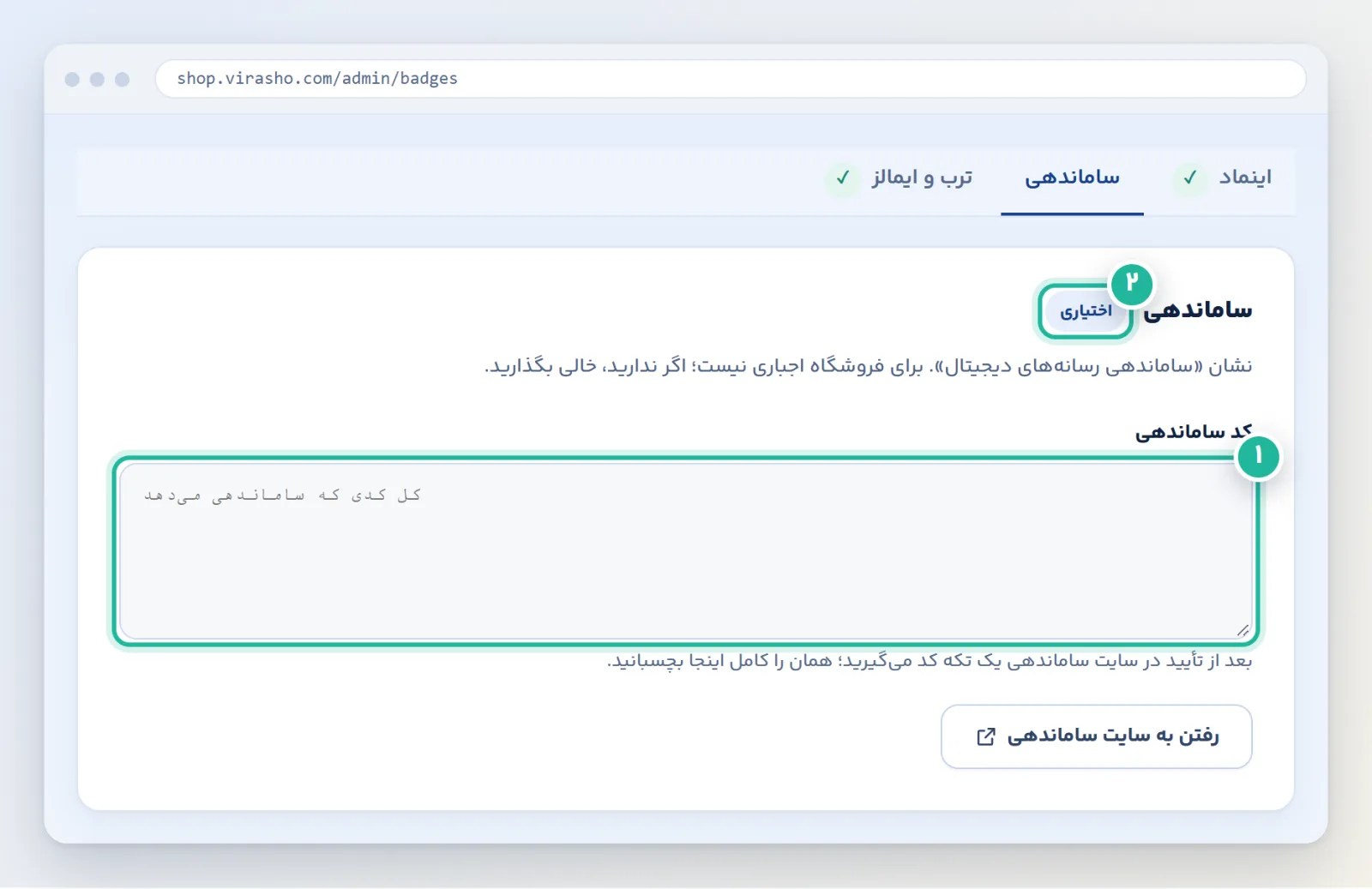
- کد ساماندهی: کل کد را بچسبانید. اگر فقط شناسه را بگذارید، بهجای لوگو یک لینک متنی در فوتر میآید.
- برچسب «اختیاری»: بعد از ثبت به «ثبت شده» تبدیل میشود.
ترب و ایمالز: فید محصولات
ترب و ایمالز نشان ندارند؛ آنها فهرست محصولهای شما را از یک آدرس میخوانند و قیمت شما را کنار فروشگاههای دیگر نشان میدهند. این آدرس خودکار ساخته میشود و شما فقط یک بار آن را در پنل فروشندگان آنها ثبت میکنید.
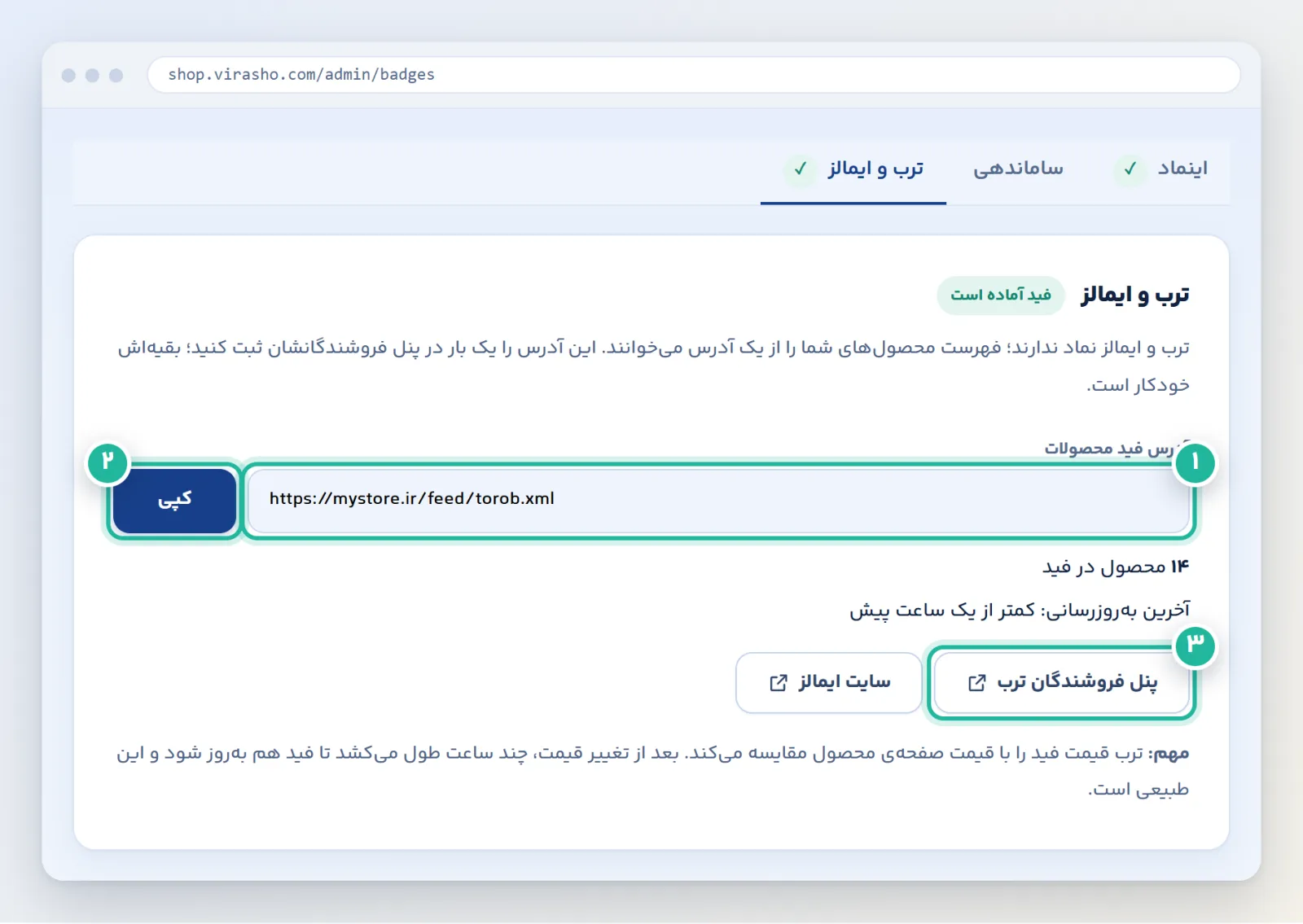
- آدرس فید: آدرسی است که باید به ترب بدهید.
- کپی: آدرس را کپی کنید و در پنل فروشندگان بچسبانید.
- پنل فروشندگان: این دکمه سایت ترب را در زبانهی تازه باز میکند.
ترب قیمت فید را با قیمت صفحهی محصول مقایسه میکند. بعد از تغییر قیمت، چند ساعت طول میکشد فید هم بهروز شود و این طبیعی است. فید بعد از اولین محصول منتشرشده پر میشود.
اشتباههای رایج
- اشتباه گرفتن دو کد: «کد تأیید» برای ثابت کردن مالکیت دامنه است و «کد لوگو» برای نمایش نشان. هر کدام جای خودش.
- چسباندن ناقص کد نشان: کل متن کادر اینماد را بچسبانید، نه فقط یک خط.
- درخواست با آدرس رایگان: اول دامنهی اختصاصی را وصل کنید.
- موبایل یا دامنه به نام دیگری: هر دو باید به نام خود متقاضی باشد.
- رها کردن متن نمونهی صفحهها: اینماد صفحهی نمونه را رد میکند.
- انتخاب رشتهی فعالیت اشتباه: مجوز و بررسی را عوض میکند.
- جواب ندادن به تماس یا پیامک تأیید: پرونده معطل میماند.
- فراموش کردن ذخیره: بدون ذخیره، هیچ کدی در پنل ثبت نمیشود.
فهرست بررسی نهایی
- دامنهی اختصاصی به نام خودتان است و وصل شده است.
- موبایل و مدارک هویتی به نام همان شخص است و کپیها واضح است.
- رشتهی فعالیت را بررسی کردهاید و اگر مجوز میخواهد، گرفتهاید.
- تلفن ثابت، نشانی و کد پستی در سایت، مدارک و فرم اینماد یکسان است.
- چهار صفحهی متنی، چند محصول واقعی، روش پرداخت و ارسال آماده است.
- کد تأیید را گذاشته و ذخیره کردهاید و در سایت اینماد «بررسی» را زدهاید.
- بعد از تأیید، کل کد لوگو را چسباندهاید و نشان در فوتر دیده میشود.
- تاریخ پایان اعتبار را یادداشت کردهاید.