 ویراشو
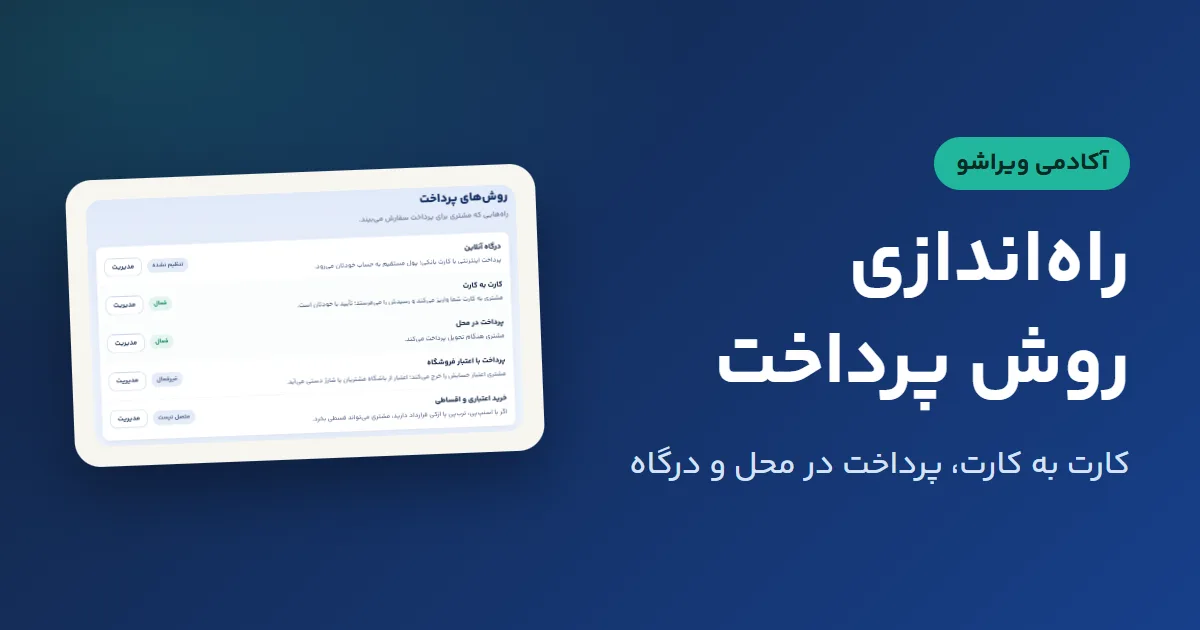
برای راهاندازی روش پرداخت، از منوی «پول و ارسال» روی «روش پرداخت» بزنید، یک یا چند روش را روشن کنید و ذخیره کنید. برای شروع نیازی به درگاه بانکی ندارید: «کارت به کارت» و «پرداخت در محل» همان روز اول هم کار میکنند.
این آموزش هر روش را جدا میگوید، از سادهترین تا درگاه آنلاین. عکسها از یک فروشگاه نمونه با اطلاعات ساختگی گرفته شده است؛ شمارهی کارتی که میبینید واقعی نیست.
پیش از شروع: کدام روش برای شما مناسب است؟
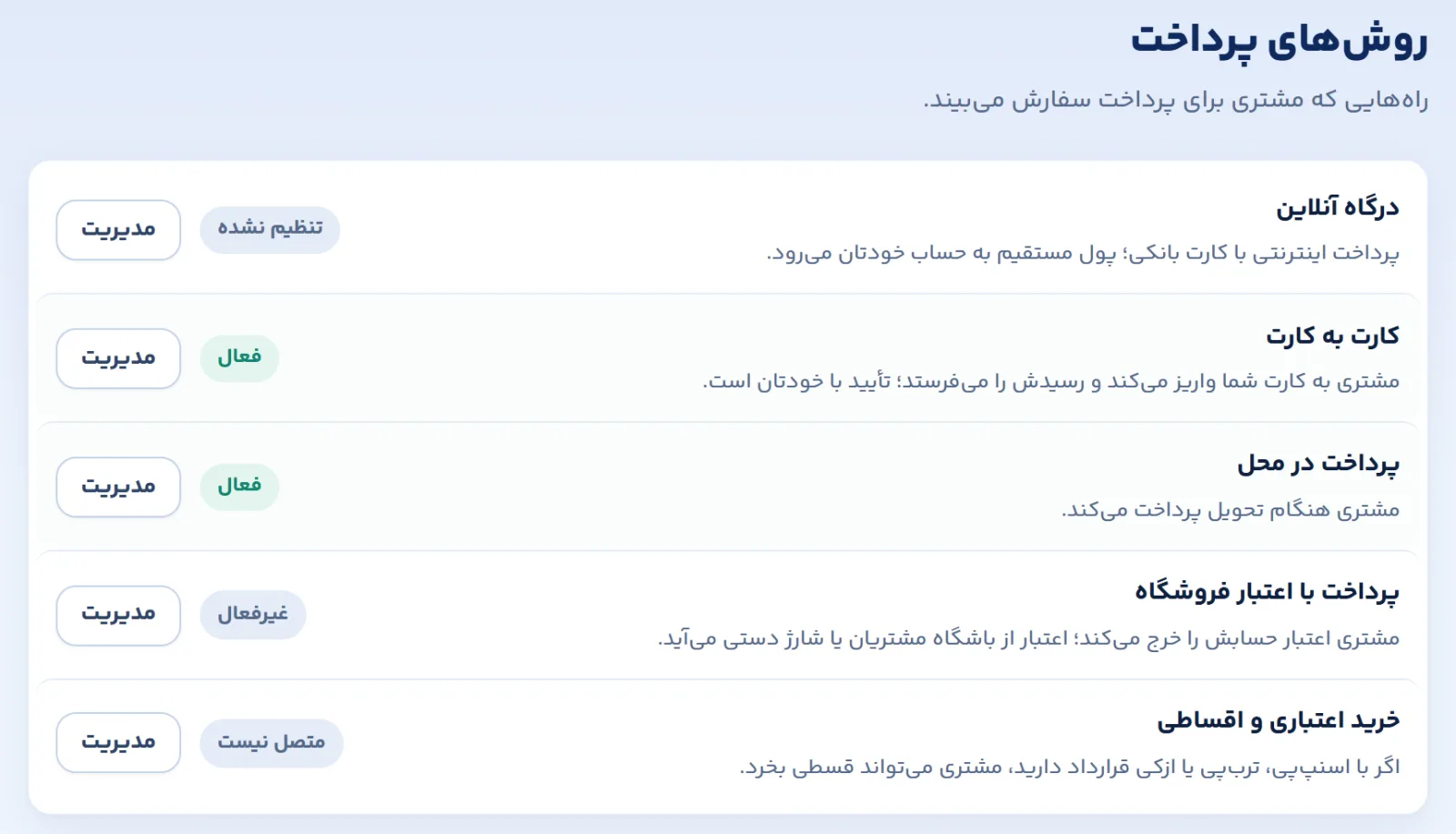
پنج روش در پنل هست. بیشتر فروشگاهها با دو روش اول شروع میکنند و بعد، هر وقت لازم شد، بقیه را اضافه میکنند.
- کارت به کارت: مشتری به کارت شما واریز میکند و عکس رسید را میفرستد. تأیید رسید با شماست. برای روشن شدنش باید هویت مالک فروشگاه تأیید شده باشد.
- پرداخت در محل: مشتری موقع تحویل میپردازد. هیچ تنظیم پیچیدهای ندارد.
- درگاه آنلاین: مشتری با کارت بانکی در سایت میپردازد و پول مستقیم به حساب خودتان میرود. درگاه را از شرکت ارائهدهنده میگیرید.
- پرداخت با اعتبار فروشگاه: مشتری اعتبار حسابش را خرج میکند. این روش در پلن «رشد» باز میشود.
- خرید اعتباری و اقساطی: فقط اگر با اسنپپی، تربپی یا ازکی قرارداد دارید.
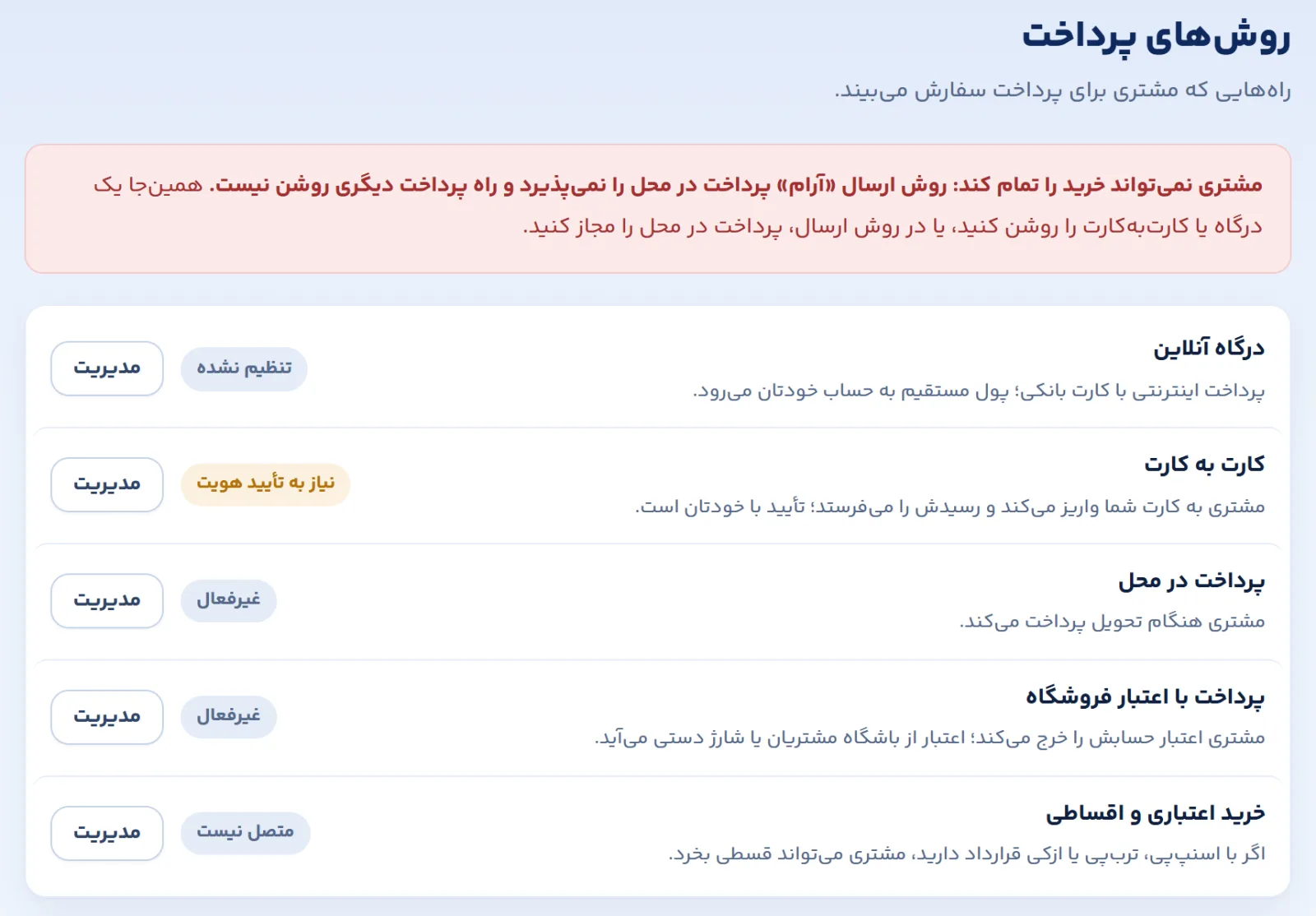
یک فروشگاه بدون هیچ روش پرداختی نمیتواند سفارش کامل کند. در این حالت بالای همین صفحه یک هشدار قرمز میبینید.
مرحلهی اول: صفحهی «روشهای پرداخت» را باز کنید
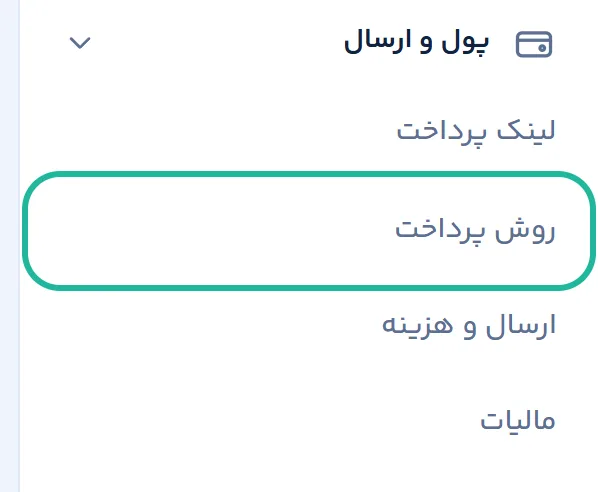
در منوی کناری پنل، روی «پول و ارسال» بزنید. گزینهی دوم «روش پرداخت» است.
صفحهای که باز میشود، همان پنج روش را زیر هم نشان میدهد. کنار هر روش یک برچسب وضعیت هست («فعال»، «غیرفعال»، «تنظیم نشده»، «نیاز به تأیید هویت») و یک دکمهی «مدیریت». همهی تنظیمهای هر روش پشت همین دکمه است.
مرحلهی دوم: کارت به کارت را روشن کنید
کنار «کارت به کارت» روی «مدیریت» بزنید.
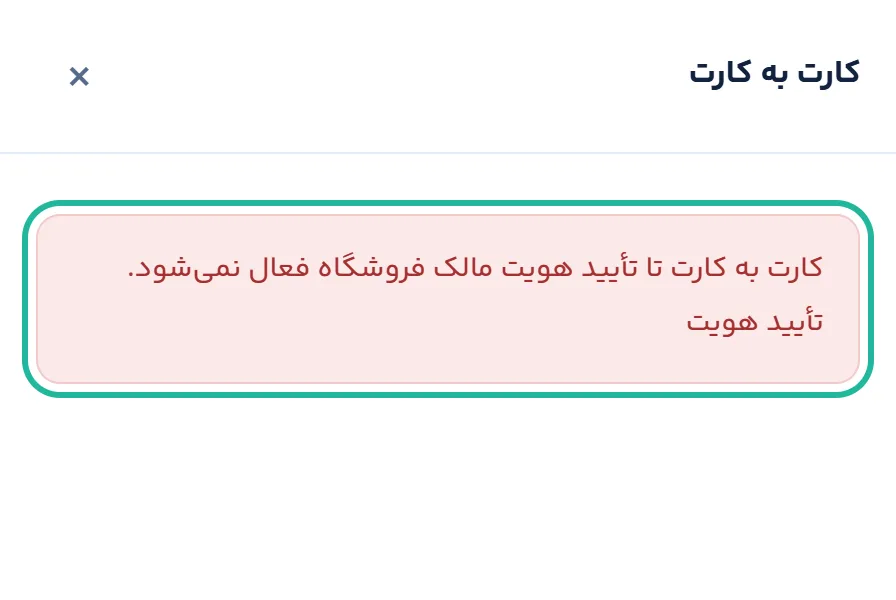
اگر نوشته «نیاز به تأیید هویت»
تا هویت مالک فروشگاه تأیید نشود، کارت به کارت روشن نمیشود. در همان پنجره یک پیام قرمز و لینک «تأیید هویت» میبینید. اول از آنجا هویت را کامل کنید و بعد به این صفحه برگردید.
بعد از تأیید هویت
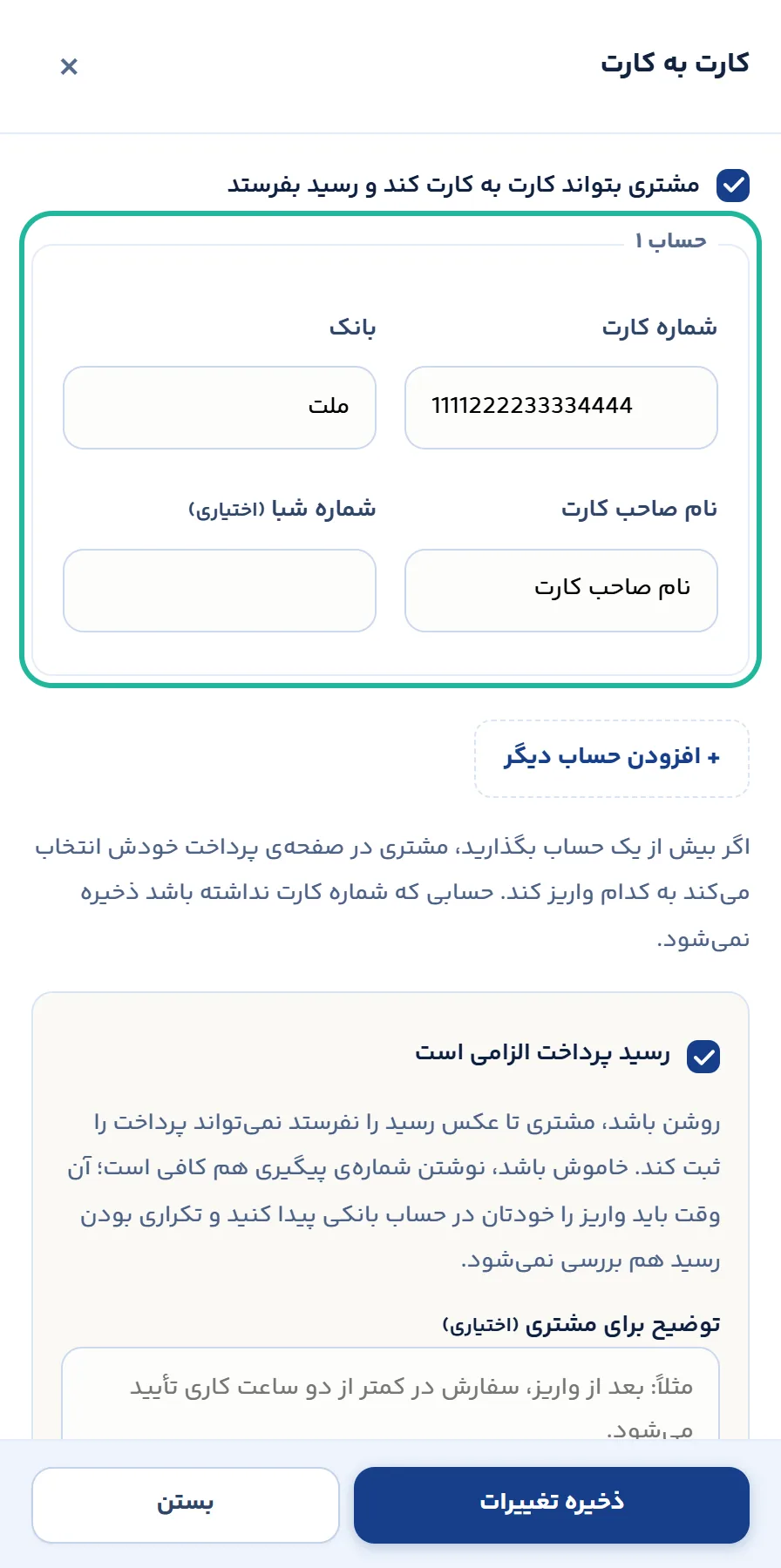
- تیک «مشتری بتواند کارت به کارت کند و رسید بفرستد» را بزنید.
- برای «حساب ۱»، شمارهی کارت، بانک و نام صاحب کارت را بنویسید. شمارهی شبا اختیاری است.
- اگر چند حساب دارید، «افزودن حساب دیگر» را بزنید. مشتری در صفحهی پرداخت یکی را انتخاب میکند.
- «ذخیره تغییرات» را بزنید.
دو تنظیم پایین پنجره را هم یک بار بخوانید:
- رسید پرداخت الزامی است: روشن باشد (پیشفرض)، مشتری تا عکس رسید را نفرستد نمیتواند پرداخت را ثبت کند. اگر خاموشش کنید، شمارهی پیگیری هم کافی است؛ آن وقت باید واریز را خودتان در حساب بانکی پیدا کنید و تکراری بودن رسید بررسی نمیشود.
- توضیح برای مشتری: یک جملهی کوتاه که بالای صفحهی کارت به کارت نشان داده میشود، مثلاً «بعد از واریز، سفارش در کمتر از دو ساعت کاری تأیید میشود.»
رسید خودکار تأیید نمیشود. سفارش تا وقتی خودتان رسید را بررسی نکنید در وضعیت «در انتظار بررسی رسید» میماند. اگر عکس همان رسید جای دیگری هم دیده شده باشد، به شما هشدار داده میشود.
مرحلهی سوم: پرداخت در محل
کنار «پرداخت در محل» روی «مدیریت» بزنید، تیک «مشتری بتواند موقع تحویل پرداخت کند» را بزنید و ذخیره کنید. همین.
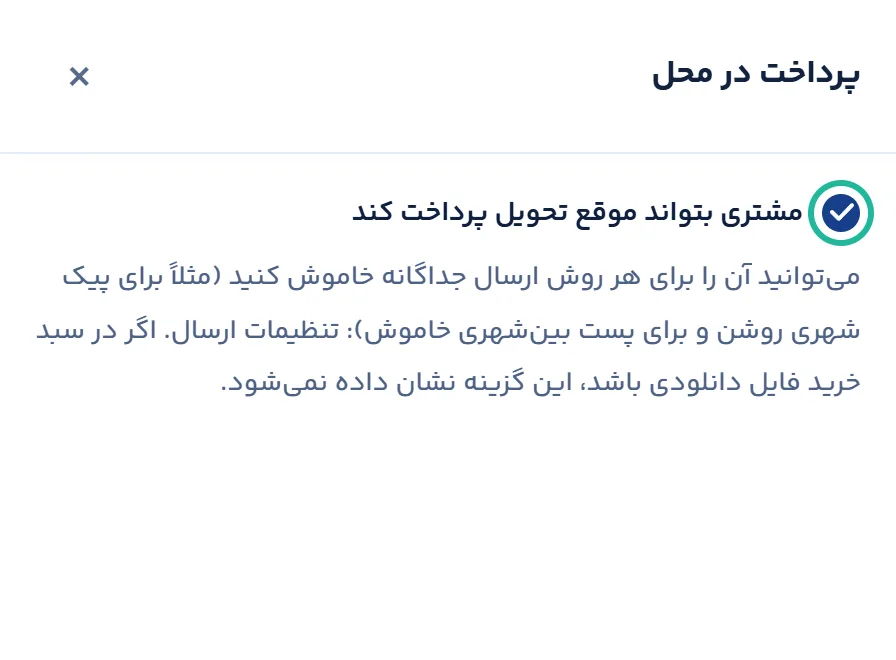
یک نکتهی مهم: پرداخت در محل را برای هر روش ارسال جداگانه هم میتوانید روشن یا خاموش کنید. مثلاً برای پیک شهری روشن و برای پست بینشهری خاموش. اگر اینجا روشنش کردهاید ولی مشتری آن را نمیبیند، تنظیم «روش ارسال» همان سفارش را بررسی کنید. اگر سبد خرید فایل دانلودی داشته باشد هم این گزینه نشان داده نمیشود.
مرحلهی چهارم: درگاه آنلاین (وقتی درگاه دارید)
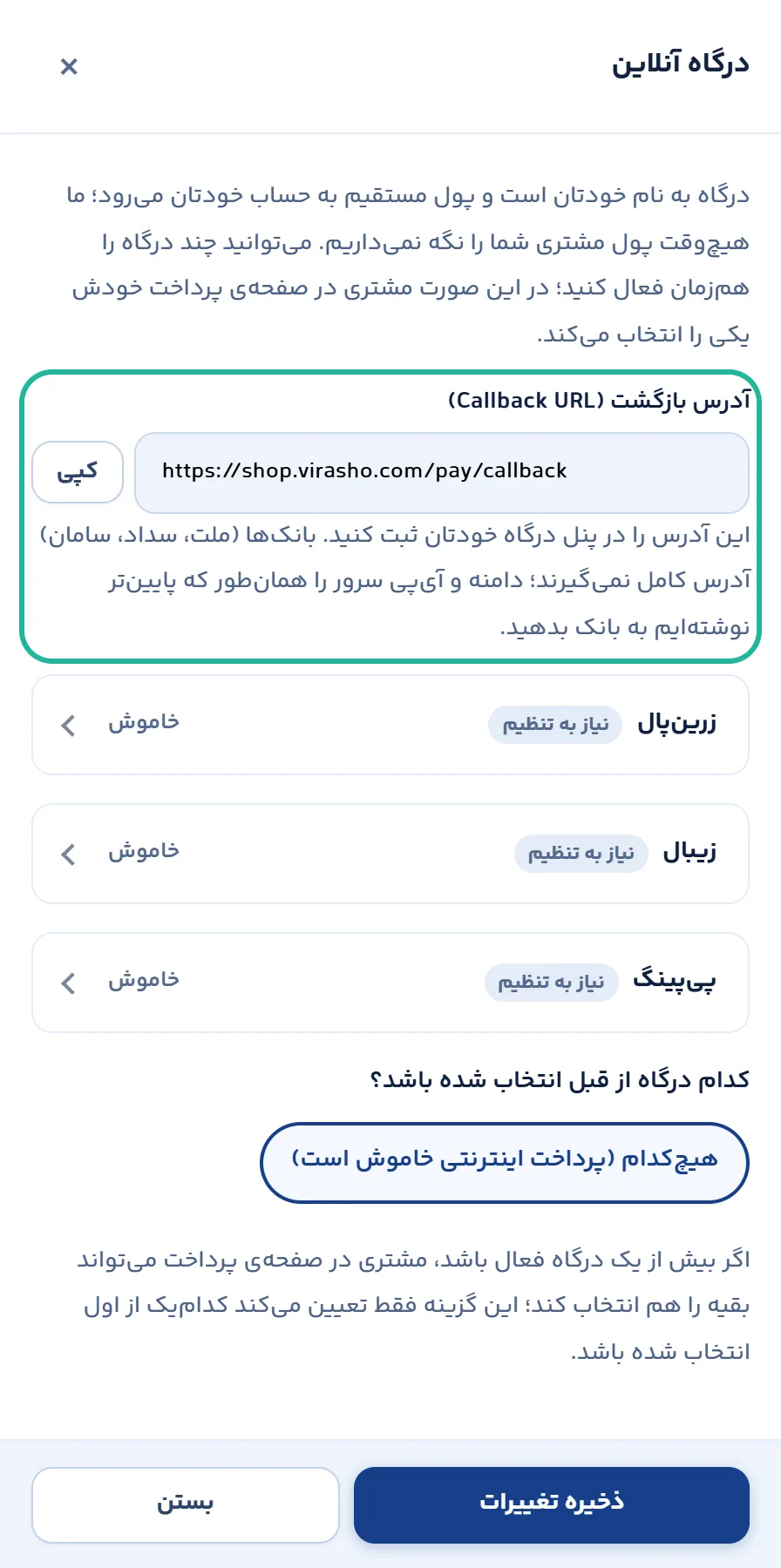
درگاه آنلاین یعنی مشتری با کارت بانکی در خود سایت میپردازد. درگاه به نام خودتان است و پول مستقیم به حساب شما میرود. ثبتنام و تأیید درگاه، مثل زرینپال یا زیبال، با خود آن شرکت است و زمان میبرد. وقتی درگاه را گرفتید، در ویراشو این کارها را میکنید:
- کنار «درگاه آنلاین» روی «مدیریت» بزنید.
- «آدرس بازگشت (Callback URL)» را با دکمهی «کپی» بردارید و در پنل درگاه خودتان ثبت کنید. اگر این آدرس اشتباه باشد، همهی پرداختها ناموفق میشود.
- ردیف درگاهتان را باز کنید و «کلید درگاه» را از پنل درگاه کپی و اینجا بگذارید.
- تیک «این درگاه در صفحهی پرداخت نشان داده شود» را بزنید و ذخیره کنید.
- بعد از ذخیره، پایین همان صفحه «تست اتصال» را بزنید. وقتی کنار نام درگاه «متصل ✓» دیدید، آماده است.
چند نکته:
- میتوانید چند درگاه را همزمان روشن کنید. مشتری در صفحهی پرداخت یکی را انتخاب میکند و شما فقط تعیین میکنید کدام از اول انتخاب شده باشد.
- بعضی درگاهها فقط برای فروشگاهی که اینماد دارد روشن میشوند، یا باید آدرس سایتتان را دقیقاً مثل آنچه در پنلشان ثبت شده بنویسید. توضیح این مورد، زیر نام همان درگاه آمده است.
- کلید درگاه را فقط در همین پنجره بنویسید. آن را برای کسی، حتی پشتیبانی، نفرستید. بعد از ذخیره هم دیگر در صفحه نشان داده نمیشود.
مرحلهی پنجم: ببینید چه چیزی روشن شده
به فهرست روشها برگردید. روشهای روشن برچسب «فعال» دارند و هشدار قرمز بالای صفحه باید رفته باشد. بهترین امتحان این است که یک سفارش آزمایشی از فروشگاه خودتان ثبت کنید و ببینید مشتری چه چیزی میبیند.
چند تنظیم مفید دیگر
- تخفیف یا هزینه برای هر روش: مثلاً «۵٪ تخفیف برای کارت به کارت» که فروش بدون کارمزد را تشویق میکند. این امکان در پلن «رشد» باز میشود و پایین همین صفحه است.
- ورود اجباری با موبایل: در بخش «ثبت سفارش» پایین صفحه. اگر روشنش کنید، مشتری با کد پیامکی وارد میشود و برای هر سفارش یک پیامک از اعتبار شما کم میشود. خاموش بودنش (پیشفرض) برای شروع بهتر است.
اشتباههای رایج
- کارت به کارت روشن است ولی حسابی ثبت نشده: برچسب «فعال، ولی حسابی ثبت نشده» را میبینید. مشتری جایی برای واریز ندارد؛ شمارهی کارت را بنویسید.
- هویت تأیید نشده: کارت به کارت خاموش میماند و برچسب «نیاز به تأیید هویت» دارد.
- درگاه را ذخیره کردید ولی نشان داده نمیشود: تیک «این درگاه در صفحهی پرداخت نشان داده شود» را نزدهاید یا «تست اتصال» را انجام ندادهاید.
- آدرس بازگشت در پنل درگاه اشتباه است: همان آدرسی را که ویراشو نشان میدهد، بدون تغییر ثبت کنید.
- پرداخت در محل در «روش ارسال» خاموش است: اینجا روشن است ولی مشتری آن را نمیبیند.
- رسید کارت به کارت را دیر بررسی میکنید: سفارش در انتظار میماند و مشتری نگران میشود. توضیح زمان تأیید را در «توضیح برای مشتری» بنویسید.