 ویراشو
تا الان فروشگاهتان با آدرسی مثل yourshop.virasho.com باز میشود. برای اینکه مشتری آدرس خودتان را ببیند، مثلاً yourstore.ir، باید دامنهای داشته باشید و آن را به فروشگاه وصل کنید. وصل کردن سه کار دارد: نام دامنه را در پنل بنویسید، یک تغییر کوچک در پنل شرکتی که دامنه را از آن خریدهاید انجام دهید، و بقیه را به ما بسپارید. قفل امنیتی HTTPS هم خودکار فعال میشود.
این آموزش همهی مسیر را نشان میدهد، حتی اگر تا حالا با «DNS» سروکار نداشتهاید. روی عکسها عددهایی هست؛ همان عددها را زیر هر عکس توضیح دادهایم. نام دامنه و اطلاعات داخل عکسها ساختگی است.
راه سریع
- از «تنظیمات» وارد «آدرس سایت و دامنه» شوید.
- نام دامنهی خریدهشده را بنویسید و یکی از دو روش اتصال را انتخاب کنید.
- در پنل شرکتی که دامنه را از آن خریدهاید، تغییری را که ویراشو نشان میدهد انجام دهید (نیمسرورها یا دو رکورد).
- صبر کنید. ما هر ده دقیقه بررسی میکنیم و بهمحض آمادهشدن، فروشگاه روی دامنهی شما باز میشود.
قبل از شروع، اینها را آماده کنید
- یک دامنهی خریدهشده: برای دامنههای .ir معمولاً ایرنیک یا یکی از شرکتهای ثبتکننده؛ برای .com هم شرکتهای ثبت دامنه. نام کاربری و رمز ورود پنل آن شرکت را آماده داشته باشید.
- تأیید هویت مالک فروشگاه: بدون آن، گزینهی اتصال دامنه قفل است. اگر هنوز انجامش ندادهاید، اول آموزش «احراز هویت» را بخوانید.
- حدود نیم ساعت وقت: خود کار چند دقیقه است، ولی گاهی چند ساعت طول میکشد تا تغییر در همهی اینترنت اعمال شود.
چند واژه که لازم میشود
| واژه | یعنی چه؟ |
|---|---|
| دامنه | آدرسی که میخرید، مثل yourstore.ir |
| DNS | دفترچهی تلفن اینترنت؛ میگوید هر آدرس را کجا باید پیدا کرد |
| رکورد | یک سطر از این دفترچه؛ مثلاً «این آدرس را به آن سرور ببر» |
| نیمسرور (Nameserver) | سروری که دفترچهی کامل دامنهی شما را نگه میدارد |
| HTTPS | قفل کنار آدرس مرورگر؛ یعنی اتصال امن است |
مرحلهی اول: صفحهی دامنه را پیدا کنید
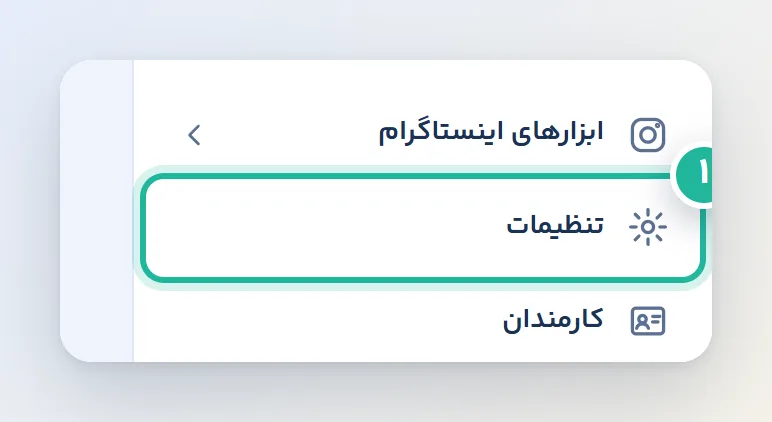
در منوی کناری روی «تنظیمات» بزنید.
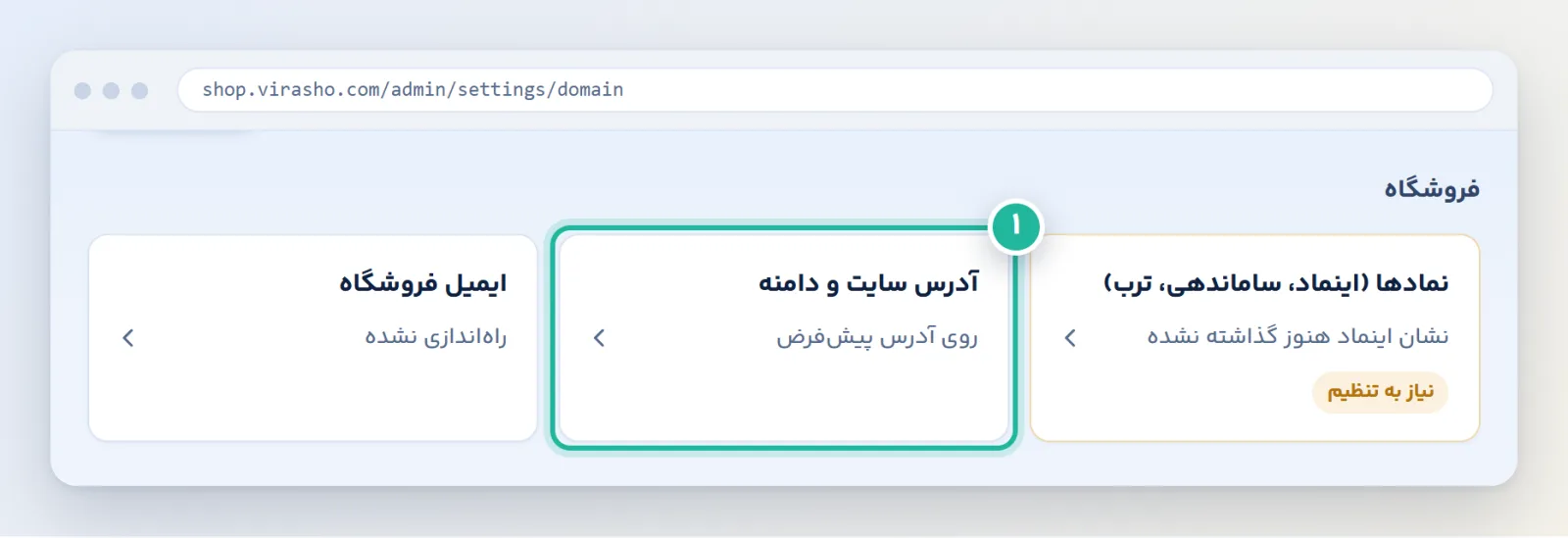
در صفحهی تنظیمات کارت «آدرس سایت و دامنه» را باز کنید. زیرش نوشته «روی آدرس پیشفرض»، یعنی هنوز دامنهای وصل نشده.
مرحلهی دوم: اگر پیام «نیاز به تأیید هویت» دیدید
کنار عنوان «دامنهی اختصاصی» ممکن است برچسب «نیاز به تأیید هویت» ببینید. یعنی هویت مالک فروشگاه هنوز تأیید نشده است. این یک بار انجام میشود و برای درگاه بانکی و کارت به کارت هم لازم است.
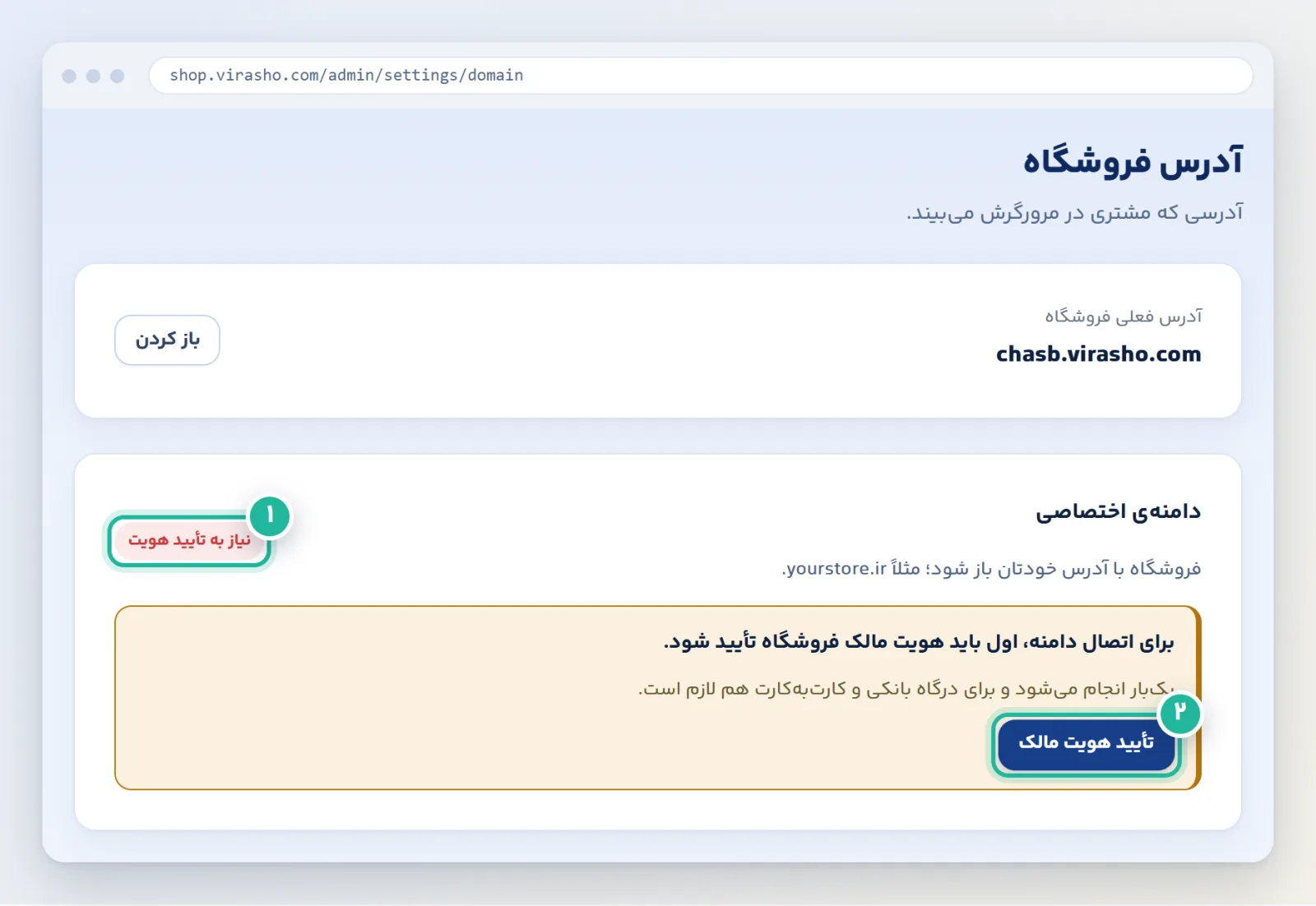
- برچسب وضعیت: تا وقتی این برچسب هست، فرم نام دامنه نمایش داده نمیشود.
- تأیید هویت مالک: این دکمه شما را به صفحهی احراز هویت میبرد. بعد از تأیید، دوباره به همین صفحه برگردید.
مرحلهی سوم: نام دامنه را بنویسید
بالای فرم، سه گام را میبینید: «نام دامنه»، «یک تغییر در پنل دامنه» و «فعالشدن خودکار». شما الان در گام اول هستید.
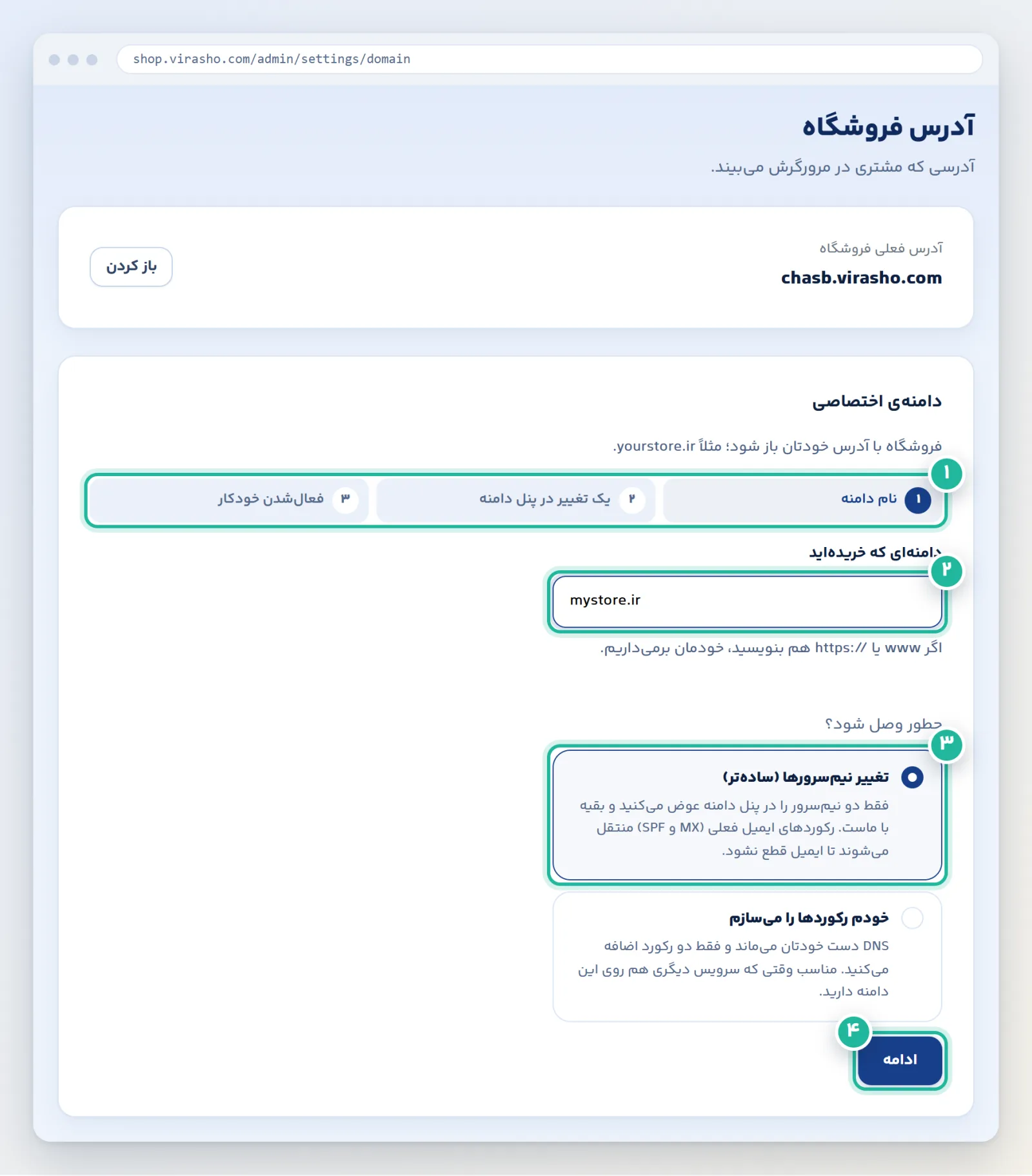
- نوار گامها: نشان میدهد کار کجاست و چند گام مانده.
- نام دامنه: دامنه را بنویسید. اگر www یا ابتدای آدرس مرورگر (HTTPS) را هم بنویسید، خودمان برمیداریم.
- روش اتصال: «تغییر نیمسرورها» یا «خودم رکوردها را میسازم». فرقشان را در بخش بعد گفتهایم.
- ادامه: دامنه ثبت میشود و صفحهی دستورها باز میشود.
کدام روش اتصال برای من بهتر است؟
| تغییر نیمسرورها | ساختن رکوردها | |
|---|---|---|
| کار شما | عوض کردن دو نیمسرور | ساختن دو رکورد (A و CNAME) |
| مدیریت DNS | با ویراشو | دست خودتان میماند |
| ایمیل فعلی دامنه | رکوردهای ایمیل (MX و SPF) منتقل میشوند و ایمیل قطع نمیشود | دستنخورده میماند |
| مناسب برای | بیشتر فروشگاهها، بهخصوص اگر اولین بار است | وقتی سرویس دیگری هم روی همین دامنه دارید |
اگر مطمئن نیستید، گزینهی اول را نگه دارید؛ همان پیشفرض است. این گزینهها فقط وقتی دیده میشوند که امکان میزبانی DNS روی سرویس فعال باشد.
مرحلهی چهارم (روش اول): نیمسرورها را عوض کنید
بعد از «ادامه»، دو نیمسرور را میبینید. کنار هر کدام دکمهی «کپی» هست.
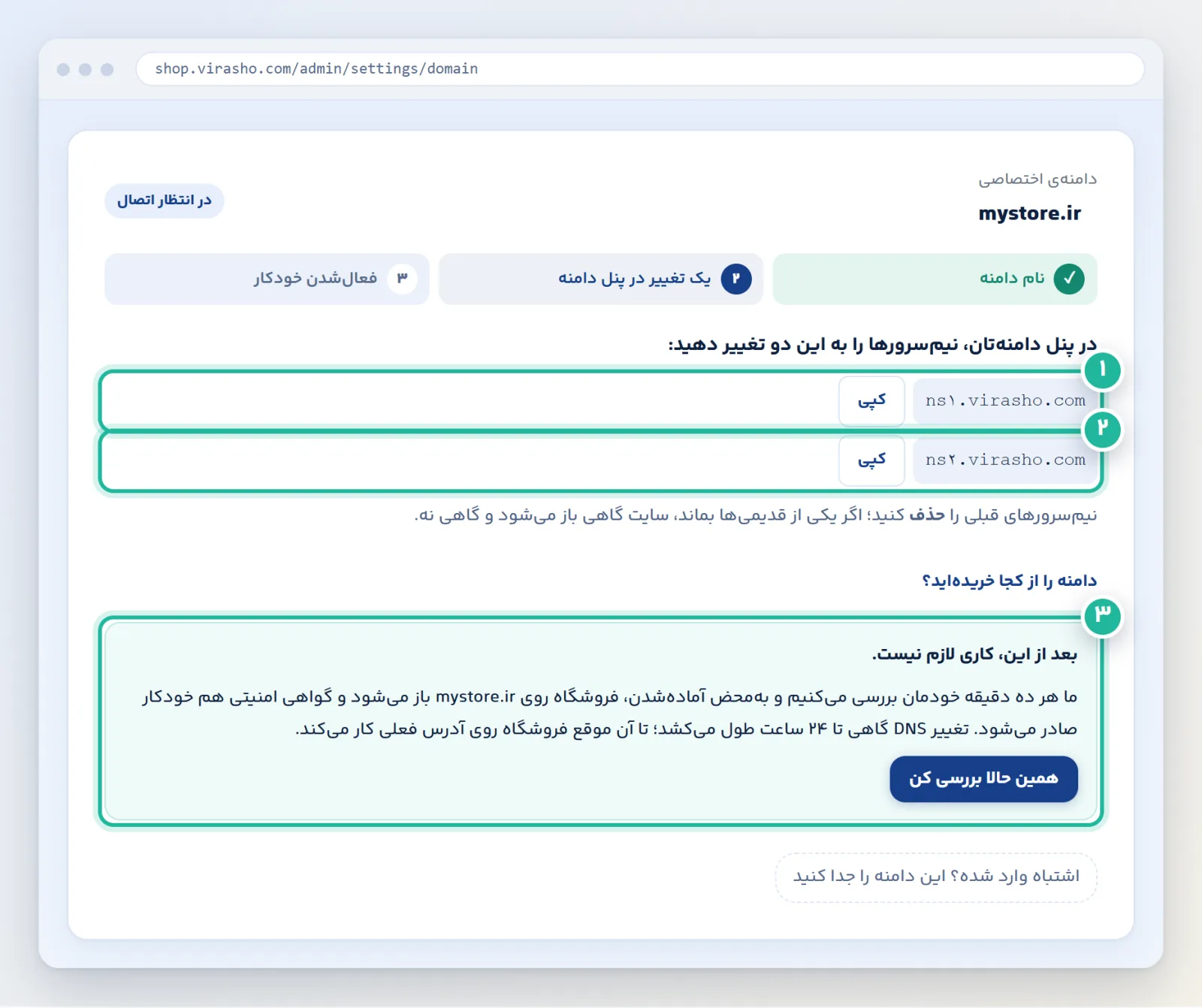
- نیمسرور اول: «کپی» را بزنید.
- نیمسرور دوم: همین کار را برای دومی بکنید.
- بعد از این، کاری لازم نیست: ما هر ده دقیقه خودمان بررسی میکنیم. اگر عجله دارید، «همین حالا بررسی کن» را بزنید.
حالا به پنل شرکتی که دامنه را از آن خریدهاید بروید، بخش نیمسرور (Nameserver) را پیدا کنید و این دو آدرس را بنویسید. نیمسرورهای قبلی را حذف کنید. اگر یکی از قدیمیها بماند، سایت گاهی باز میشود و گاهی نه.
مرحلهی چهارم (روش دوم): دو رکورد بسازید
اگر «خودم رکوردها را میسازم» را انتخاب کردهاید، یک جدول کوچک با دو سطر میبینید.
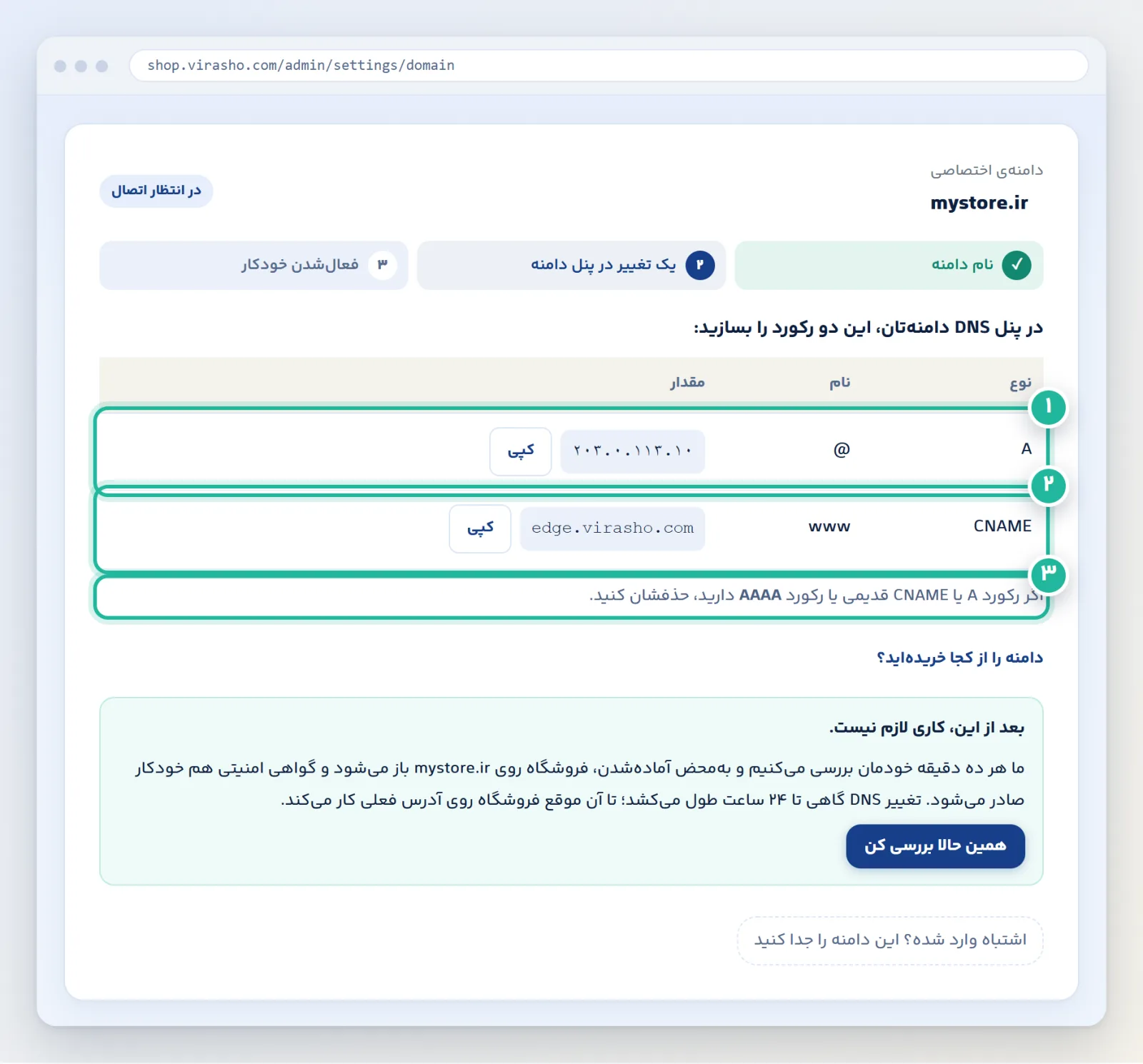
- رکورد A: نوع را A بگذارید، نام را @ و مقدار را همان آدرس عددی جدول (با «کپی»).
- رکورد CNAME: نوع را CNAME بگذارید، نام را www و مقدار را همان آدرس جدول.
- رکوردهای قدیمی: اگر برای همین نامها رکورد A یا CNAME قدیمی دارید، یا رکورد AAAA هست، حذفشان کنید تا با تازهها قاطی نشوند.
پنل دامنهام را کجا پیدا کنم؟
نام بخشها در هر شرکتی کمی فرق میکند. زیر عنوان «دامنه را از کجا خریدهاید؟» همین صفحه، راهنمای کوتاهی هست:
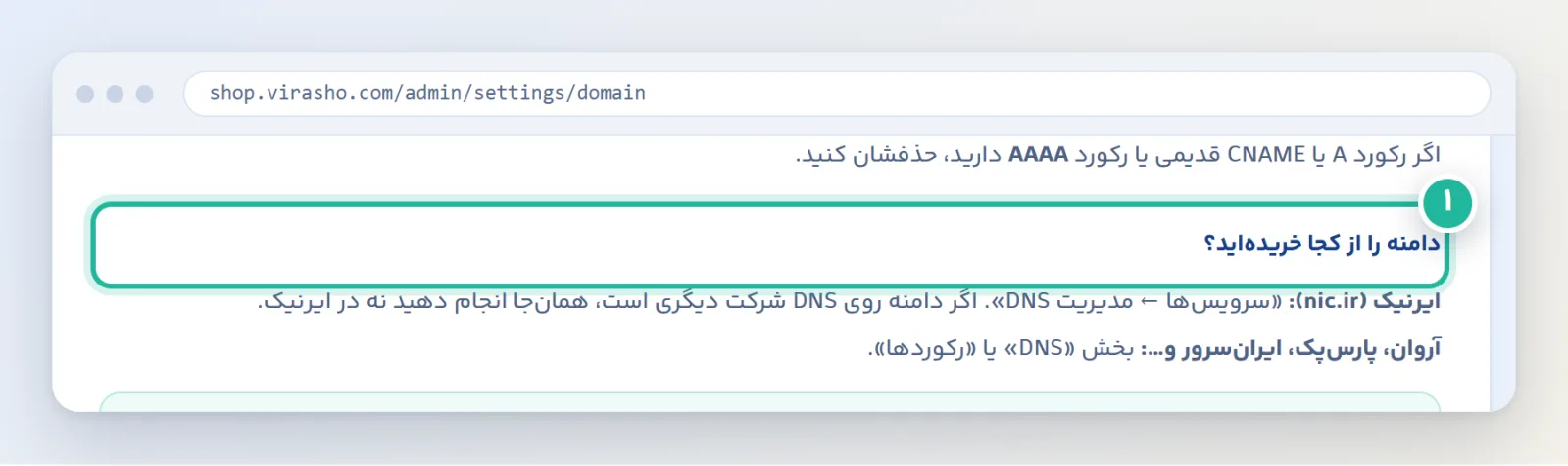
- ایرنیک (nic.ir): «سرویسها ← مدیریت DNS». اگر دامنه روی DNS شرکت دیگری است، همانجا انجام دهید نه در ایرنیک.
- آروان، پارسپک، ایرانسرور و مانند آنها: بخش «DNS» یا «رکوردها».
مرحلهی پنجم: اتصال را بررسی کنید
معمولاً لازم نیست کاری بکنید، ولی میتوانید خودتان هم بپرسید. «همین حالا بررسی کن» را بزنید. اگر چیزی درست نباشد، صفحه دقیقاً میگوید کدام رکورد.
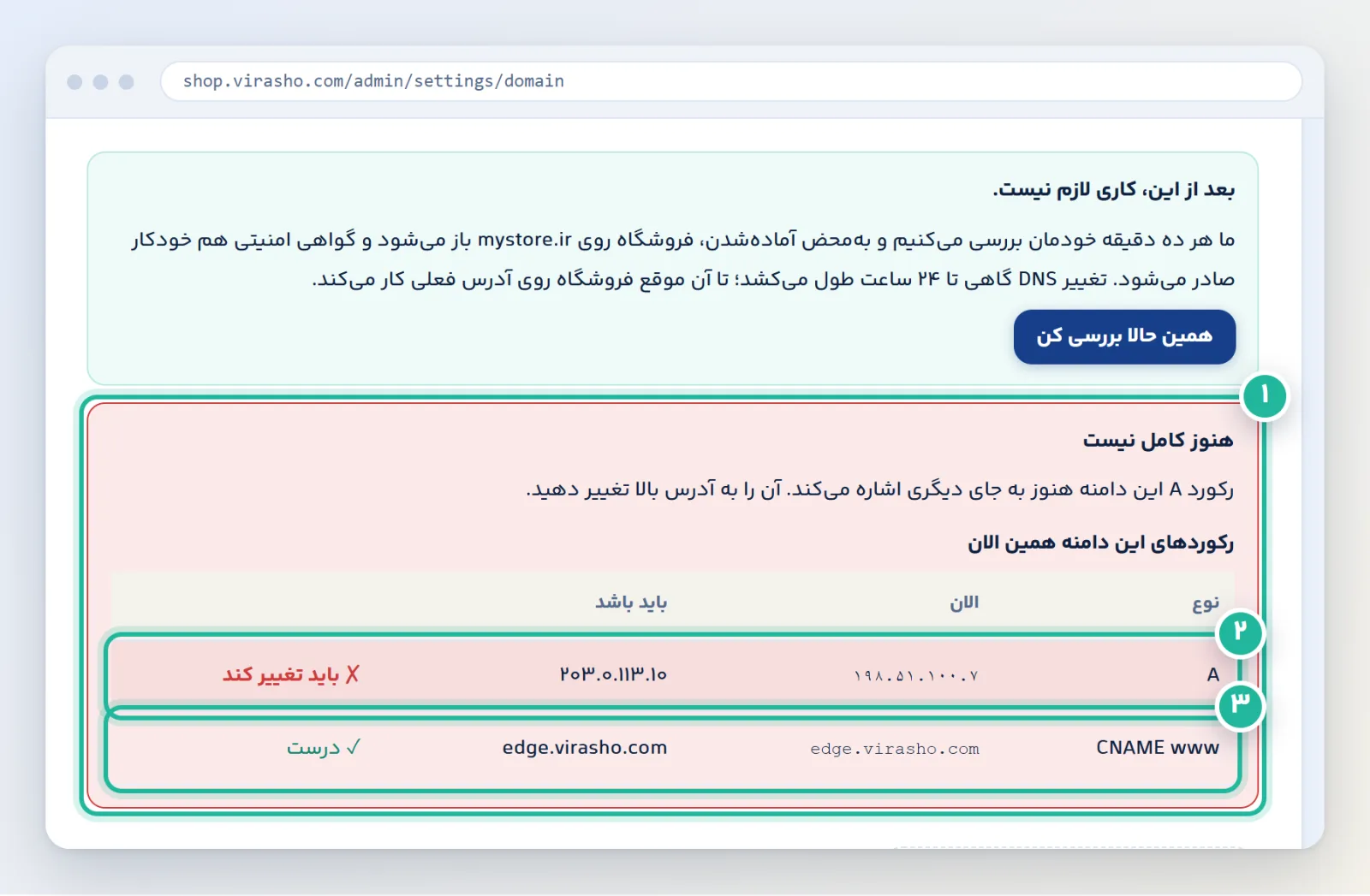
- پیام نتیجه: «هنوز کامل نیست» و دلیلش را به زبان ساده مینویسد.
- سطر قرمز: ستون «الان» را با «باید باشد» مقایسه کنید. در عکس رکورد A به جای دیگری اشاره میکند. همان را در پنل دامنه اصلاح کنید.
- سطر سبز: این رکورد درست است و دست نمیخواهد.
تغییر DNS گاهی تا ۲۴ ساعت طول میکشد. اگر ساعتی بعد هم نشد، اول نتیجهی همین جدول را نگاه کنید.
مرحلهی ششم: قفل HTTPS آماده میشود
وقتی دامنه درست وصل شد، پیام «دامنه تأیید شد؛ قفل HTTPS در حال آماده شدن است» را میبینید. صدور گواهی امنیتی معمولاً چند دقیقه طول میکشد و صفحه خودش تازه میشود.
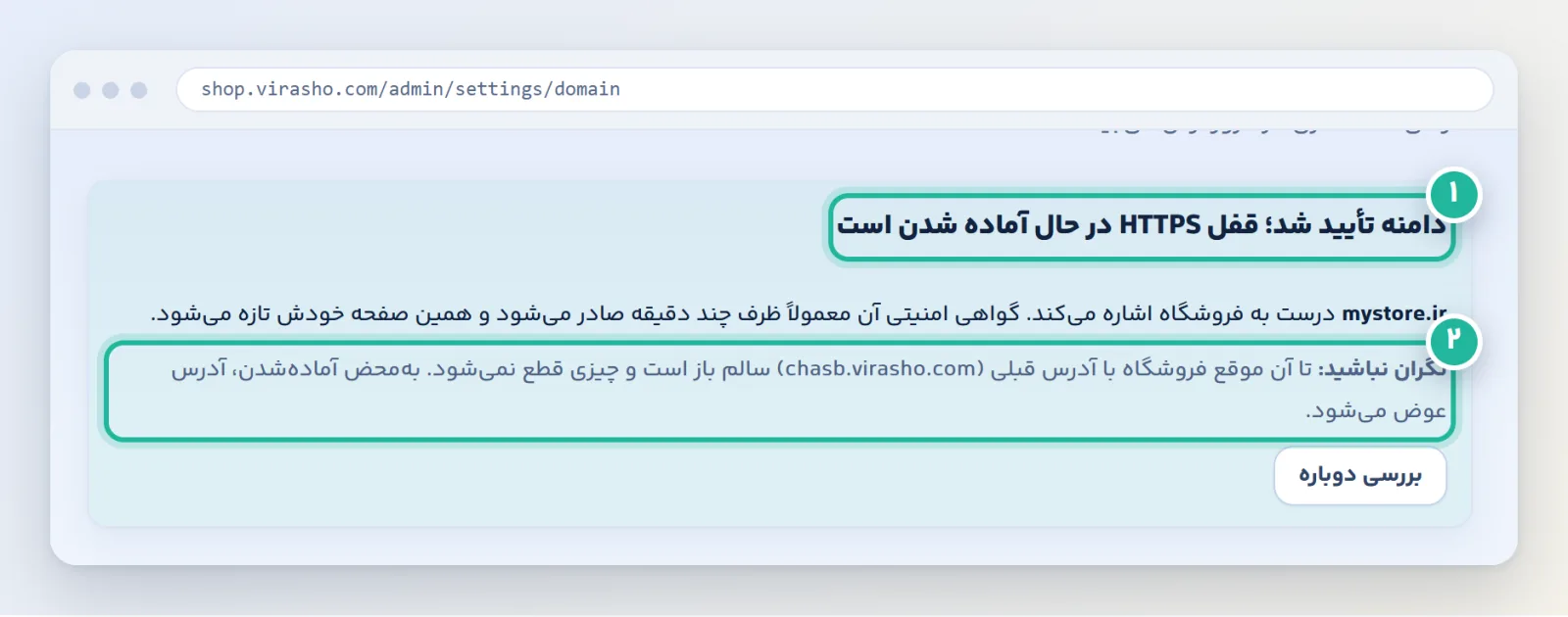
- وضعیت: یعنی دامنه درست وصل است و فقط گواهی مانده.
- نگران نباشید: تا آماده شدن، فروشگاه با آدرس قبلی سالم باز است و چیزی قطع نمیشود.
اگر بیش از بیست دقیقه گذشت، صفحه خودش هشدار میدهد. معمولاً علتش یک نیمسرور یا رکورد AAAA/CAA قدیمی است. «بررسی دوباره» را بزنید.
وصل شد! حالا چه؟
بالای صفحه آدرس شما با دو نشان «وصل و فعال» و «HTTPS فعال» میآید. «باز کردن فروشگاه» را بزنید و با موبایل هم امتحان کنید.
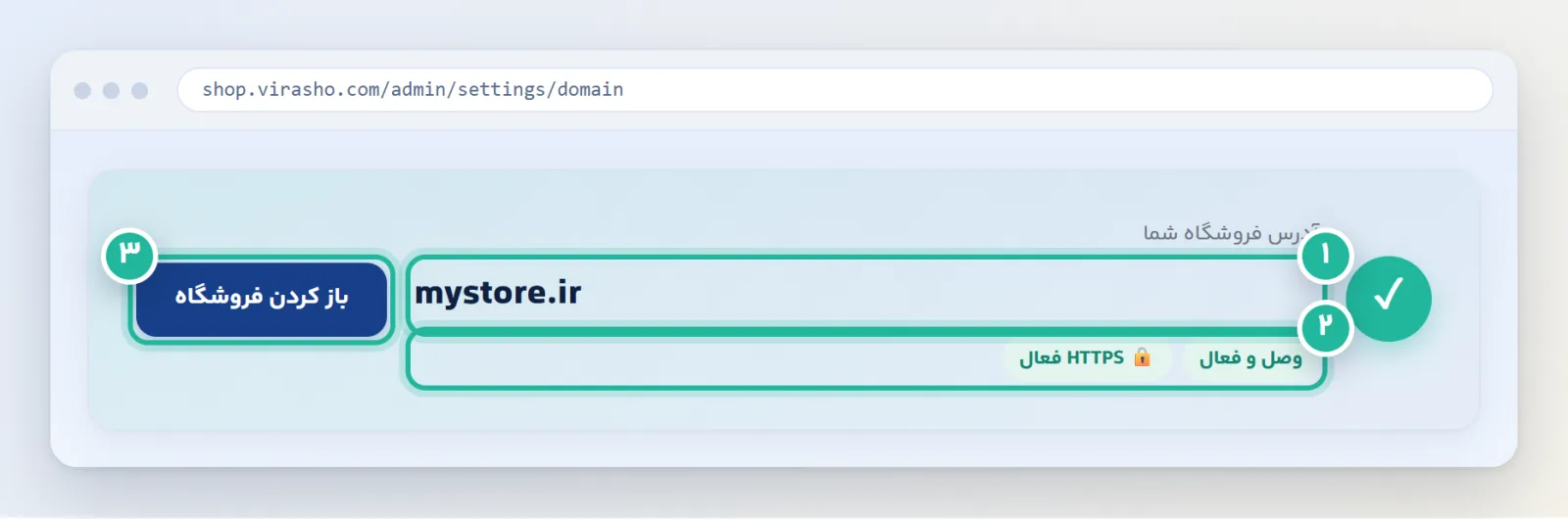
- آدرس شما: از این به بعد آدرس اصلی فروشگاه این است.
- نشانها: هر دو سبز باشند.
- باز کردن فروشگاه: یک بار از دید مشتری ببینید.
چیزهایی که خودکار انجام میشود
بعد از اتصال، نگران لینکها و پرداختها نباشید. صفحه فهرست کارهایی را که انجام شده نشان میدهد:
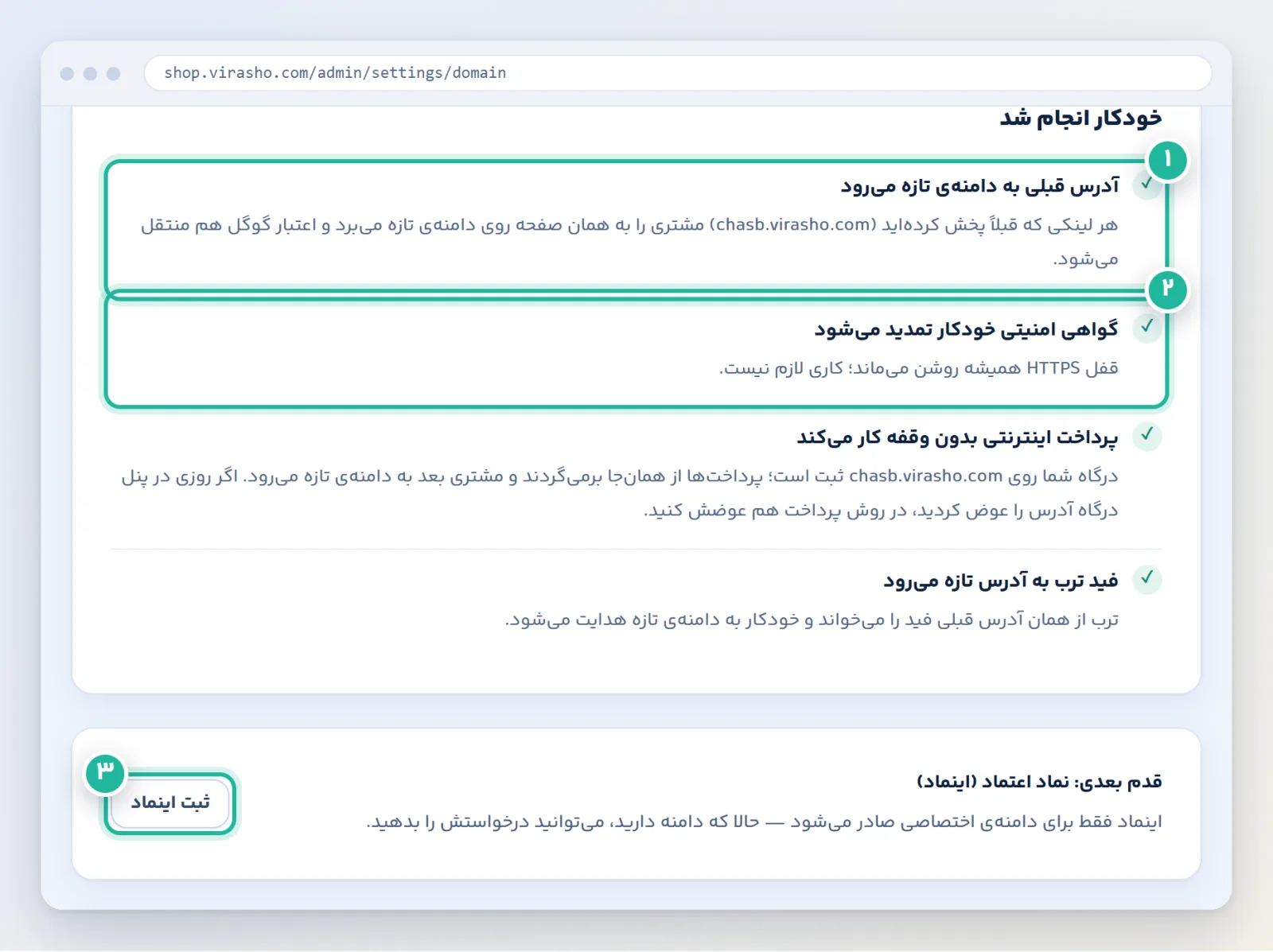
- آدرس قبلی: هر لینکی که قبلاً پخش کردهاید، مشتری را به همان صفحه روی دامنهی تازه میبرد و اعتبار گوگل هم منتقل میشود.
- گواهی امنیتی: خودکار تمدید میشود. کاری لازم نیست.
- اینماد: اینماد فقط برای دامنهی اختصاصی صادر میشود. حالا میتوانید درخواستش را بدهید.
اگر درگاه پرداخت دارید، پرداختها بدون وقفه کار میکنند. فقط اگر در پنل خود درگاه آدرس سایت را عوض کردید، همان را در «روش پرداخت» هم عوض کنید.
اگر بعداً دامنه از فروشگاه جدا شد
اگر کسی تنظیمات پنل دامنه را عوض کند، صفحه با رنگ قرمز مینویسد «این دامنه دیگر به فروشگاه شما وصل نیست». تا درست شدن، فروشگاه با آدرس قبلی (مثل yourshop.virasho.com) باز میماند.
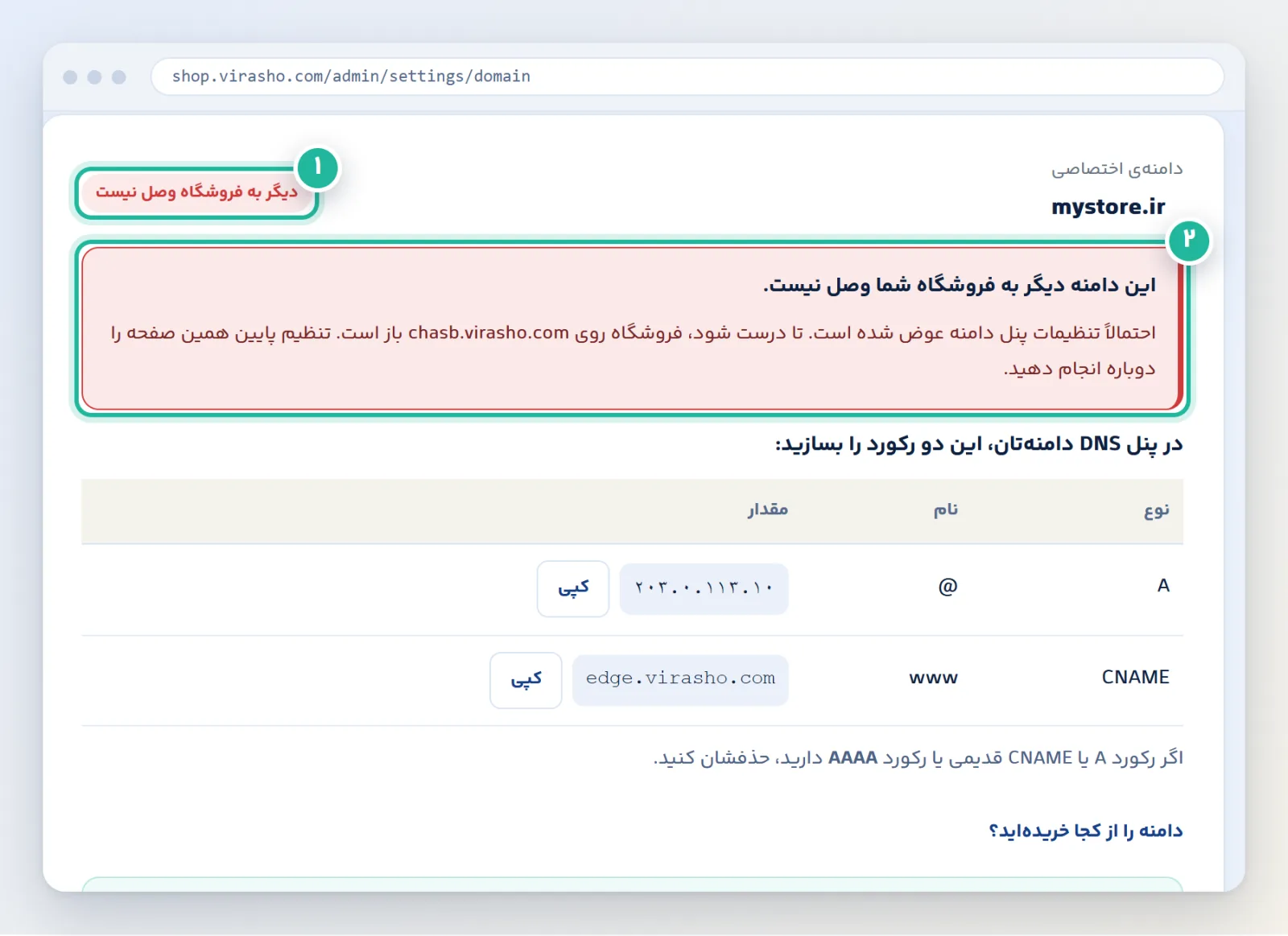
- برچسب وضعیت: میگوید دامنه دیگر وصل نیست یا هنوز در مهلت اتصال دوباره است.
- توضیح قرمز: زیرش همان دستور اول (نیمسرور یا رکورد) را دوباره میبینید. آن را در پنل دامنه برگردانید.
دامنهی دوم و دامنهی اشتباه
- دامنهی دیگر هم دارید؟ بعد از وصل شدن دامنهی اصلی، در بخش «دامنههای دیگر» همین صفحه میتوانید آن را اضافه کنید. هر کس آن را باز کند، خودکار به آدرس اصلی میرود. تعداد مجاز به پلن شما بستگی دارد.
- نام را اشتباه نوشتید؟ «اشتباه وارد شده؟ این دامنه را جدا کنید» را بزنید و دوباره شروع کنید. اگر دامنه فعال باشد، از «مدیریت دامنه» میتوانید «جدا کردن دامنه» را بزنید؛ فروشگاه دوباره با آدرس قبلی باز میشود.
اشتباههای رایج
- باقی گذاشتن نیمسرور قدیمی: فقط تغییر یکی از دو نیمسرور کافی نیست؛ هر دو باید عوض شوند.
- باقی گذاشتن رکورد AAAA قدیمی: این رکورد ترافیک را به سرور قبلی میبرد. حذفش کنید.
- تغییر در جای اشتباه: اگر دامنهتان روی DNS شرکت دیگری است، رکورد را همانجا بسازید، نه در شرکتی که دامنه را ثبت کرده.
- ساختن رکورد A برای www: برای www نوع CNAME لازم است.
- عجله: بعد از تغییر، چند ساعت صبر کنید و بعد قضاوت کنید؛ گاهی خود اینترنت دیر خبردار میشود.
- فراموش کردن تمدید: دامنههای .ir خودکار تمدید نمیشوند. تاریخ انقضا را در تقویمتان بنویسید.
فهرست بررسی نهایی
- هویت مالک فروشگاه تأیید شده است.
- دامنه در پنل نوشته شده و یکی از دو روش اتصال انجام شده است.
- نیمسرورها یا رکوردهای قدیمی حذف شدهاند.
- نشانهای «وصل و فعال» و «HTTPS فعال» سبز است.
- فروشگاه را با موبایل روی دامنهی تازه باز کردهاید.
- تاریخ تمدید دامنه یادداشت شده و درخواست اینماد داده شده است.