 ویراشو
فروشگاه شما هر روز عددهایی میسازد: چند نفر خرید کردهاند، چه چیزی بیشتر فروخته شده و کدام محصول فقط دیده میشود و کسی نمیخرد. ویراشو این عددها را برایتان جمع میکند و کنار هم میگذارد. شما فقط باید بدانید کجا را نگاه کنید و هر عدد یعنی چه.
در این آموزش چهار گزارش پنل را یکییکی میبینیم و هر عدد را با یک جملهی ساده توضیح میدهیم. بعد هم میگوییم با این عددها چه کار کنید: کدام کالا را دوباره بخرید، کدام صفحه را درست کنید و کجا تخفیف بگذارید. روی عکسها عددهایی هست؛ همان عددها را زیر هر عکس توضیح دادهایم. فروشگاه و عددهای داخل عکسها ساختگی است (فروشگاه نمونهی «چرمسرا»).
راه سریع
- از منوی «گزارشها» وارد «آمار فروشگاه» شوید و بازهی «۳۰ روز» را ببینید: فروش، تعداد سفارش و میانگین هر سفارش همانجاست.
- به «گزارش محصولات» بروید و ببینید پرفروشترین کالا کدام است و موجودیاش چقدر مانده.
- در همان صفحه «کمفروشها» را باز کنید؛ محصولهایی که دیده میشوند ولی کسی نمیخرد، آنجاست.
- در «گزارش مشتریان» ببینید چند مشتری تازه آمده و چند نفر دوباره خرید کردهاند.
- برای حسابدار، از «پول و ارسال» ← «حسابداری» فایل اکسل فاکتورها را بگیرید.
پیش از شروع: دو چیز که باید بدانید
- «فروش» یعنی پولی که رسیده است. گزارشها فقط سفارشهایی را میشمارند که پولشان رسیده؛ یعنی وضعیتشان «پرداختشده»، «در حال آمادهسازی»، «ارسالشده» یا «تحویلشده» است. سفارشی که منتظر پرداخت است، لغو شده یا مرجوع شده، در فروش نمیآید.
- اول بازه را انتخاب کنید. هر عدد برای یک بازهی زمانی است؛ مثلاً ۳۰ روز اخیر. اگر بازه را عوض کنید، همهی عددها عوض میشوند. پس همیشه اول نگاه کنید کدام بازه انتخاب شده است.
اگر منوی شما در حالت «ساده» است، «گزارشها» و «حسابداری» زیر «امکانات بیشتر» هستند. هیچچیز حذف نشده، فقط جمع شده است.
مرحلهی اول: گزارشها را در منو پیدا کنید
در منوی کناری، گروه «گزارشها» را باز کنید. چهار گزارش اصلی زیرش است. هر کدام یک سؤال را جواب میدهد.
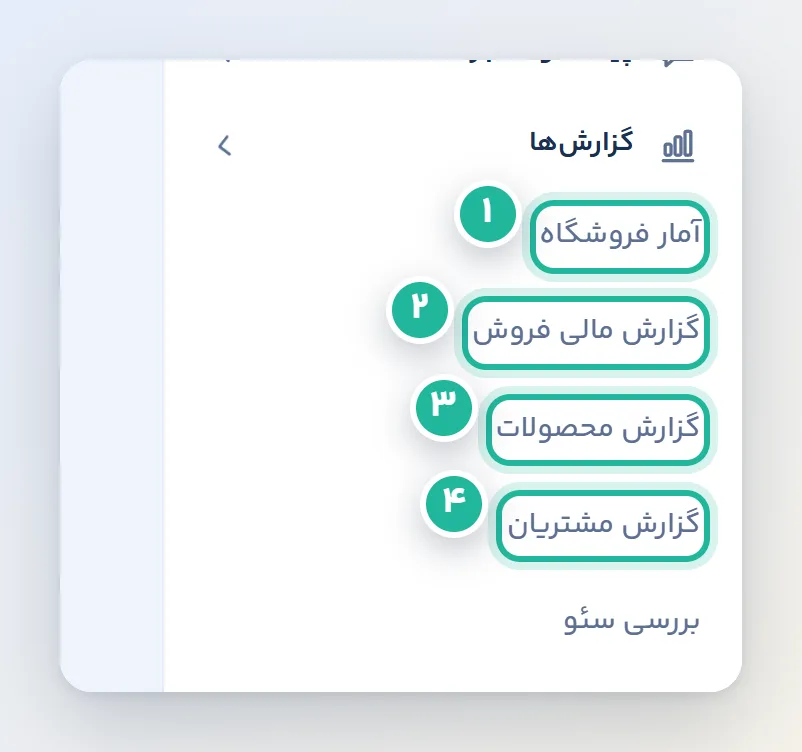
- آمار فروشگاه: «این ماه چطور بود؟» فروش، سفارش و بازدید در یک نگاه.
- گزارش مالی فروش: «ماه به ماه و روز به روز چقدر فروختم؟» برای حسابوکتاب.
- گزارش محصولات: «کدام کالا میفروشد و کدام نمیفروشد؟»
- گزارش مشتریان: «چه کسانی از من خرید میکنند؟»
«بررسی سئو» هم همانجاست، ولی موضوع این آموزش نیست.
مرحلهی دوم: «آمار فروشگاه»؛ پنج عدد اصلی
این صفحه برای نگاه سریع است. بالا بازه را انتخاب میکنید و زیرش پنج کادر عدد میبینید.
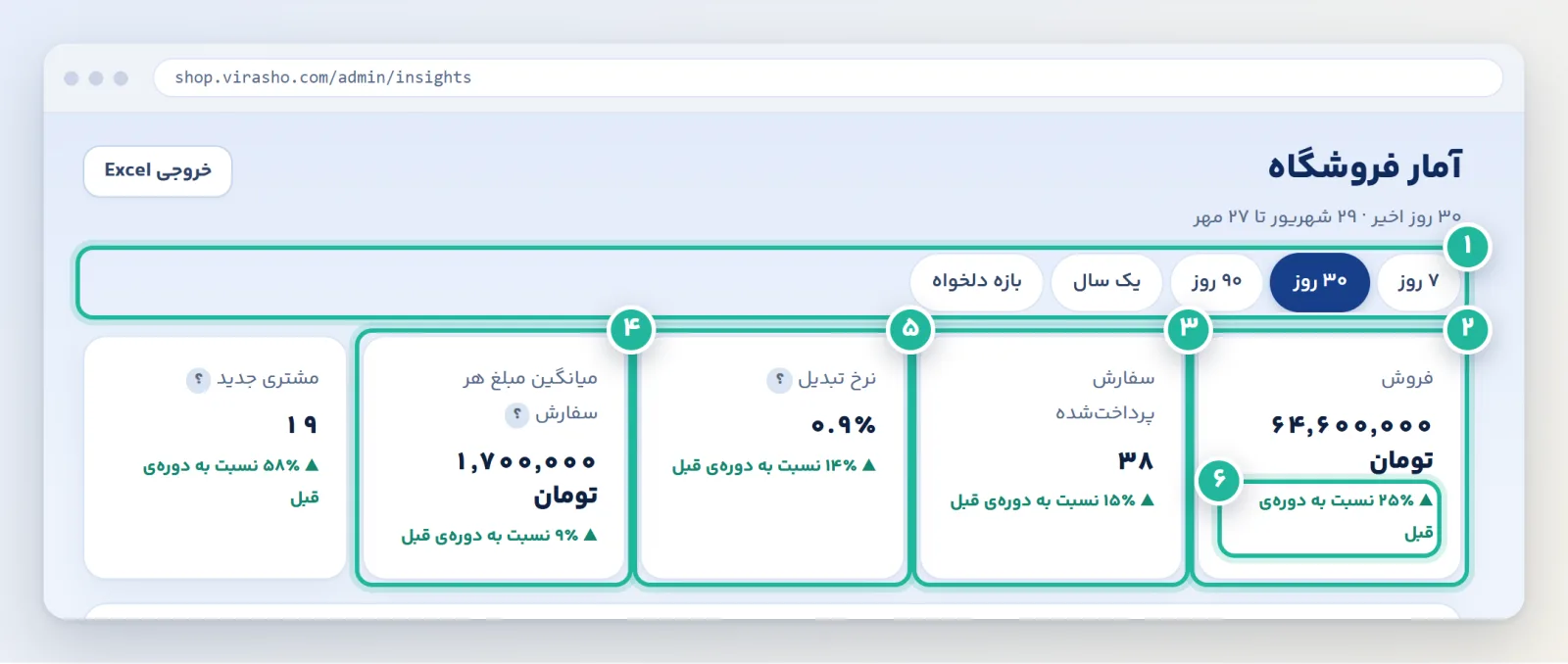
- بازه: ۷ روز، ۳۰ روز، ۹۰ روز، یک سال یا «بازه دلخواه» که تاریخ شمسی میگیرد.
- فروش: جمع مبلغ سفارشهایی که در این بازه پولشان رسیده است. مبلغ هر سفارش با هزینهی ارسال و مالیات حساب میشود. اینجا یعنی حدود ۶۴ میلیون و ۶۰۰ هزار تومان.
- سفارش پرداختشده: چند سفارش پولرسیده داشتهاید؛ اینجا ۳۸ سفارش.
- میانگین مبلغ هر سفارش: فروش تقسیم بر تعداد سفارش. یعنی هر مشتری، بهطور معمول، چقدر خرید میکند. اینجا ۱ میلیون و ۷۰۰ هزار تومان. به این عدد «میانگین سبد خرید» هم میگویند.
- نرخ تبدیل: از هر ۱۰۰ بازدید، چند تایش به سفارش رسیده است. اینجا ۳۸ سفارش از ۴۱۸۰ بازدید، یعنی حدود ۰٫۹٪.
- فلش سبز یا قرمز: همین عدد را با بازهی قبل از آن، به همان اندازه، مقایسه میکند. «▲ ۲۵٪» یعنی فروش این ۳۰ روز، ۲۵٪ بیشتر از ۳۰ روز قبل از آن است. اگر بازهی قبل فروشی نداشته، بهجای درصد «بدون مقایسه» مینویسد.
کادر پنجم، «مشتری جدید»، تعداد کسانی است که در همین بازه در فروشگاه ثبتنام کردهاند. ممکن است هنوز چیزی نخریده باشند.
مرحلهی سوم: نمودار روزها
زیر پنج کادر، نمودار میلهای هست. هر میله یک روز است؛ هرچه بلندتر، آن روز بیشتر فروختهاید.
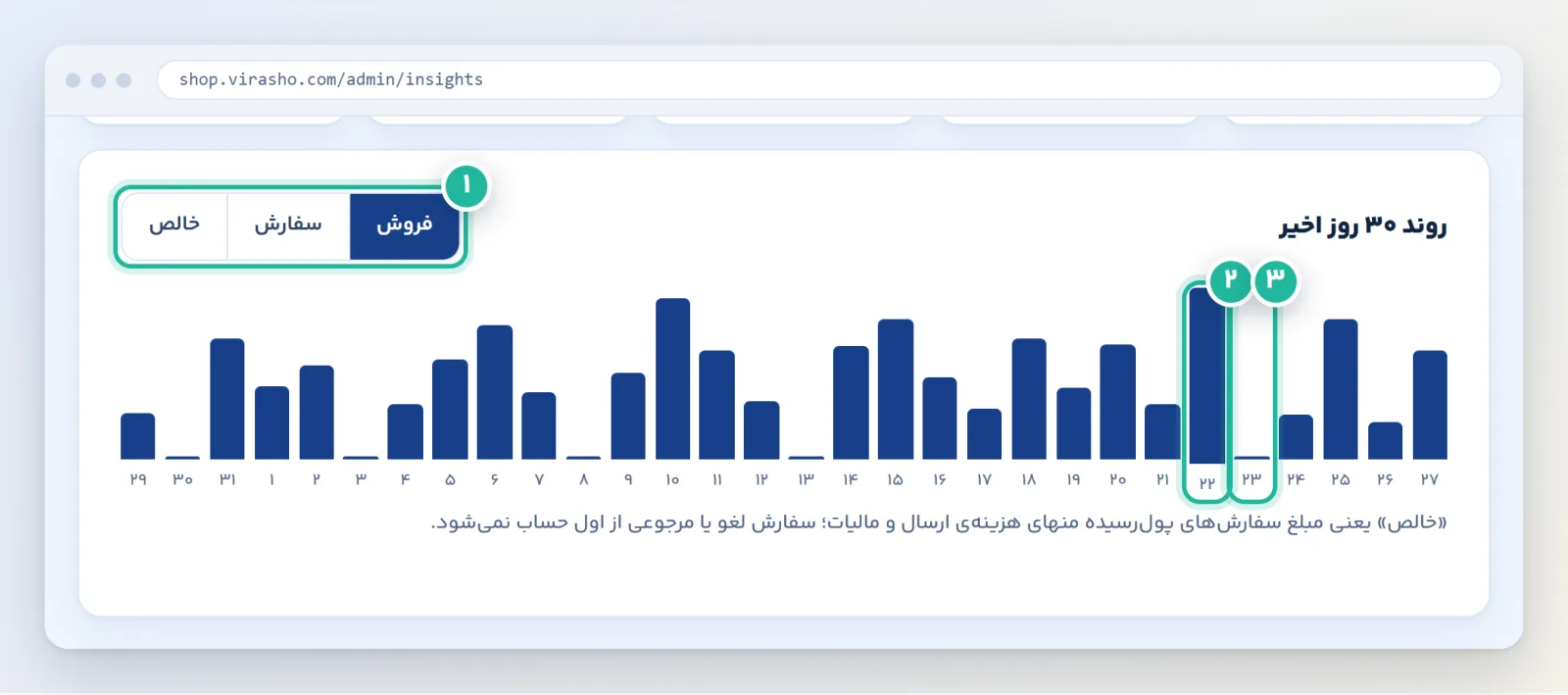
- کلید «فروش | سفارش | خالص»: همان نمودار را سهجور نشان میدهد. «فروش» مبلغ، «سفارش» تعداد و «خالص» مبلغ بدون هزینهی ارسال و مالیات است. «خالص» به درآمد واقعی کالا نزدیکتر است.
- میلهی بلند: بهترین روز. اینجا ۲۲ مهر. ببینید آن روز چه کرده بودید؛ پست اینستاگرام، تخفیف یا پیامک؟ همان را تکرار کنید.
- میلهی کوتاه یا خالی: روز بدون فروش. اگر چند روز پشتسرهم خالی بود، یعنی وقت یک تبلیغ یا یک کد تخفیف است.
اگر نشانگر را روی هر میله ببرید (در موبایل، یک بار لمسش کنید)، تاریخ و مبلغ همان روز را مینویسد. پایینتر در همین صفحه «بازدید»، «قیف فروش» و فهرست «پرفروشترینها» هم هست. قیف نشان میدهد مشتریها در کدام قدم، از بازدید تا خرید، ریزش میکنند.
مرحلهی چهارم: «گزارش محصولات»؛ چه چیزی میفروشد؟
این گزارش جواب میدهد کدام کالا فروش را میچرخاند. بالای صفحه بازه را انتخاب کنید (۳۰ روز، ۹۰ روز، امسال یا همه) و زیرش یک جمله میبینید که خلاصهی کار است.
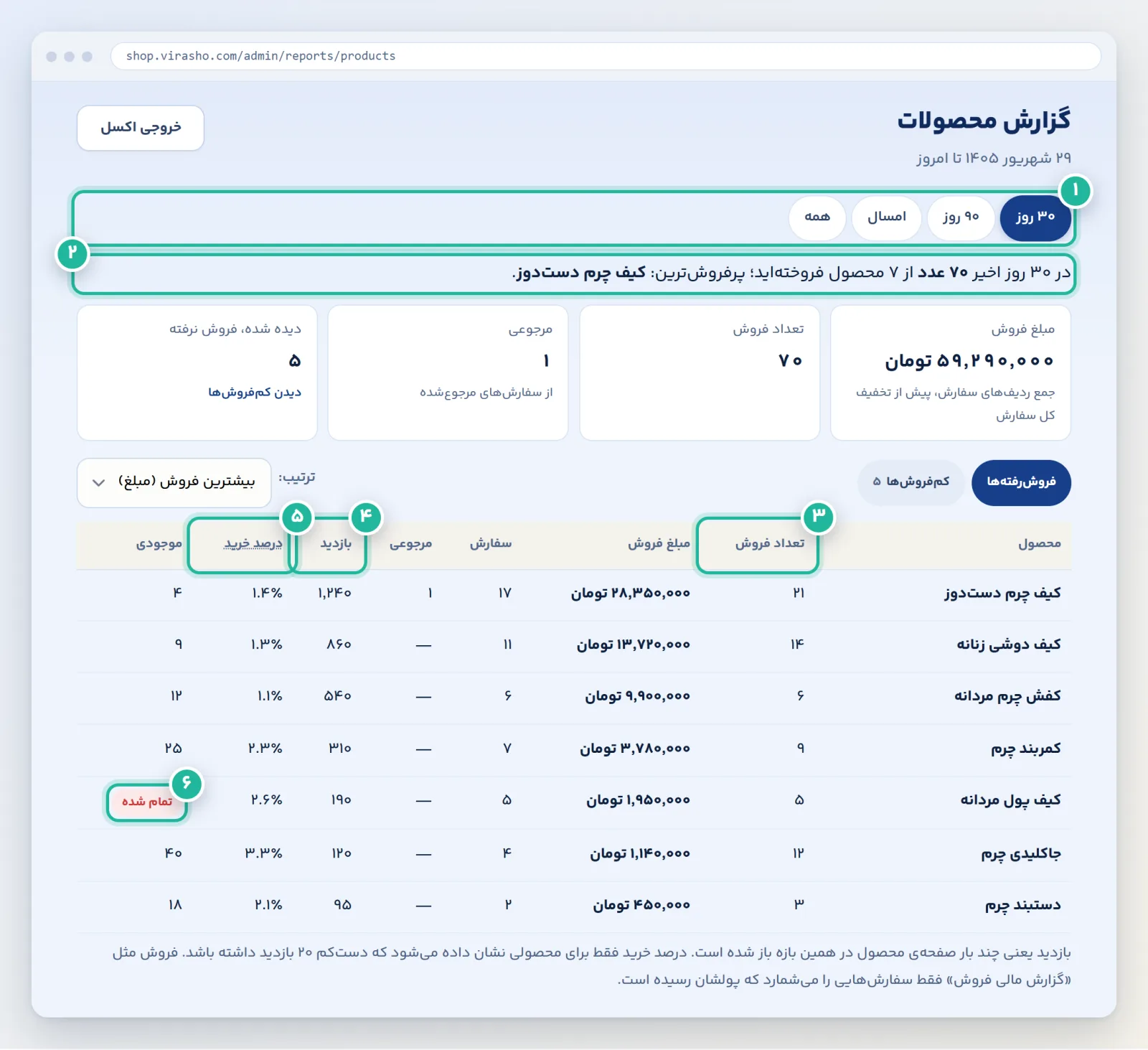
- بازه: «امسال» از اول فروردین حساب میشود، نه از اول ژانویه.
- جملهی خلاصه: چند عدد از چند محصول فروختهاید و پرفروشترین کدام بوده است. اینجا «کیف چرم دستدوز».
- تعداد فروش: از این کالا چند عدد رفته است. کیف دستدوز ۲۱ عدد.
- بازدید: چند بار صفحهی این محصول باز شده است.
- درصد خرید: از هر ۱۰۰ بازدید چند سفارش. برای کالایی که کمتر از ۲۰ بازدید دارد، خط تیره میگذارد؛ چون با بازدید کم، درصد درست در نمیآید.
- موجودی: چند عدد در انبار مانده. «تمام شده» یعنی صفر. اینجا کیف پول مردانه پنجتا فروخته و تمام شده است.
کادر «مبلغ فروش» بالای صفحه جمع پول فروش کالاهاست، پیش از آنکه تخفیف کل سفارش کم شود و بدون هزینهی ارسال و مالیات. پس با عدد «آمار فروشگاه» که ارسال و مالیات را هم دارد، یکی نیست. ستون «مرجوعی» هم میگوید از این کالا چند عدد برگشت خورده است. با لیست «ترتیب» میتوانید جدول را بر اساس مبلغ، تعداد یا بازدید مرتب کنید.
مرحلهی پنجم: «کمفروشها»؛ دیده میشوند، ولی کسی نمیخرد
این لیست از همه مفیدتر است. محصولهایی را نشان میدهد که در این بازه دیده شدهاند، ولی حتی یک بار هم فروش نرفتهاند. روی «کمفروشها» بزنید.
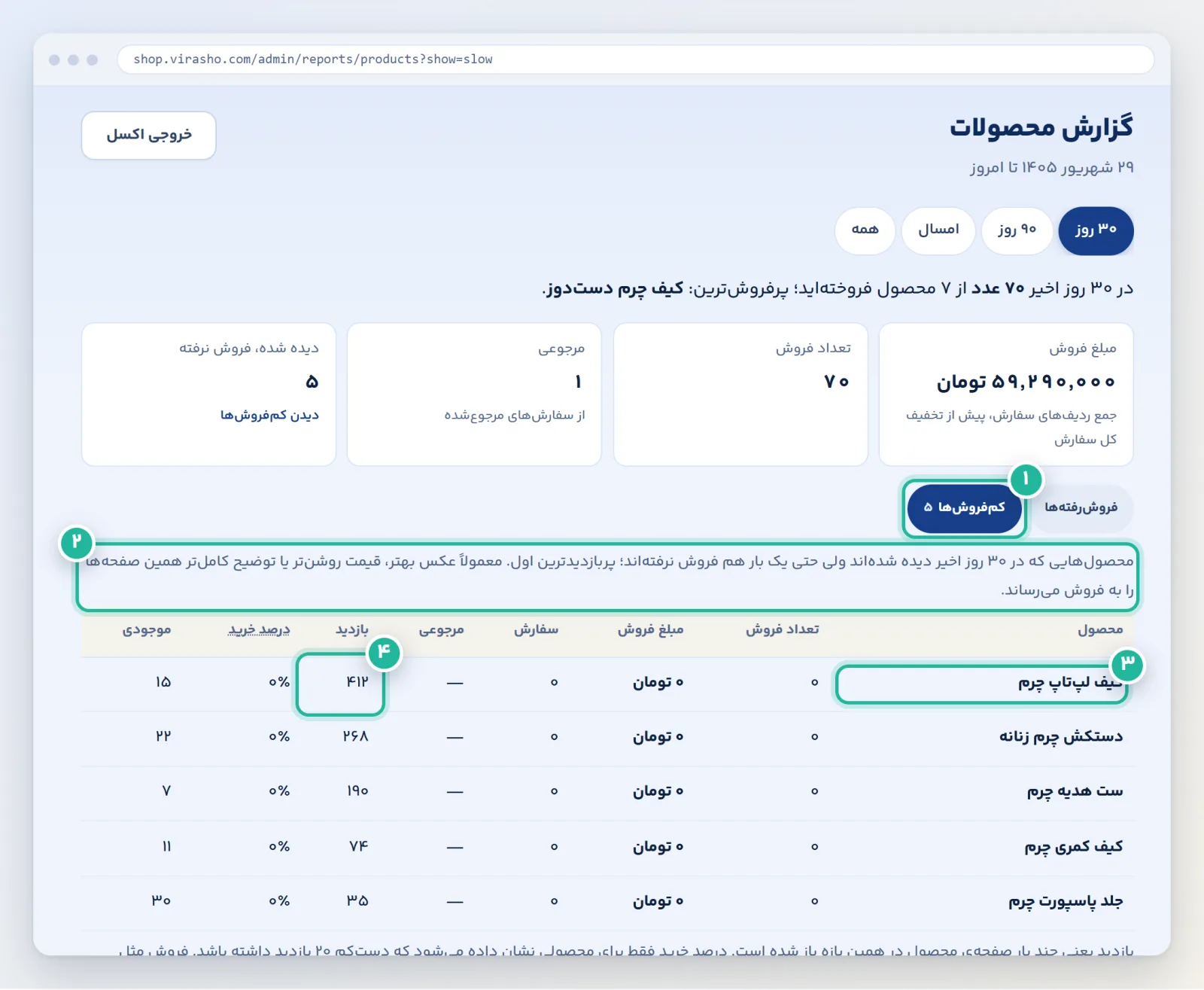
- کمفروشها: عدد کنار آن میگوید چند محصول در این فهرست است.
- توضیح بالای جدول: فهرست از پربازدیدترین شروع میشود. معمولاً عکس بهتر، قیمت روشنتر یا توضیح کاملتر همین صفحهها را به فروش میرساند.
- نام محصول: رویش بزنید تا صفحهی ویرایش همان محصول باز شود.
- بازدید: اینجا «کیف لپتاپ چرم» ۴۱۲ بازدید دارد و فروشش صفر است؛ یعنی مشتری علاقه دارد ولی چیزی جلویش را میگیرد.
محصولی که نه دیده شده و نه فروش رفته، در این فهرست نمیآید؛ آن را باید با معرفی و تبلیغ دیدهشدنش را بالا ببرید.
همین گزارش در موبایل
در گوشی، جدول به کارتهای زیر هم تبدیل میشود. هر کارت یک محصول است و هر ستون یک سطر دارد. معنی عددها فرقی نمیکند.
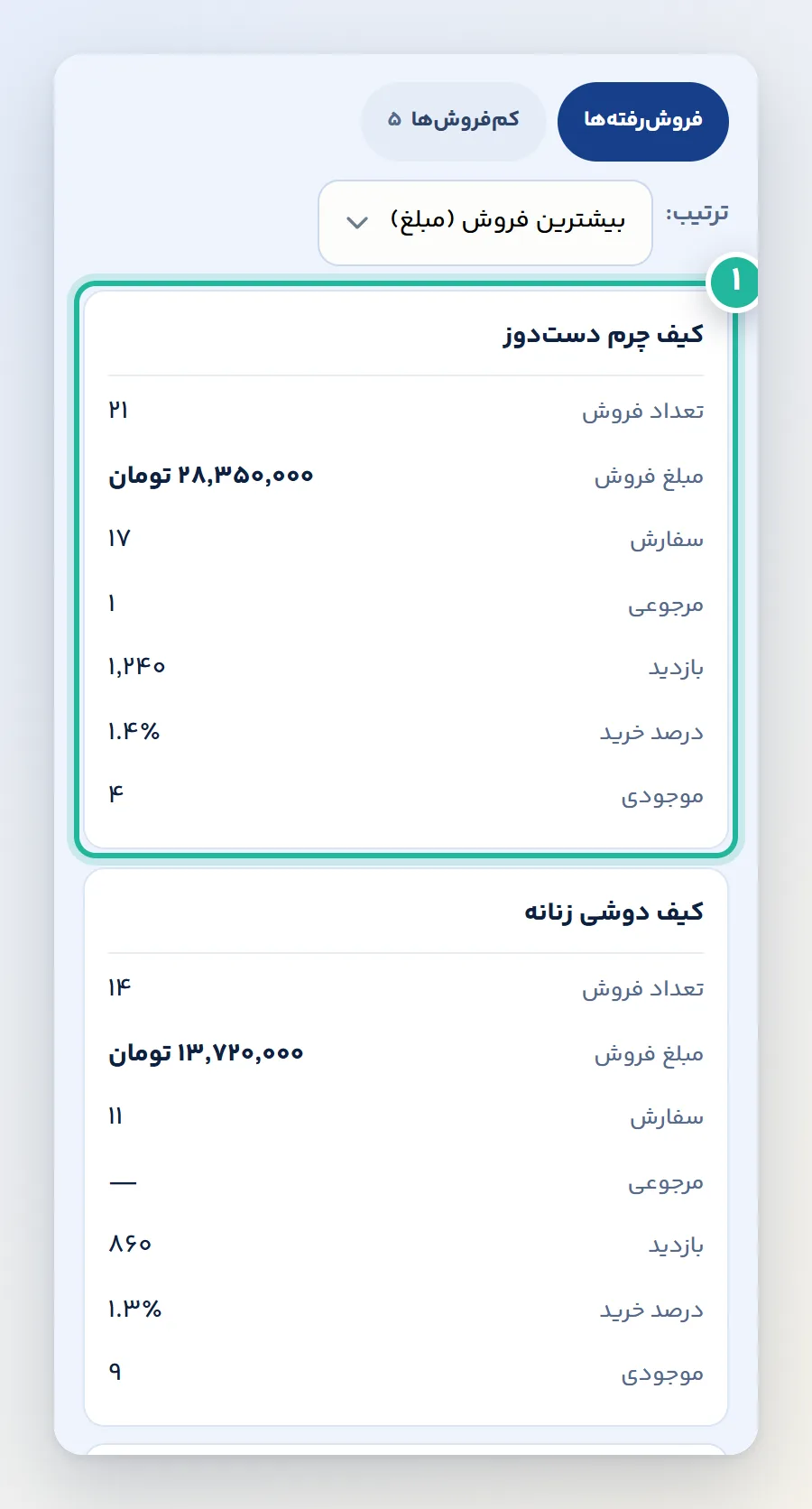
- کارت یک محصول: نام بالای کارت است و عددهایش زیرش، سطر به سطر.
مرحلهی ششم: «گزارش مشتریان»؛ چه کسانی میخرند؟
این گزارش نشان میدهد در بازهی انتخابشده چه کسانی خرید کردهاند. اول یک جمله میگوید چند مشتری خرید کردهاند و چند نفرشان تازهاند.
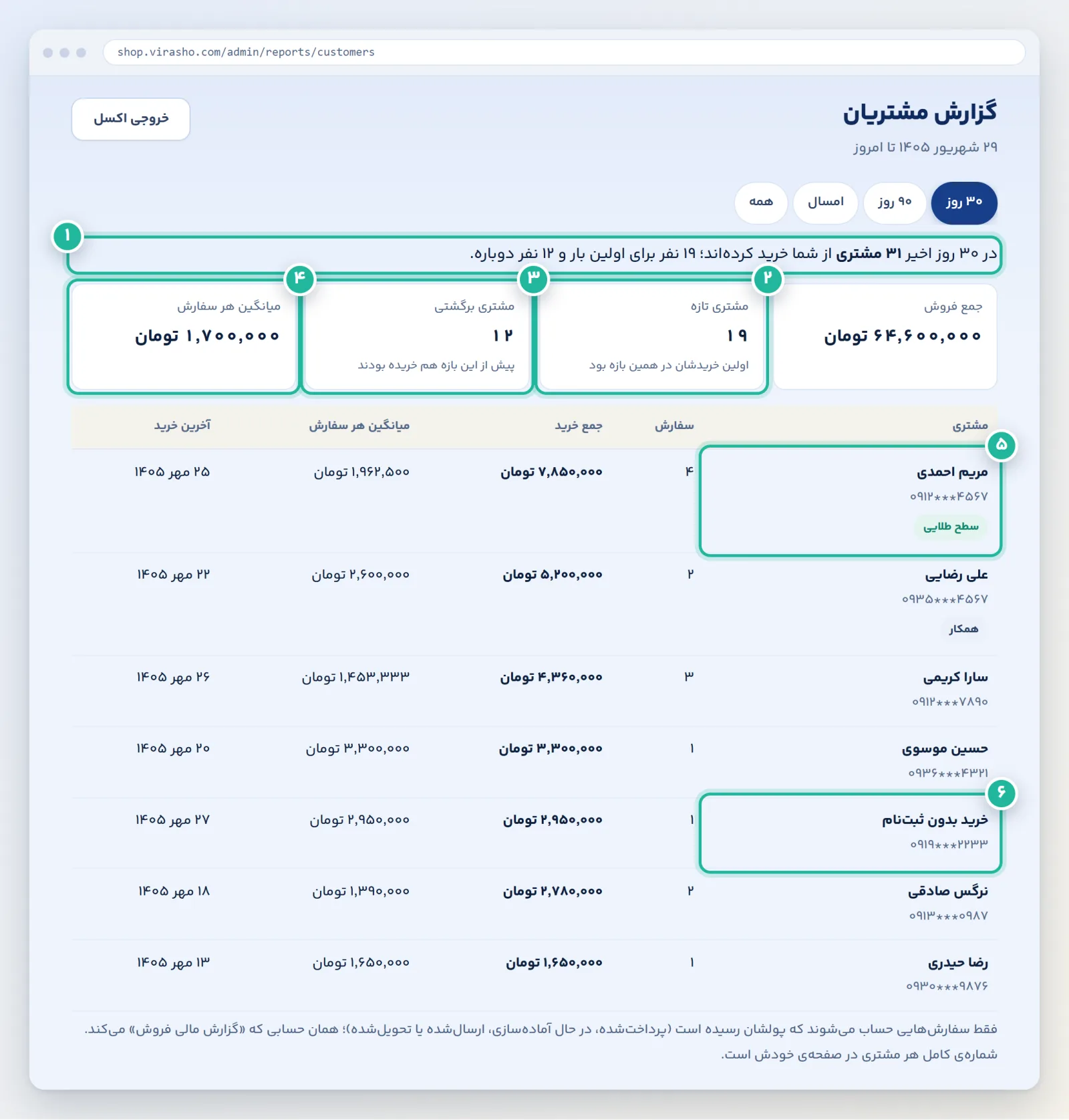
- جملهی خلاصه: اینجا ۳۱ مشتری، که ۱۹ نفر اولین بار و ۱۲ نفر دوباره خریدهاند.
- مشتری تازه: کسی که اولین خریدش در همین بازه بوده است.
- مشتری برگشتی: کسی که پیش از این بازه هم از شما خرید کرده بود. این عدد نشان میدهد مشتریها راضیاند و برمیگردند.
- میانگین هر سفارش: جمع خرید تقسیم بر تعداد سفارش، برای همهی مشتریها.
- ردیف مشتری: نام، شمارهی موبایل با بخشی پنهان (۰۹۱۲***۴۵۶۷) و برچسب گروه یا سطح باشگاه، اگر داشته باشد. روی نام بزنید تا صفحهی خود آن مشتری باز شود؛ شمارهی کامل آنجاست.
- خرید بدون ثبتنام: کسی که بدون ساختن حساب خرید کرده است.
فهرست از بیشترین جمع خرید شروع میشود، یعنی بالای آن بهترین مشتریهای شما هستند. اگر بازه را روی «همه» بگذارید، بهجای تازه و برگشتی مینویسد چند نفر بیش از یک بار خریدهاند.
مرحلهی هفتم: «گزارش مالی فروش»؛ ماه به ماه
این گزارش برای حسابوکتاب است و شش برگه دارد: ماهانه، روزانه، سالانه، دستهها، تخفیفها و مالیات. برگهی «ماهانه» اول باز میشود و ۱۲ ماه شمسی اخیر را نشان میدهد.
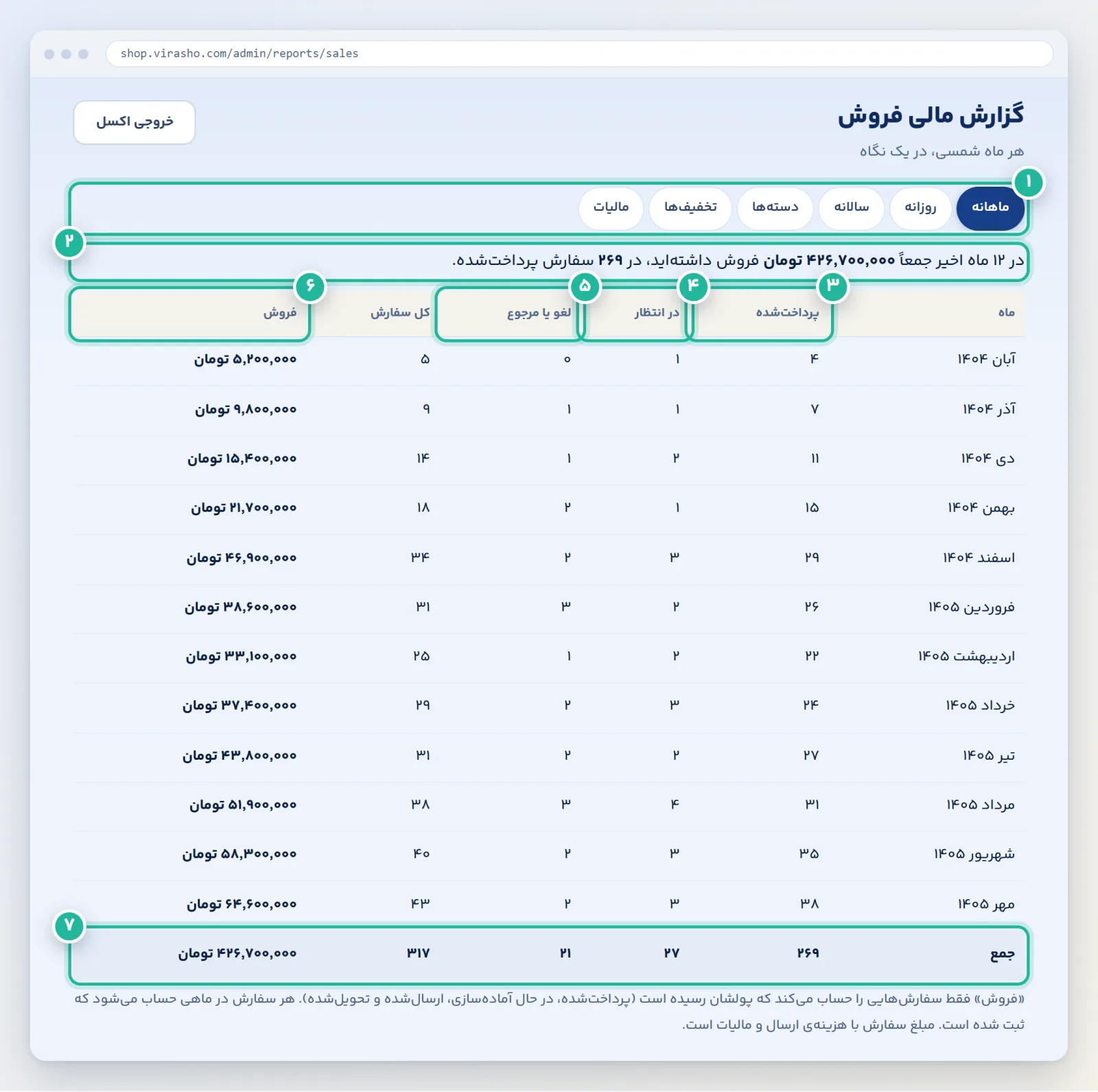
- برگهها: هر برگه یک سؤال را جواب میدهد.
- جملهی خلاصه: در ۱۲ ماه اخیر چقدر فروش داشتهاید و در چند سفارش.
- پرداختشده: سفارشهایی که پولشان رسیده است.
- در انتظار: سفارش ثبت شده ولی هنوز پرداخت نشده یا رسید کارتبهکارت منتظر بررسی است.
- لغو یا مرجوع: سفارشهایی که لغو شده، برگشت خورده یا پرداختشان ناموفق بوده است.
- فروش: مبلغ سفارشهای پولرسیده در آن ماه، با هزینهی ارسال و مالیات.
- جمع: جمع همهی ماهها در پایین جدول.
هر سفارش در ماهی حساب میشود که ثبت شده است. «کل سفارش» همهی سفارشهای ثبتشدهی آن ماه است.
روزانه، سالانه، دستهها، تخفیفها و مالیات
برگهی «روزانه» هر روز را جدا نشان میدهد. بازهاش را خودتان انتخاب میکنید و این بازه برای برگههای «دستهها»، «تخفیفها» و «مالیات» هم همان است. برگهی «ماهانه» همیشه ۱۲ ماه اخیر است و «سالانه» یک سال شمسی را ماهبهماه نشان میدهد.
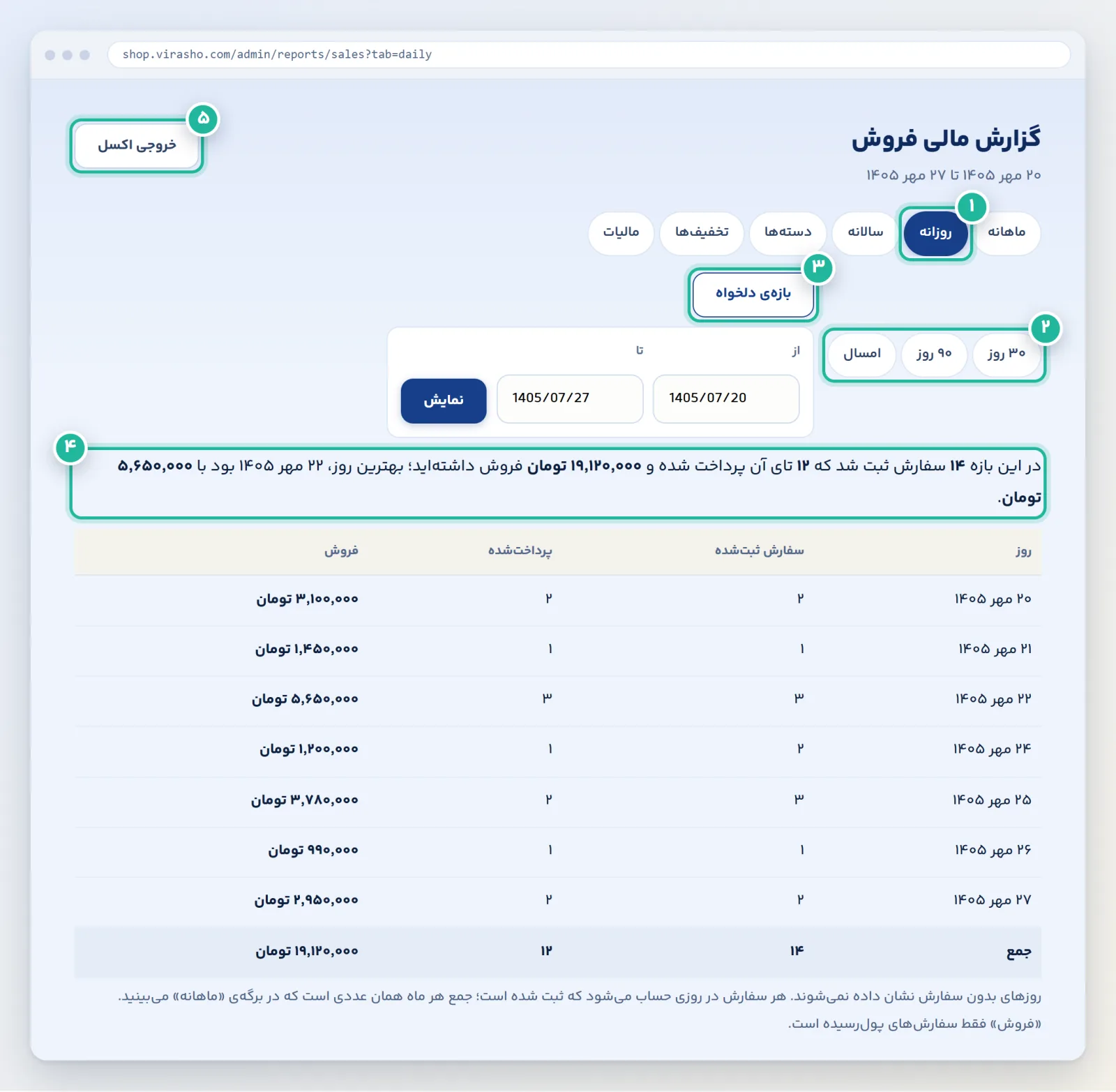
- برگهی روزانه: برگهای که الان باز است.
- بازههای آماده: ۳۰ روز، ۹۰ روز یا امسال.
- بازهی دلخواه: تاریخ شروع و پایان را شمسی بنویسید (مثلاً ۱۴۰۵/۰۷/۲۰) و «نمایش» را بزنید. بازهی روزانه حداکثر یک سال است.
- جملهی بالای جدول: بهترین روز بازه را با مبلغش میگوید؛ اینجا ۲۲ مهر.
- خروجی اکسل: جدولی را که میبینید بهصورت فایل اکسل میدهد. این دکمه روی هر برگه هست.
روزهایی که سفارش نداشتهاند در جدول نیستند. در برگهی «دستهها» میبینید کدام دستهی کالا بیشترین فروش را داشته و در «تخفیفها» میبینید هر کد تخفیف چند بار استفاده شده و چقدر تخفیف دادهاید. برگهی «مالیات» هم جمع مالیاتی را که از مشتریها گرفتهاید ماه به ماه مینویسد.
با این عددها چه کار کنم؟
گزارش بدون کار، فقط عدد است. این پنج کار را هر ماه یک بار انجام دهید:
- پرفروشها را کم نیاورید. در «گزارش محصولات» ستون «موجودی» را کنار «تعداد فروش» ببینید. کالایی که زیاد فروش میرود و موجودیاش کم است، اولین چیزی است که باید دوباره بخرید یا بسازید. کالای پرفروش «تمام شده» یعنی فروش از دست رفته.
- کمفروشها را درست کنید. محصولی که بازدید زیاد و فروش صفر دارد، معمولاً مشکلش عکس، قیمت یا توضیح است. عکس بهتر بگذارید، قیمت را روشن بنویسید و توضیح را کامل کنید. بعد از دو هفته دوباره نگاه کنید.
- برای کالای کمفروش تخفیف بگذارید. اگر صفحه درست است ولی فروش نمیرود، یک کد تخفیف فقط برای همان دسته یا محصول بسازید و نتیجه را بعد از چند روز در برگهی «تخفیفها» ببینید.
- به بهترین روزها نگاه کنید. در نمودار «آمار فروشگاه» روزهای بلند را پیدا کنید و ببینید آن روز چه کرده بودید. همان را تکرار کنید.
- مشتری برگشتی را قدر بدانید. اگر «مشتری برگشتی» کم است، با پیامک یا کد تخفیف مخصوص مشتریهای قبلی یادشان بیندازید که دوباره بیایند.
کالایی که ماهها نه دیده میشود و نه فروش میرود، شاید جایش در فروشگاه نباشد. باید تصمیم بگیرید نگهش دارید یا از فروشگاه بردارید. این تصمیم با شماست؛ گزارش فقط کمک میکند با عدد تصمیم بگیرید.
فایل برای حسابدار
اگر حسابدار دارید، لازم نیست جدولها را دستی بنویسید. در منوی «پول و ارسال»، گزینهی «حسابداری» را بزنید. این صفحه فقط برای مالک فروشگاه باز میشود.
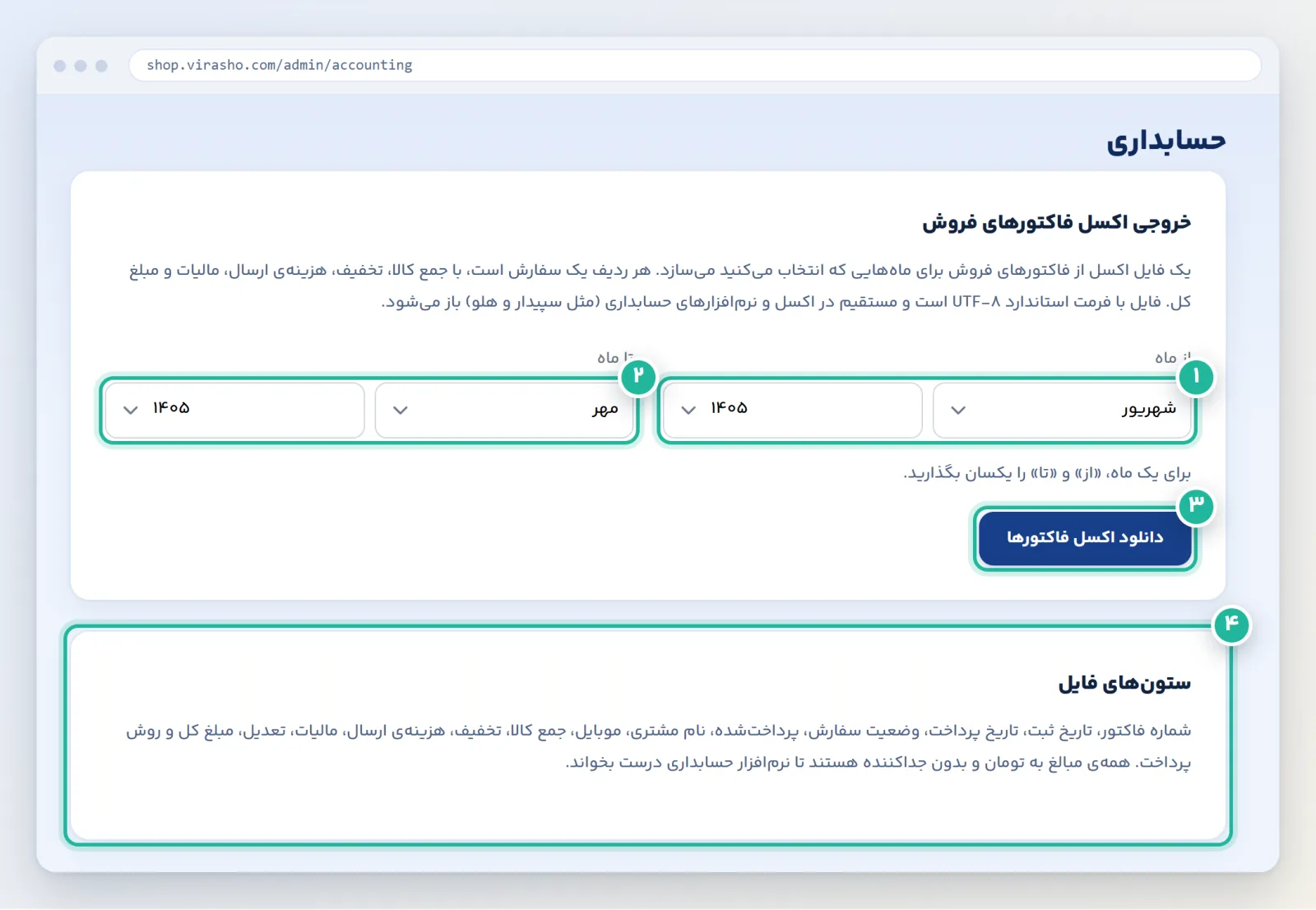
- از ماه: ماه و سال شروع.
- تا ماه: ماه و سال پایان. برای یک ماه، هر دو را یکسان بگذارید.
- دانلود اکسل فاکتورها: فایل را میسازد و دانلود میکند. چون در فایل نام و موبایل مشتریهاست، پیش از ساخت، ممکن است یک کد پیامکی به موبایل شما بیاید. کد را وارد کنید تا ادامه بدهد.
- ستونهای فایل: هر سطر یک سفارش است، با شمارهی فاکتور، تاریخ، وضعیت، نام و موبایل مشتری، جمع کالا، تخفیف، هزینهی ارسال، مالیات، مبلغ کل و روش پرداخت.
در این فایل همهی سفارشهای آن ماهها هستند، حتی لغوشدهها؛ ستون «وضعیت سفارش» و «پرداخت شده» نشان میدهد کدامها پولرسیدهاند. فایل را همانطور که هست به حسابدارتان بدهید و تصمیمهای مالی و مالیاتی را به او بسپارید.
دکمهی «خروجی اکسل» بالای هر گزارش هم فایل همان گزارش را میدهد. دکمهی «خروجی Excel» بالای «آمار فروشگاه» چیز دیگری است: یک نسخهی کامل از اطلاعات فروشگاه برای نگهداری.
اشتباههای رایج
- مقایسهی دو بازهی متفاوت: ۳۰ روز اخیر را با «این ماه شمسی» مقایسه نکنید؛ این دو یکی نیستند. هر بار همان بازه را انتخاب کنید.
- انتظار عدد یکسان در همهی صفحهها: «آمار فروشگاه» سفارش را در روز پرداخت میشمارد و برگهی «ماهانه» در ماهی که سفارش ثبت شده است. برای همین عددها میتوانند کمی فرق کنند.
- خواندن «فروش» بهعنوان سود: فروش یعنی پولی که از مشتریها رسیده، نه سود. هزینهی خرید کالا، ارسال و تبلیغ از آن کم میشود.
- قضاوت با بازدید کم: درصد خرید با ۳۰ بازدید معنی ندارد. بازه را بزرگتر کنید.
- نگاه نکردن به «کمفروشها»: این لیست سادهترین جا برای پیدا کردن فروش از دسترفته است.
- گزارش دیدن بدون اقدام: هر بار که گزارش را باز میکنید، یک کار کوچک انتخاب کنید و انجامش دهید.
اگر چیزی دیده نمیشود
- جدول خالی است یا نوشته «هنوز سفارشی ثبت نشده»: هنوز سفارشی با پولرسیده در آن بازه ندارید. بازه را بزرگتر کنید یا «همه» را بزنید.
- سفارشی را که میشناسید در گزارش نیست: شاید هنوز پرداخت نشده یا لغو شده است. وضعیتش را در صفحهی «سفارشها» نگاه کنید.
- بازدیدها صفر است: آمار بازدید از اولین بازدیدکننده شروع میشود. بعد از چند روز پر میشود.
- «گزارشها» در منو نیست: منوی شما «ساده» است؛ زیر «امکانات بیشتر» را نگاه کنید. اگر کارمند هستید، شاید مالک فروشگاه این بخش را برایتان باز نکرده باشد.
فهرست بررسی ماهانه
- بازهی «۳۰ روز» را در «آمار فروشگاه» دیدهاید و با ماه قبل مقایسه کردهاید.
- در «گزارش محصولات» پرفروشها و موجودیشان را نگاه کردهاید و کالای کممانده را سفارش دادهاید.
- «کمفروشها» را باز کردهاید و دستکم یک صفحه را بهتر کردهاید.
- «گزارش مشتریان» را دیدهاید و برای مشتریهای برگشتی یک کار برنامهریزی کردهاید.
- فایل اکسل ماه را برای حسابدار فرستادهاید.