 ویراشو
برای احراز هویت، از «تنظیمات» ← «اطلاعات فروشگاه» ← زبانهی «تأیید هویت مالک» بروید، نام و کد ملی را بنویسید، عکس کارت ملی را بگذارید و «ارسال برای بررسی» را بزنید. بررسی معمولاً کمتر از یک روز کاری طول میکشد. نتیجه همانجا نمایش داده میشود.
این کار یک بار انجام میشود و بعدش سه چیز باز میشود: کارت به کارت، دامنهی اختصاصی و نمایش فروشگاه در نتایج گوگل. در این آموزش همهی مراحل را با عکس میبینید. اطلاعاتی که در عکسها هست ساختگی است.
احراز هویت برای چیست؟
ویراشو میخواهد مطمئن شود صاحب فروشگاه یک شخص واقعی است. این کار هم برای مشتریها اعتماد میسازد و هم جلوی سوءاستفاده را میگیرد. تا وقتی هویت تأیید نشود:
- «کارت به کارت» و دریافت مستقیم پول روشن نمیشود.
- وصل کردن دامنهی اختصاصی ممکن نیست.
- فروشگاه در نتایج گوگل نمایش داده نمیشود.
مشتریها در این مدت میتوانند از فروشگاه خرید کنند؛ فقط این سه امکان بسته است. اگر میخواهید بدون درگاه پول بگیرید، آموزش راهاندازی روش پرداخت را هم بخوانید.
این کار فقط یک بار برای هر شخص انجام میشود و برای همهی فروشگاههای شما اعتبار دارد. مدارک بهصورت خصوصی نگهداری میشوند و هرگز در فروشگاه نمایش داده نمیشوند.
پیش از شروع، اینها را آماده کنید
- اگر فروشگاه به نام خودتان است (شخص حقیقی): نام و نام خانوادگی، کد ملی دهرقمی و عکس کارت ملی.
- اگر فروشگاه به نام شرکت است (شخص حقوقی): نام شرکت، شناسهی ملی شرکت (۱۰ یا ۱۱ رقم)، عکس کارت ملی و معرفینامه روی سربرگ شرکت.
عکس یا فایل PDF هر کدام حدبیشتر ۵ مگابایت باشد. فقط مالک فروشگاه میتواند مدارک را بفرستد. اگر کارمند یا مدیر هستید، از مالک بخواهید با شمارهی خودش وارد پنل شود.
مرحلهی اول: صفحهی احراز هویت را باز کنید
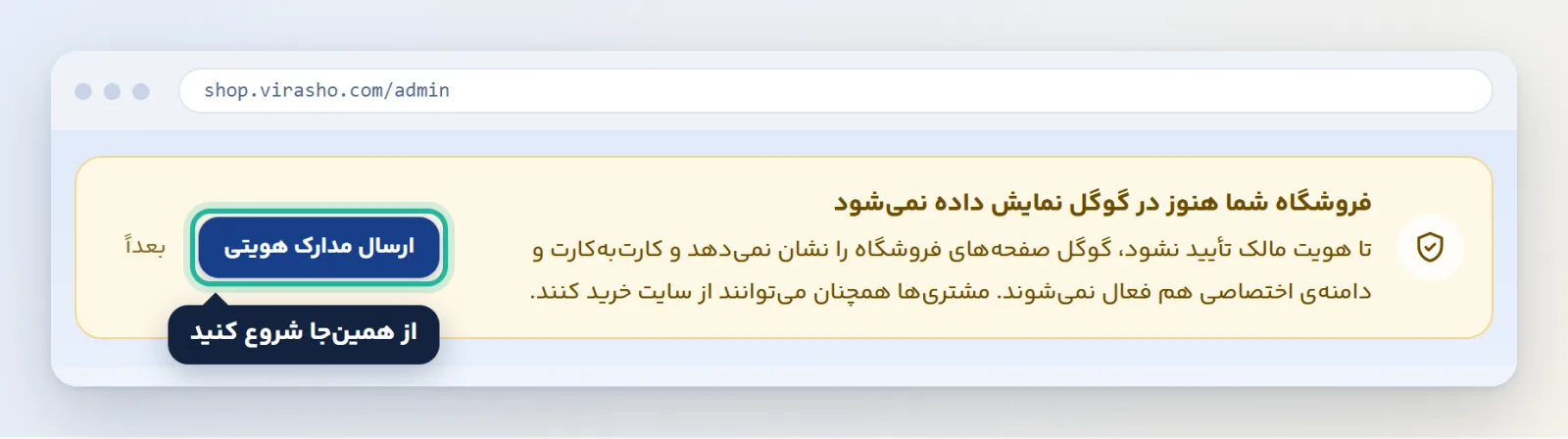
تا وقتی هویت تأیید نشده، بالای صفحههای پنل یک نوار زرد میبینید: «فروشگاه شما هنوز در گوگل نمایش داده نمیشود». روی دکمهی «ارسال مدارک هویتی» بزنید و مستقیم به صفحهی درست میروید.
راه دیگر این است: منوی «تنظیمات» را باز کنید، «اطلاعات فروشگاه» را بزنید و بعد زبانهی «تأیید هویت مالک» را انتخاب کنید. وضعیت فعلی با یک برچسب کنار عنوان نوشته شده است («انجام نشده»، «در حال بررسی»، «تأیید شده» یا «تأیید نشد»).
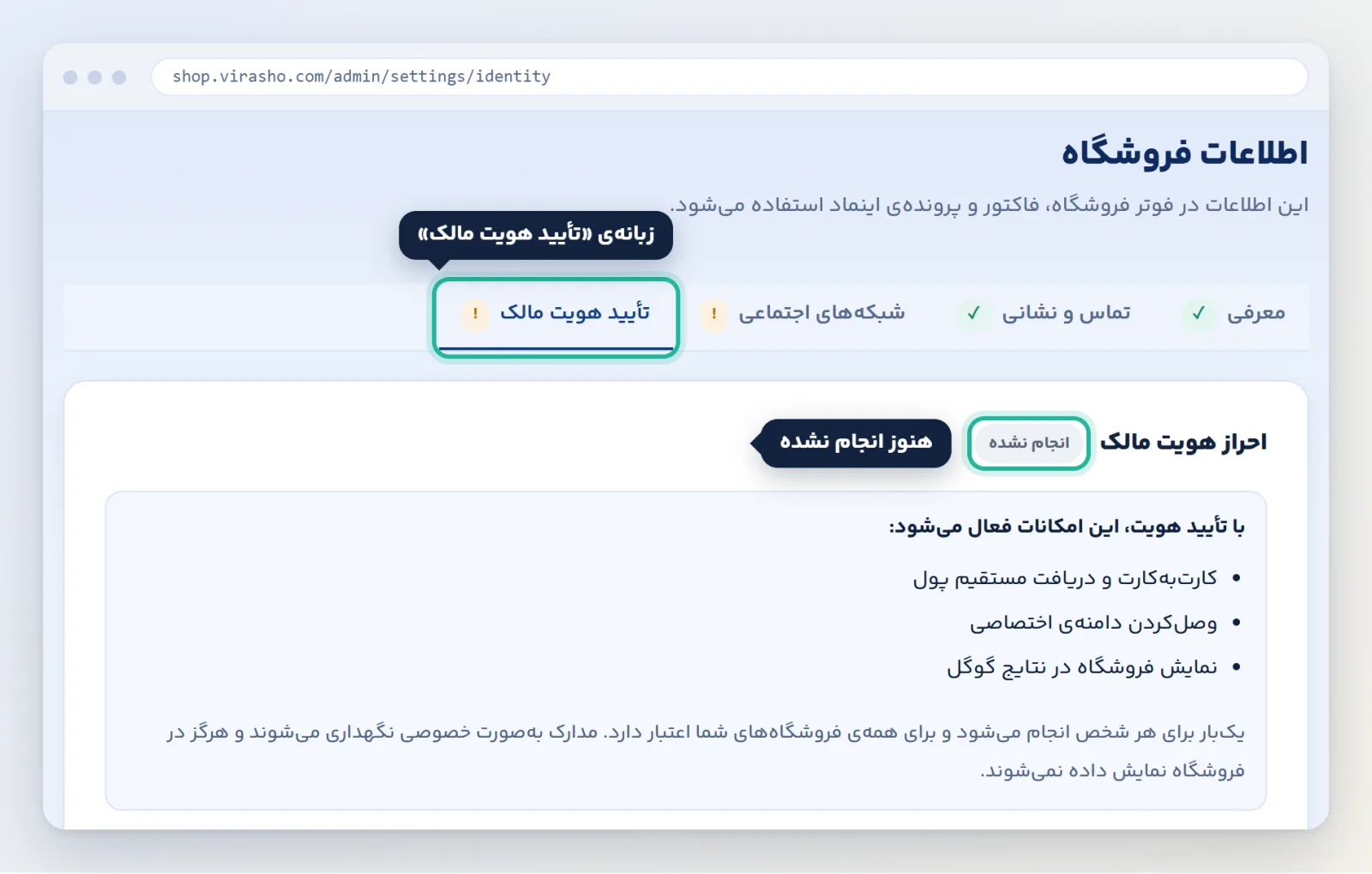
مرحلهی دوم: نوع مالک و مشخصات
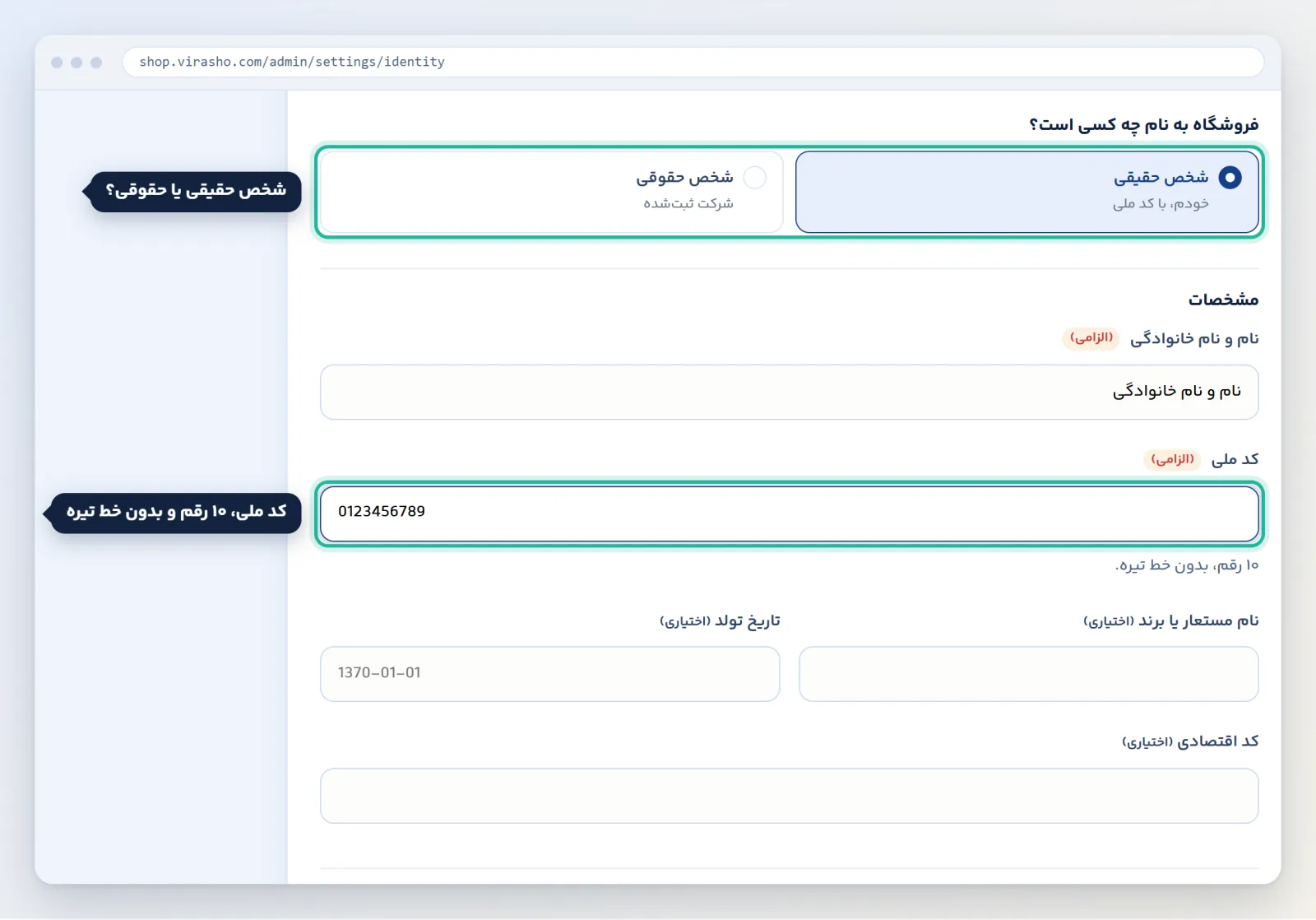
اول مشخص کنید فروشگاه به نام چه کسی است: «شخص حقیقی» (خودم، با کد ملی) یا «شخص حقوقی» (شرکت ثبتشده). بعد مشخصات را بنویسید:
- نام و نام خانوادگی و کد ملی: هر دو الزامی است. کد ملی ۱۰ رقم است و بدون خط تیره نوشته میشود.
- نام مستعار یا برند، تاریخ تولد و کد اقتصادی: اختیاری است. اگر دارید بنویسید، اگر نه رد شوید.
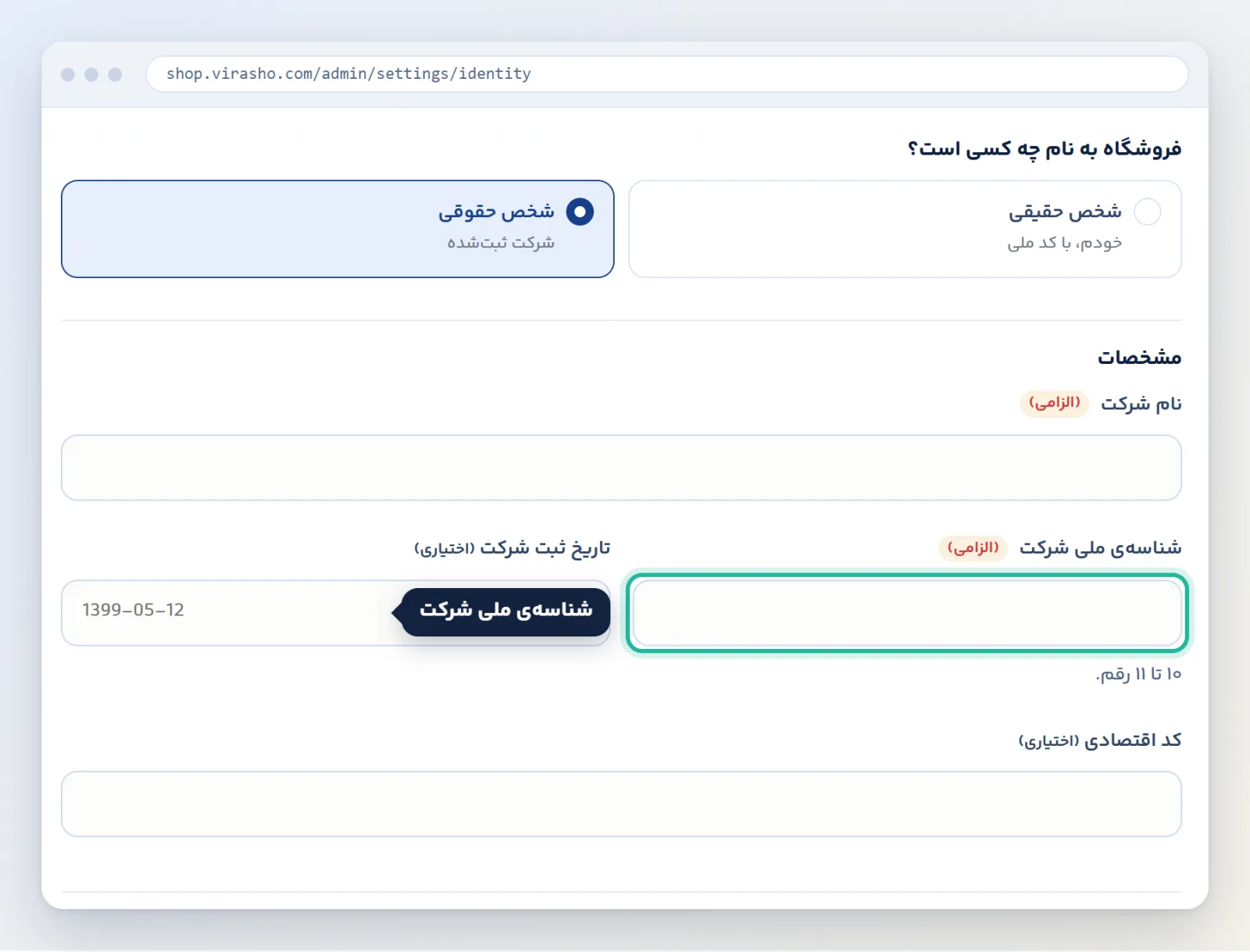
اگر شرکت هستید
«شخص حقوقی» را بزنید. بهجای نام و کد ملی، «نام شرکت» و «شناسهی ملی شرکت» را میپرسد. تاریخ ثبت شرکت و کد اقتصادی اختیاری است.
مرحلهی سوم: مدارک را بفرستید
عکس کارت ملی را داخل کادر بکشید یا روی کادر بزنید و از گوشی یا کامپیوتر انتخاب کنید. بعد از انتخاب، نام فایل زیر کادر نوشته میشود تا مطمئن شوید فایل درست است. شرکتها «معرفینامه روی سربرگ شرکت» را هم میگذارند. آخر کار «ارسال برای بررسی» را بزنید.
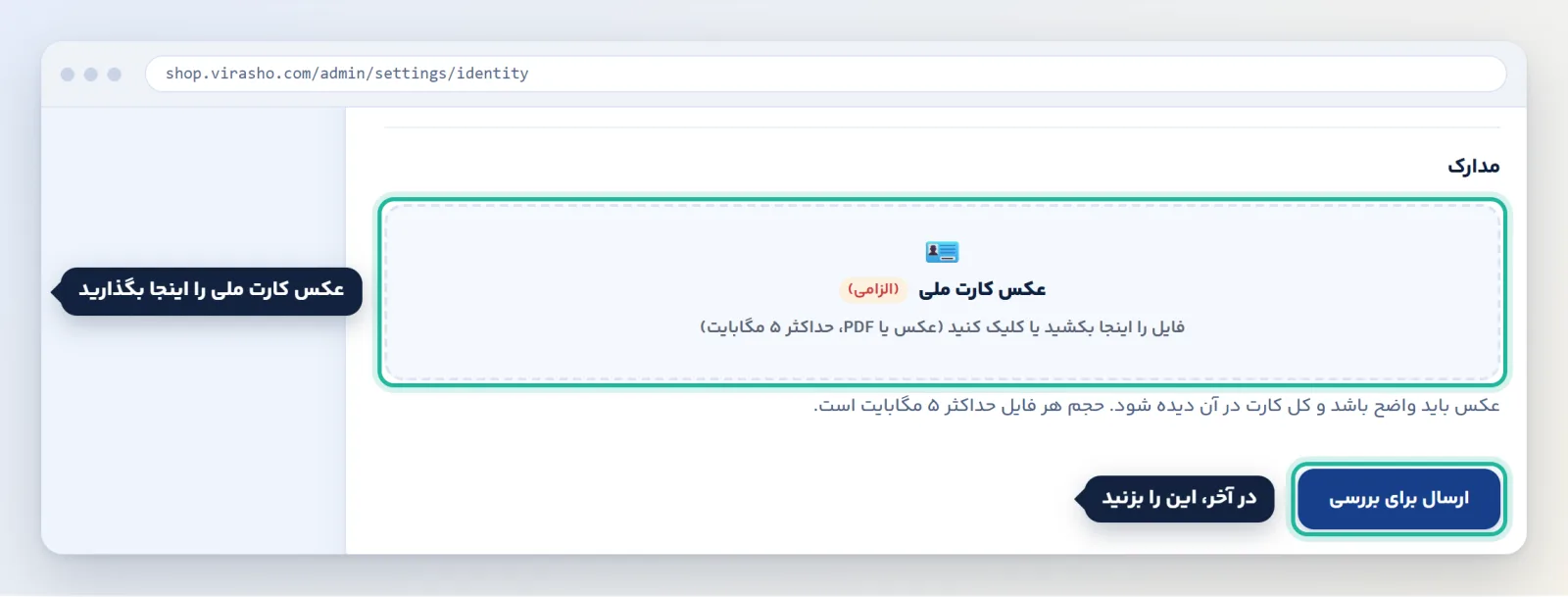
برای اینکه بار اول تأیید شود، این نکتهها را رعایت کنید:
- عکس واضح باشد و همهی کارت در آن دیده شود، نه فقط بخشی از آن.
- با نور روز یا نور کافی عکس بگیرید و جلوی انعکاس نور را بگیرید.
- نام و کد ملی روی عکس با چیزی که نوشتهاید یکی باشد.
- اگر فایل بزرگ است، آن را کوچکتر کنید؛ سقف ۵ مگابایت است.
مرحلهی چهارم: صبر کنید و وضعیت را ببینید
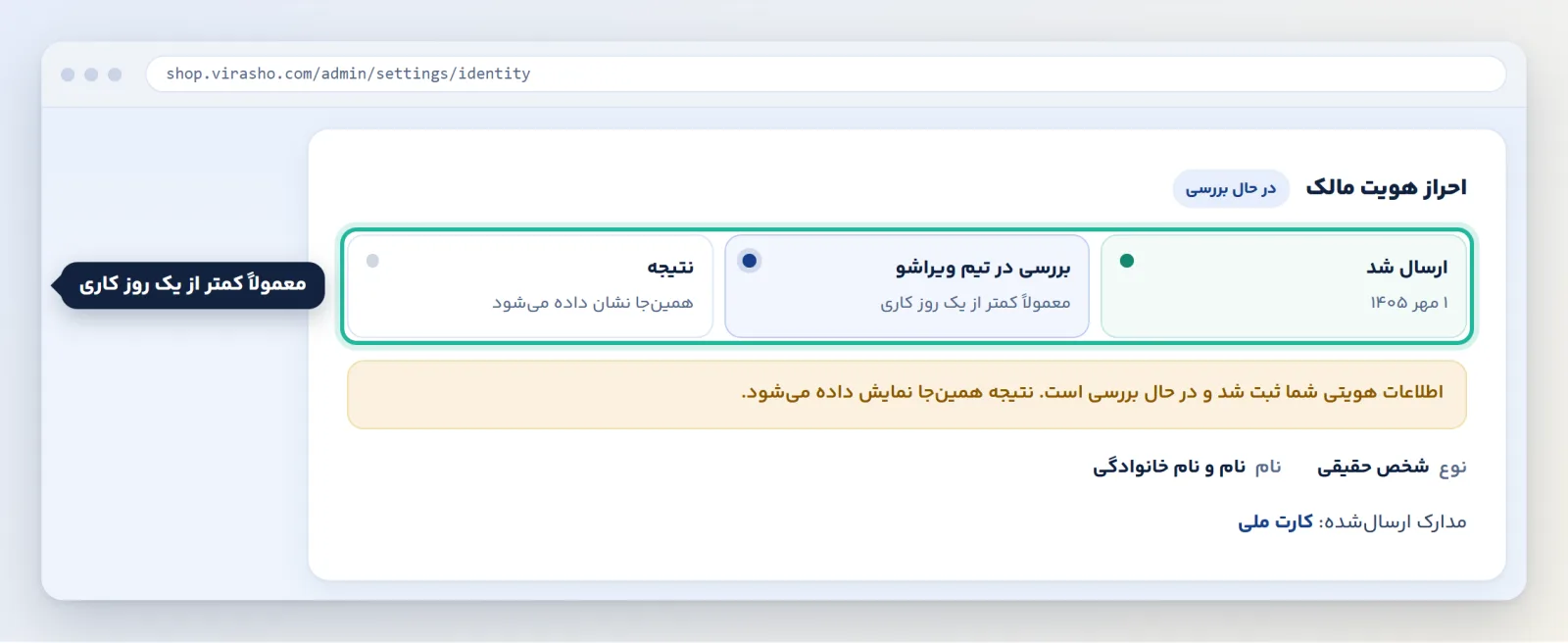
بعد از ارسال، وضعیت به «در حال بررسی» عوض میشود. سه مرحله میبینید: ارسال شد، بررسی در تیم ویراشو، نتیجه. زمان معمول بررسی کمتر از یک روز کاری است. در این مدت لازم نیست کاری بکنید و دوباره هم نفرستید. همین صفحه خودش نتیجه را نشان میدهد.
بعد از بررسی: چه اتفاقی میافتد؟
اگر تأیید شد
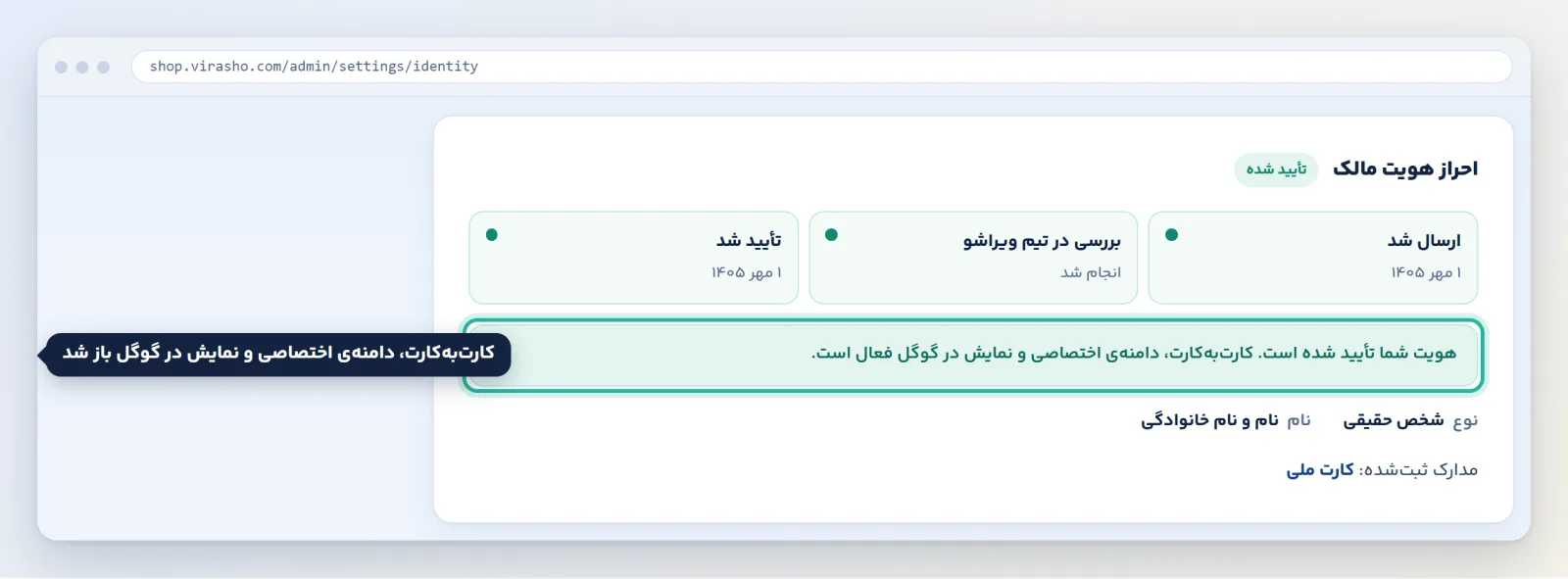
برچسب «تأیید شده» را میبینید و پیامی که میگوید کارت به کارت، دامنهی اختصاصی و نمایش در گوگل فعال است. نوار زرد بالای صفحهها هم دیگر نشان داده نمیشود. حالا میتوانید کارت به کارت را روشن کنید.
اگر تأیید نشد
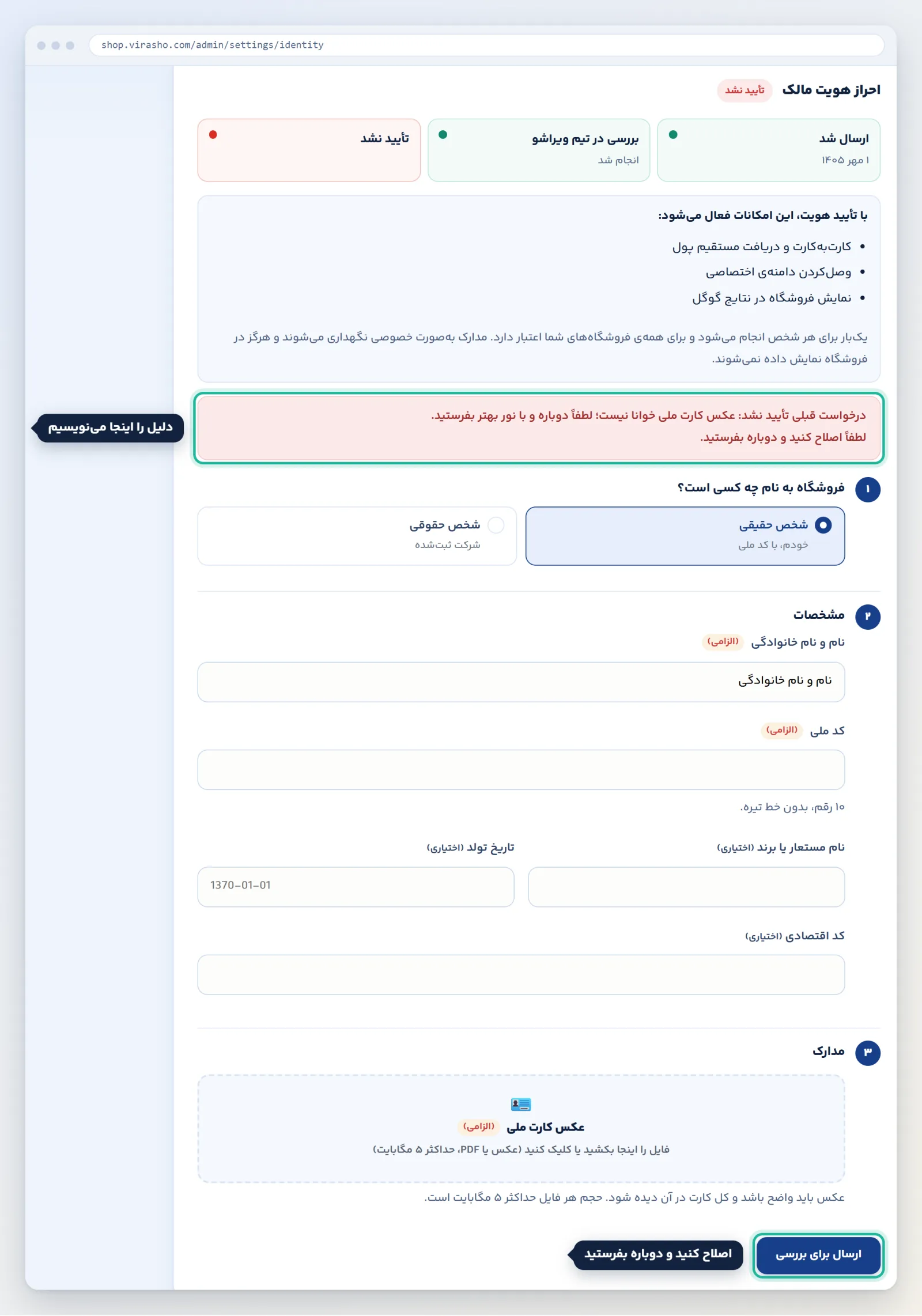
نگران نشوید. دلیل را خود صفحه مینویسد، مثلاً «عکس کارت ملی خوانا نیست». مدارک را اصلاح کنید و دوباره «ارسال برای بررسی» را بزنید. فرستادن دوباره محدودیتی ندارد.
اشتباههای رایج
- عکس ناخوانا یا ناقص: مهمترین دلیل رد شدن است. همهی کارت را، واضح و بدون انعکاس نور بگیرید.
- کد ملی اشتباه: ده رقم، بدون فاصله و خط تیره.
- ارسال از حساب کاربری که مالک نیست: فقط مالک میتواند بفرستد. کارمند یا مدیر دکمهی ارسال را نمیبیند.
- دوباره فرستادن بیدلیل: وقتی وضعیت «در حال بررسی» است، دوباره نفرستید؛ فقط صبر کنید.
- نوع مالک اشتباه: اگر فروشگاه به نام شرکت است، «شخص حقوقی» را بزنید و معرفینامه را هم بگذارید.
فهرست بررسی نهایی
- نوع مالک (حقیقی یا حقوقی) درست انتخاب شده است.
- نام و کد ملی (یا مشخصات شرکت) با مدرک یکی است.
- عکس کارت ملی واضح و کامل است و حجمش زیر ۵ مگابایت.
- بعد از ارسال، وضعیت «در حال بررسی» را میبینید.
- بعد از تأیید، به «روش پرداخت» بروید و کارت به کارت را روشن کنید.