 ویراشو
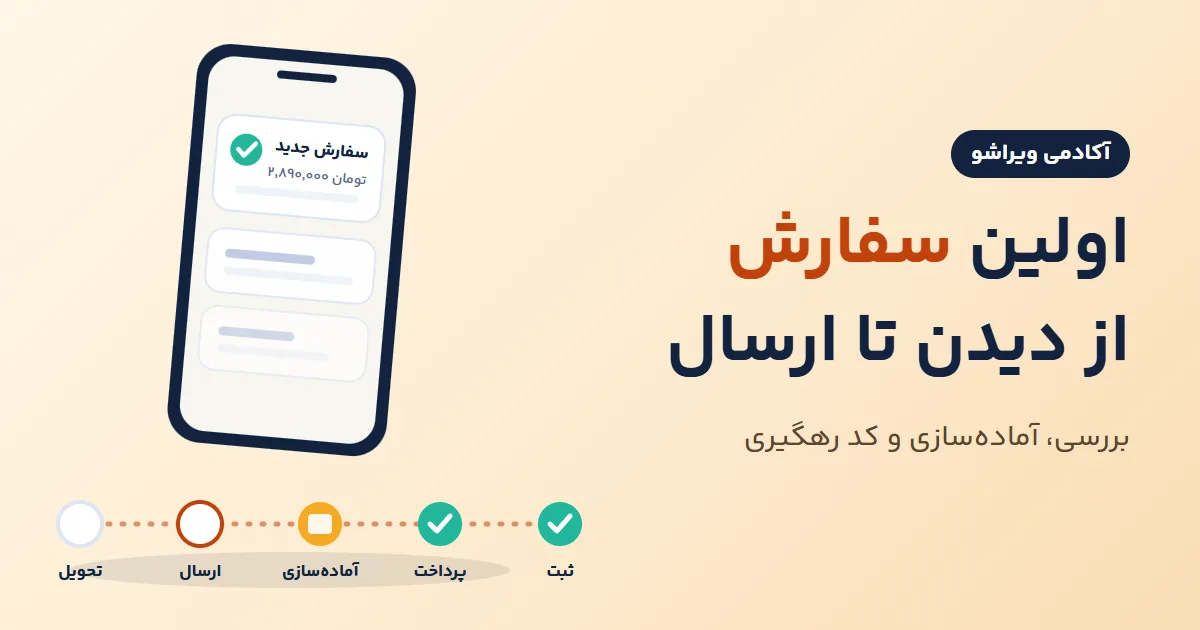
وقتی مشتری خرید میکند، سفارش در منوی «سفارشها» میآید. روی آن بزنید، پرداخت را بررسی کنید، «شروع آمادهسازی» را بزنید، بسته را چاپ و ارسال کنید و در آخر با «ارسال شد» و کد رهگیری، خبرش را به سفارش بدهید. همهی کار روی یک صفحه انجام میشود.
این آموزش اولین سفارش شما را قدمبهقدم میبرد: از دیدن سفارش تا دادن کد رهگیری. روی عکسها عددهایی هست؛ همان عددها را زیر هر عکس توضیح دادهایم. اطلاعات داخل عکسها ساختگی است.
راه سریع
- از منوی «سفارشها» سفارش تازه را باز کنید.
- مطمئن شوید پرداخت انجام شده است (برای کارت به کارت، رسید را تأیید کنید).
- «شروع آمادهسازی» را بزنید و بسته را آماده کنید.
- کد رهگیری را بنویسید و «ارسال شد» را بزنید.
مسیر هر سفارش
هر سفارش پنج گام دارد: ثبت، پرداخت، آمادهسازی، ارسال و تحویل. در هر گام، یکی از وضعیتهای زیر را کنار آن میبینید:
| وضعیت | یعنی چه؟ | کار شما |
|---|---|---|
| در انتظار پرداخت | مشتری سفارش را ثبت کرده ولی هنوز پرداخت نکرده | صبر کنید |
| منتظر بررسی رسید | مشتری رسید کارت به کارت را فرستاده | رسید را بررسی و تأیید کنید |
| جدید | پول رسیده و سفارش آمادهی کار است | آمادهسازی را شروع کنید |
| در حال آمادهسازی | دارید بسته را آماده میکنید | ارسالش کنید |
| ارسال شده | بسته راه افتاده | بعد از رسیدن، «تحویل شد» را بزنید |
| تحویل شده | کار این سفارش تمام است | کاری لازم نیست |
مرحلهی اول: سفارشها را پیدا کنید
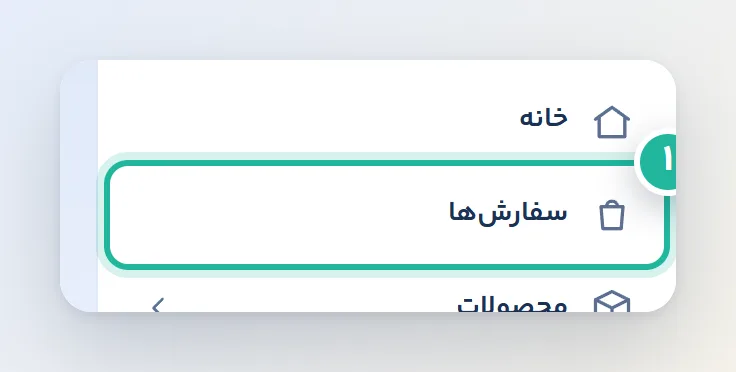
در منوی کناری پنل، «سفارشها» همان بالا، زیر «خانه» است. اگر سفارشی منتظر شما باشد، کنار نامش یک عدد میبینید.
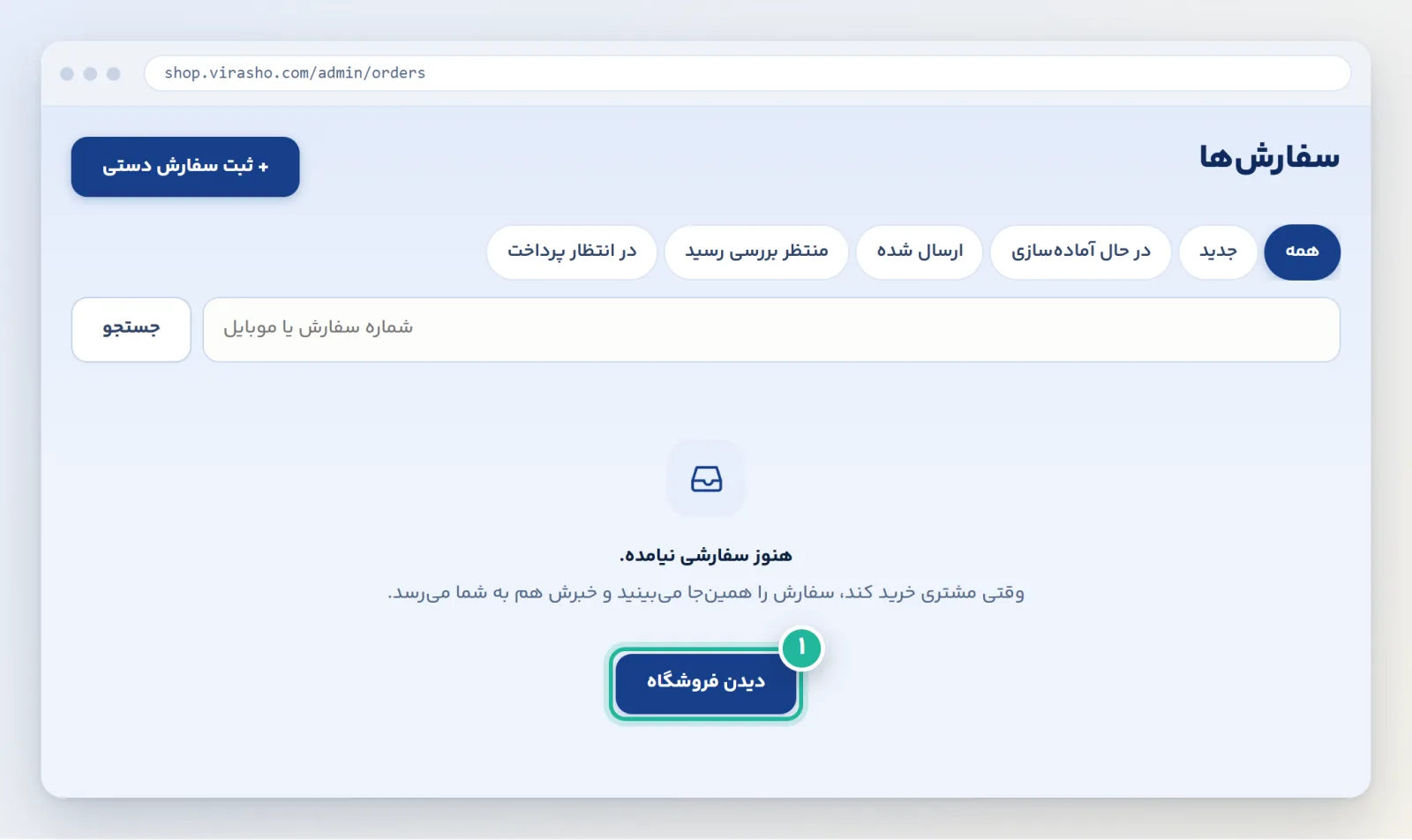
تا مشتری خرید نکرده، صفحه خالی است و مینویسد «هنوز سفارشی نیامده». وقتی مشتری خرید کند، سفارش همینجا میآید و خبرش هم به شما میرسد. برای دیدن فروشگاه از دید مشتری، دکمهی «دیدن فروشگاه» را بزنید.
مرحلهی دوم: فهرست سفارشها را بشناسید
وقتی سفارش بیاید، فهرست پر میشود. هر سطر یک سفارش است: شمارهی سفارش، وضعیت، موبایل مشتری، تعداد کالا، مبلغ و زمان ثبت.
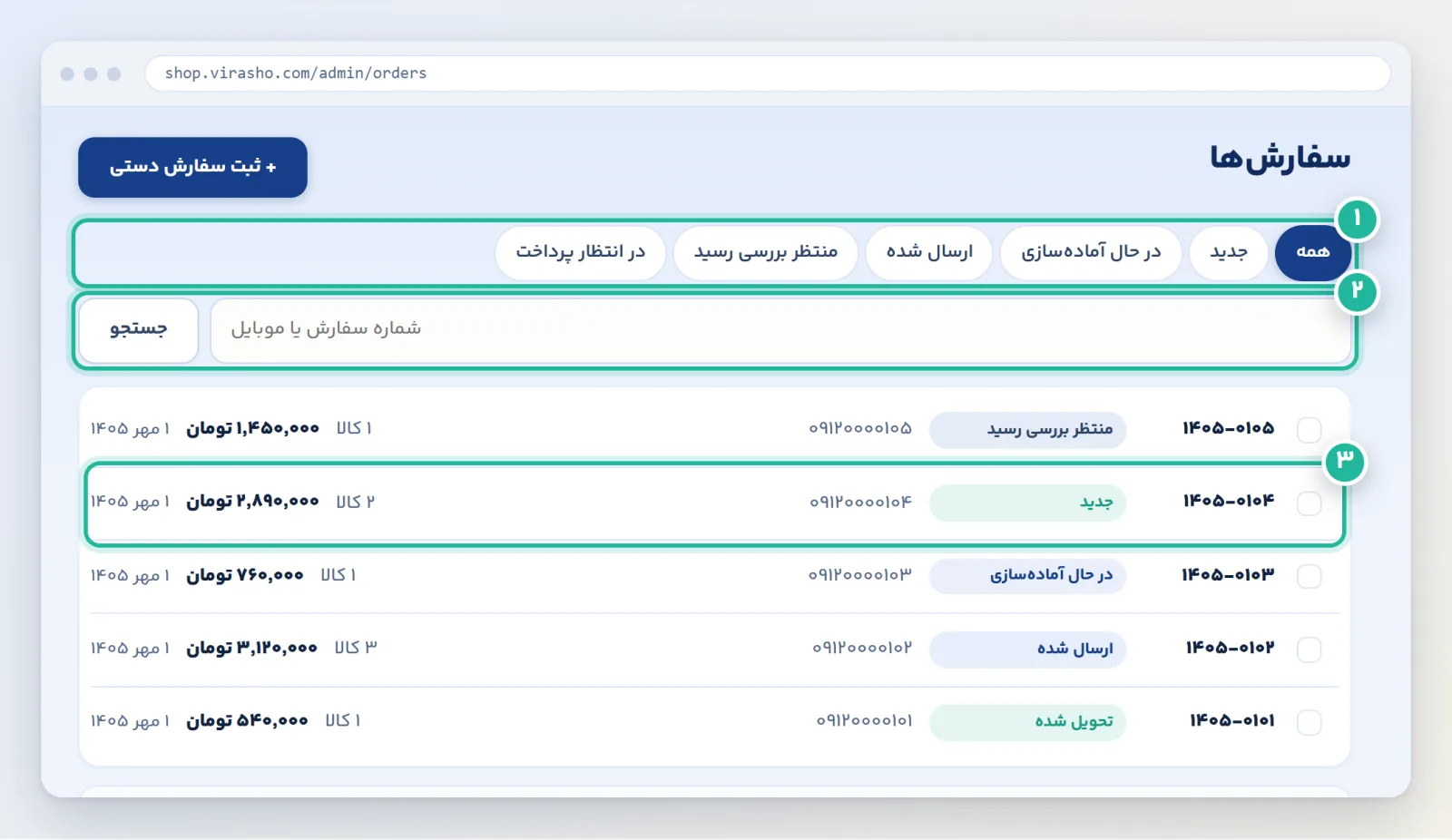
- زبانهها: «همه»، «جدید»، «در حال آمادهسازی»، «ارسال شده»، «منتظر بررسی رسید» و «در انتظار پرداخت». هر صبح اول زبانهی «جدید» و «منتظر بررسی رسید» را نگاه کنید.
- جستوجو: شمارهی سفارش یا موبایل مشتری را کامل بنویسید.
- سطر سفارش: روی هر جای آن بزنید تا صفحهی همان سفارش باز شود.
مرحلهی سوم: سفارش را باز کنید
بالای صفحهی هر سفارش، شمارهاش و دو برچسب هست: وضعیت «پرداخت» و وضعیت «ارسال». زیرشان دکمههایی هست که فقط کارهای ممکن برای همین سفارش را نشان میدهد؛ پس اشتباه زدن سخت است.
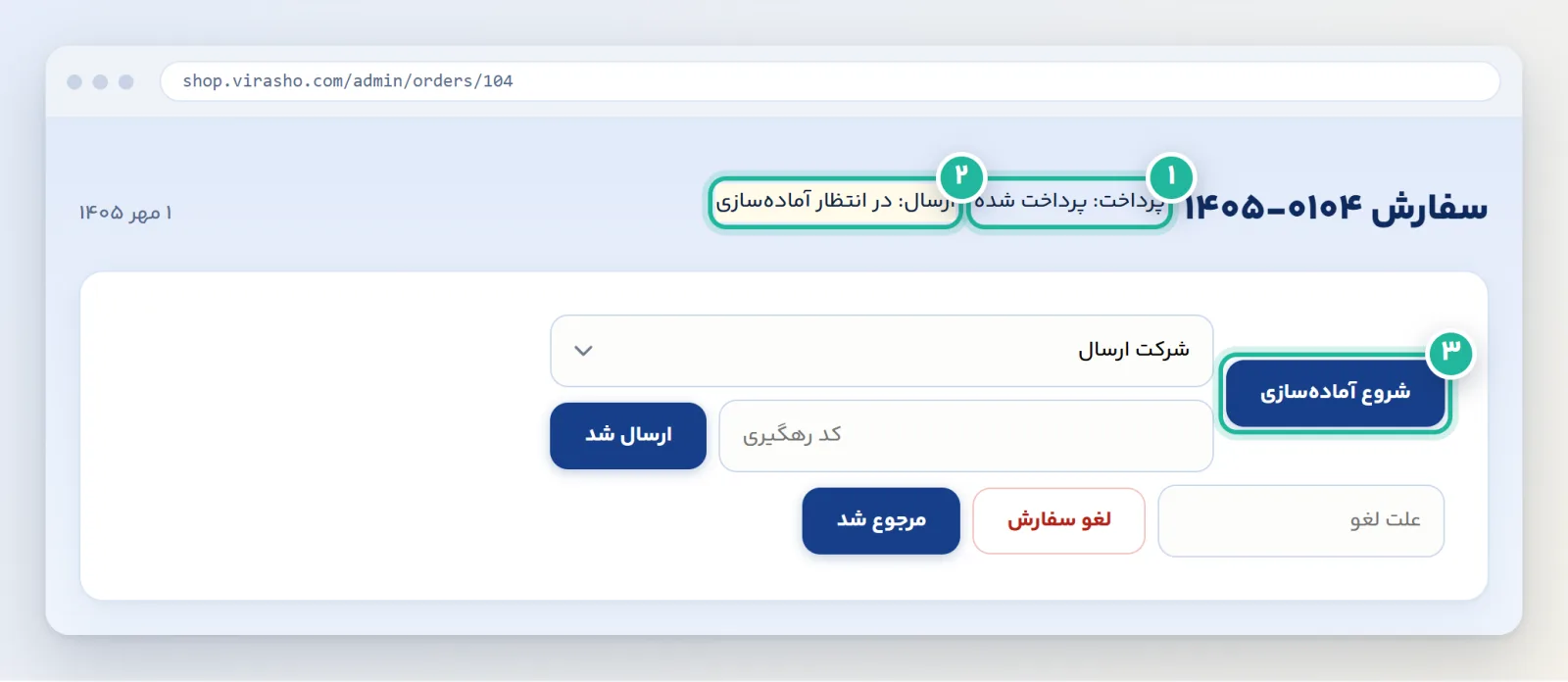
- وضعیت پرداخت: «پرداخت شده» یعنی پول رسیده است.
- وضعیت ارسال: الان «در انتظار آمادهسازی» است.
- کار بعدی: «شروع آمادهسازی». دکمهی «ارسال شد» هم هست، برای وقتی که بسته آماده است و میخواهید یکراست ارسالش کنید.
مرحلهی چهارم: پرداخت را بررسی کنید
سفارشهایی که با درگاه آنلاین پرداخت شدهاند، خودشان «پرداخت شده» میشوند. دو حالت نیاز به نگاه شما دارند:
- کارت به کارت: مشتری رسید را میفرستد و سفارش در «منتظر بررسی رسید» میماند. رسید را ببینید و واریز را در حساب بانکی خودتان پیدا کنید. مبلغ روی رسید باید دقیقاً همان مبلغ سفارش باشد. اگر درست بود، «رسید را تایید میکنم» را بزنید. رسید خودکار تأیید نمیشود.
- مشتری میگوید پول از حسابش کم شده، ولی سفارش پرداختنشده است: دکمهی «بررسی وضعیت پرداخت» را بزنید تا وضعیت از بانک پرسیده شود.
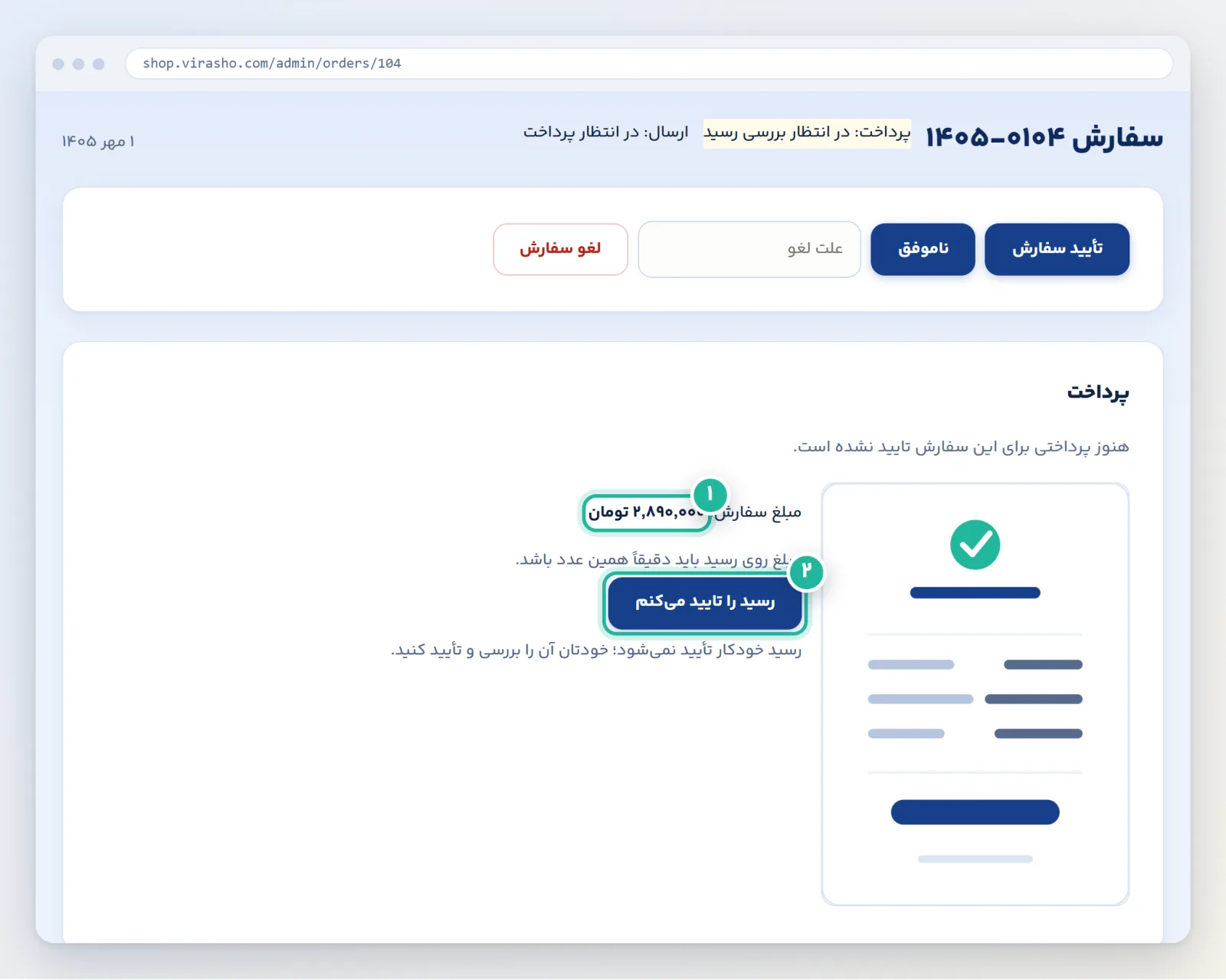
- مبلغ سفارش: با مبلغ روی رسید مقایسهاش کنید.
- تأیید رسید: فقط بعد از اینکه مطمئن شدید پول واریز شده است.
اگر هنوز کارت به کارت را روشن نکردهاید، آموزش راهاندازی روش پرداخت را ببینید.
مرحلهی پنجم: کالاها را ببینید و بسته را آماده کنید
پایینتر، فهرست کالاها را میبینید: نام، تعداد، قیمت واحد و جمع. زیرش جمع کالاها، هزینهی ارسال و مبلغ کل نوشته شده است. اگر مشتری توضیحی نوشته باشد (مثلاً «بستهبندی هدیه»)، آن هم در همین صفحه است.
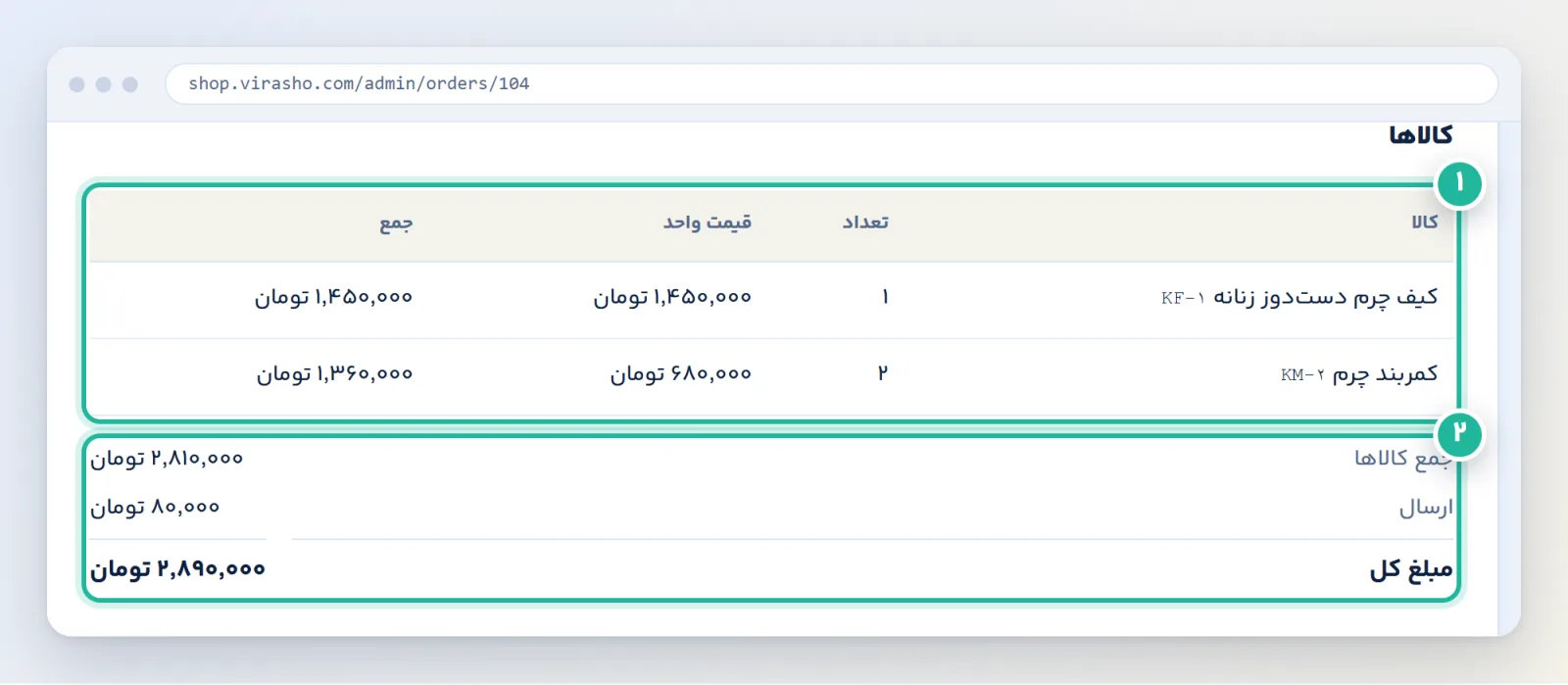
- کالاها: همینها را از انبار بردارید.
- جمع: مبلغ کل، همان چیزی است که مشتری پرداخت کرده.
وقتی بسته را آماده کردید، «شروع آمادهسازی» را بزنید تا همه بدانند این سفارش در حال آمادهسازی است.
مرحلهی ششم: برچسب و فاکتور را چاپ کنید
در بخش «گیرنده»، نام، موبایل، آدرس و کد پستی مشتری و نام روش ارسال هست. دو دکمه هم دارد: «چاپ برچسب بسته» برای چسباندن روی بسته، و «چاپ فاکتور» برای گذاشتن داخل بسته.
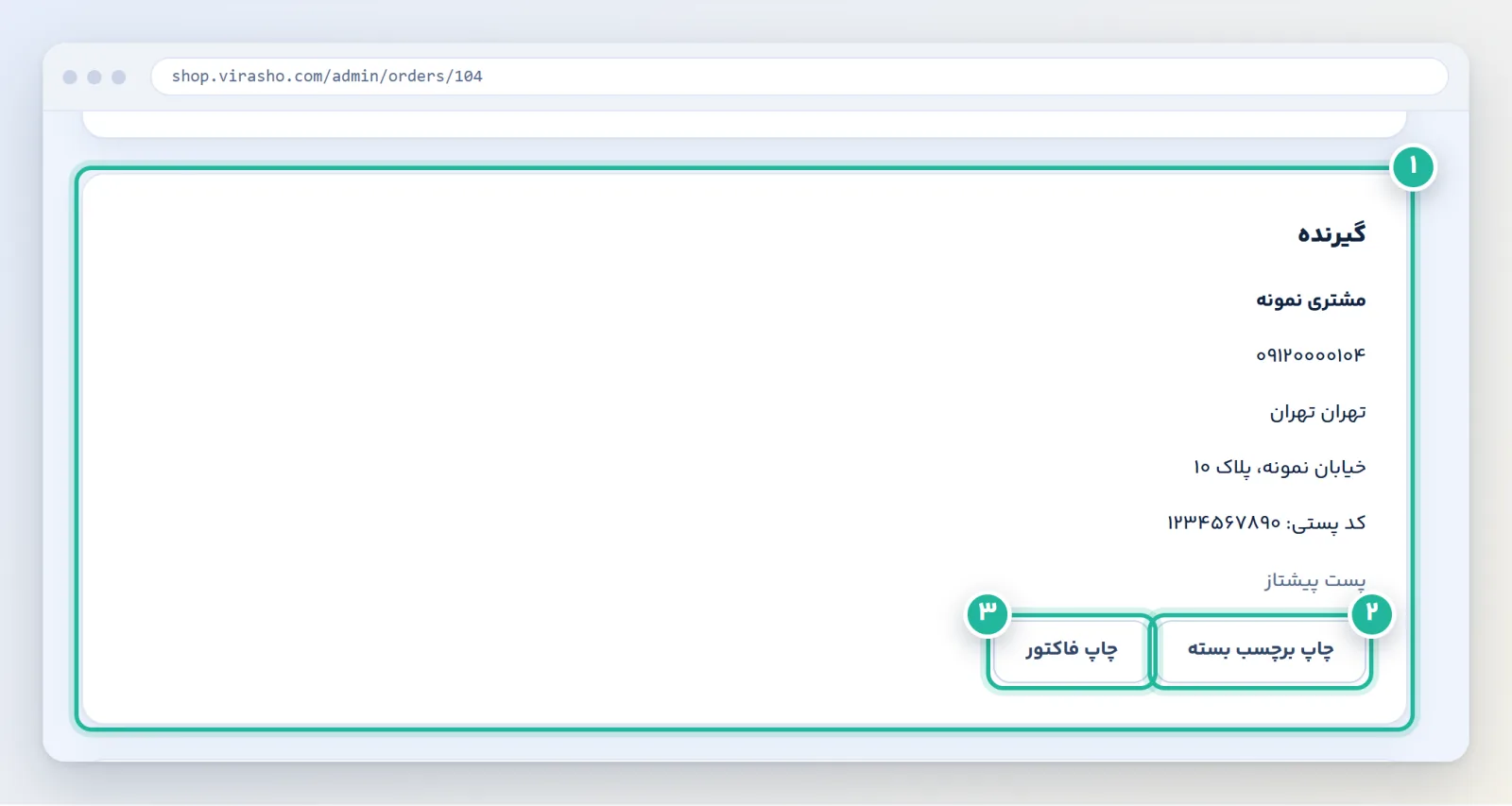
- گیرنده: آدرس را از همینجا بردارید.
- برچسب بسته: روی بسته بچسبانید.
- فاکتور: داخل بسته بگذارید.
مرحلهی هفتم: ارسال کنید و کد رهگیری بدهید
بسته را به پست یا هر شرکت دیگری تحویل دادید؟ در بالای صفحهی سفارش، شرکت ارسال را انتخاب کنید، کد رهگیری را بنویسید و «ارسال شد» را بزنید. سفارش به «ارسال شده» میرود.
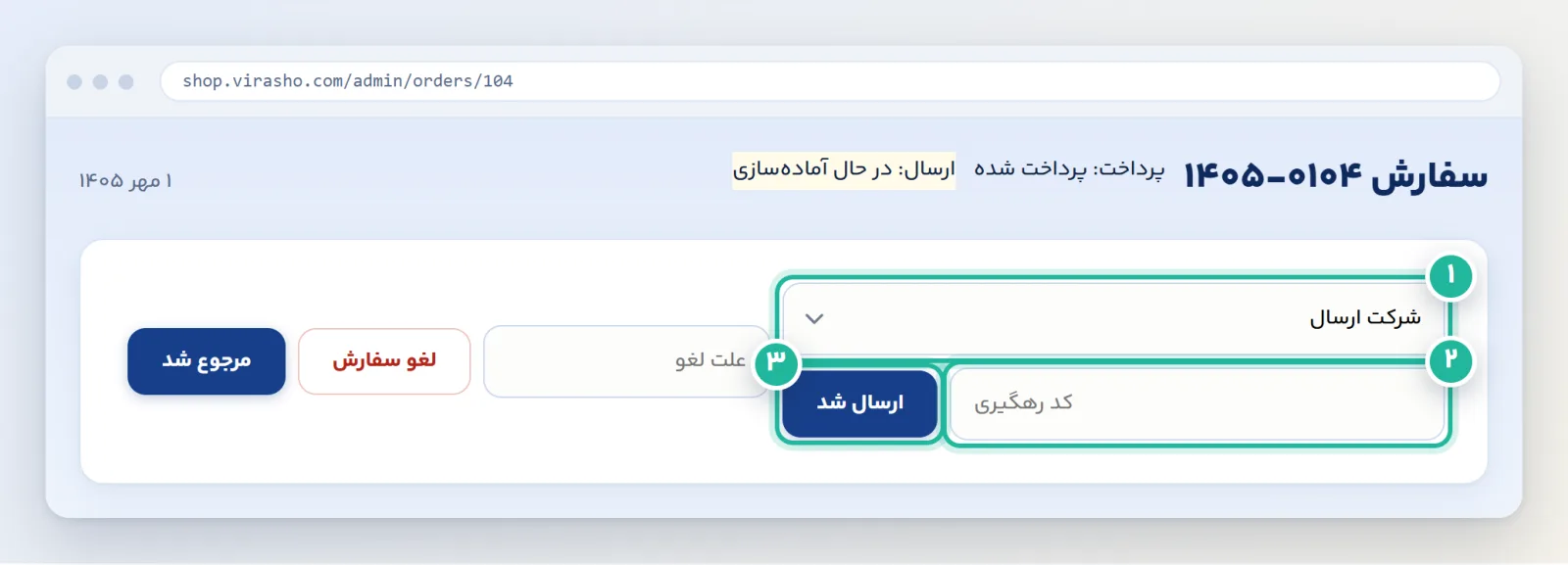
- شرکت ارسال: از فهرست انتخاب کنید.
- کد رهگیری: همان کدی که پست یا شرکت ارسال به شما داده.
- ارسال شد: این را آخر بزنید.
وقتی بسته به دست مشتری رسید، «تحویل شد» را بزنید. اگر مشتری سفارش را برگرداند، از همین صفحه «مرجوع شد» را میزنید.
چند سفارش را با هم انجام بدهید
وقتی سفارشها زیاد شد، لازم نیست یکییکی باز کنید. در فهرست، سفارشها را تیک بزنید. نوار پایین باز میشود: وضعیت را انتخاب و «تغییر وضعیت» را بزنید، یا «چاپ برچسبها» و «چاپ فاکتورها» را بزنید تا همهی آنها یکجا چاپ شود. پنل فقط سفارشهایی را تغییر میدهد که از وضعیت فعلیشان اجازهی آن گام را دارند و بقیه را دستنخورده میگذارد.
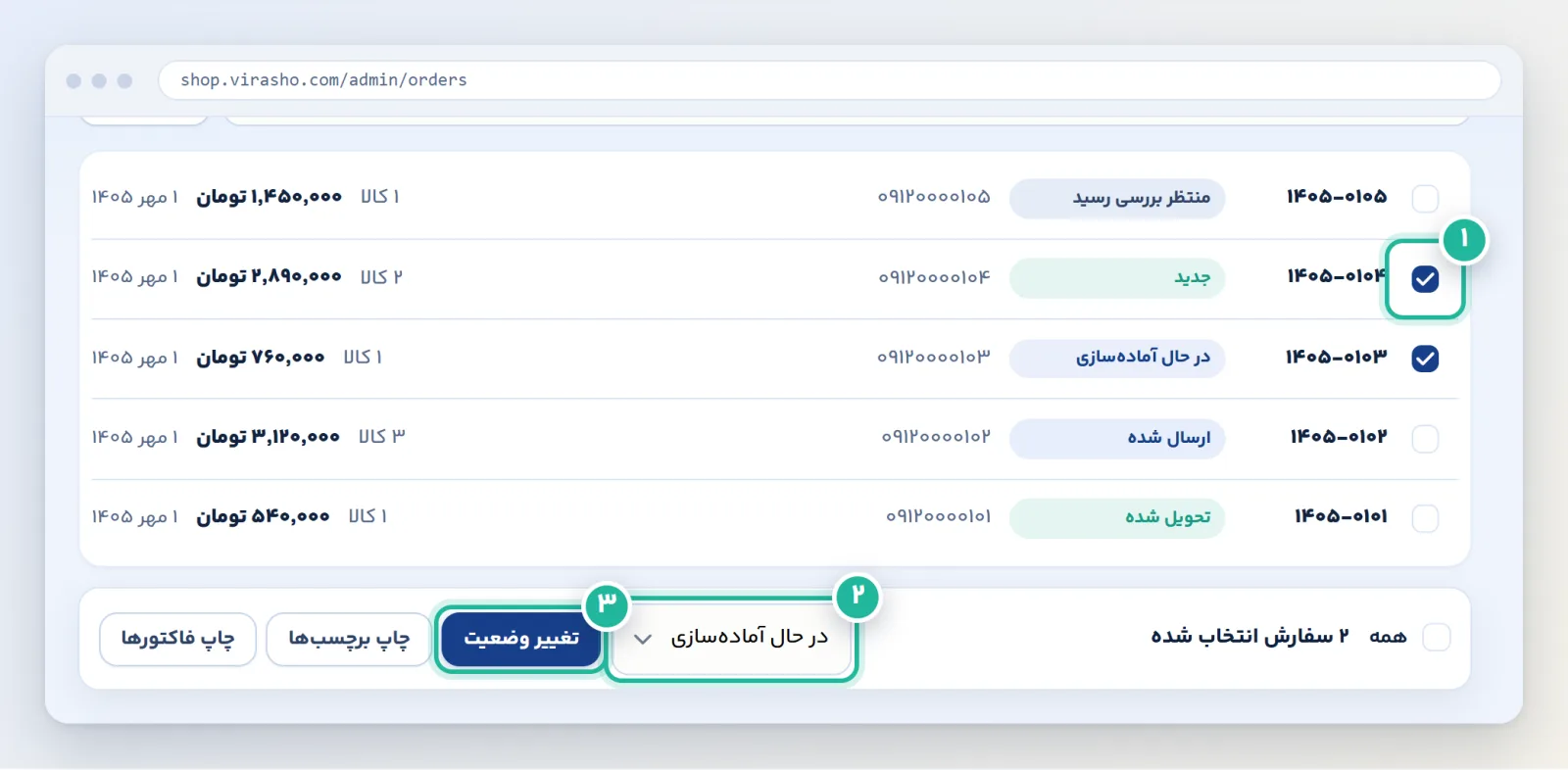
- تیک سفارشها: هر چند تا که میخواهید.
- وضعیت جدید: «در حال آمادهسازی»، «ارسال شد» یا «تحویل شد».
- تغییر وضعیت: یک بار بزنید.
اگر سفارش را باید لغو کنید
در صفحهی سفارش، علت را بنویسید و «لغو سفارش» را بزنید. موجودی کالاها به انبار برمیگردد. اگر پولش را گرفته بودید، بازپرداخت این سفارش به فهرست بازپرداختها اضافه میشود و بالای فهرست سفارشها یادآوری میشود تا فراموش نکنید پول را به مشتری برگردانید.
سفارش تلفنی یا اینستاگرامی
مشتری از راه تلفن یا پیامرسان سفارش داد؟ در بالای فهرست سفارشها دکمهی «ثبت سفارش دستی» هست. همانجا سفارش را خودتان ثبت میکنید تا مثل بقیهی سفارشها در پنل ثبت شود.
اشتباههای رایج
- تأیید رسید بدون چک کردن حساب: اول واریز را در حساب خودتان ببینید، بعد رسید را تأیید کنید.
- نزدن «ارسال شد»: سفارش در وضعیت قبلی میماند و کد رهگیری ثبت نمیشود.
- کد رهگیری اشتباه: قبل از زدن «ارسال شد»، کد را یک بار با رسید پست مقایسه کنید.
- لغو سفارش پرداختشده و فراموش کردن بازپرداخت: فهرست بازپرداختها را هر هفته نگاه کنید.
- چاپ نکردن برچسب: نوشتن دستی آدرس خطا را بیشتر میکند.
فهرست بررسی نهایی
- هر صبح زبانههای «جدید» و «منتظر بررسی رسید» را نگاه میکنید.
- هیچ رسیدی بدون چک کردن حساب تأیید نمیشود.
- هر بسته برچسب و فاکتور دارد.
- بعد از ارسال، «ارسال شد» و کد رهگیری ثبت میشود.
- سفارشهای لغوشده و بازپرداختها بررسی میشوند.