 ویراشو
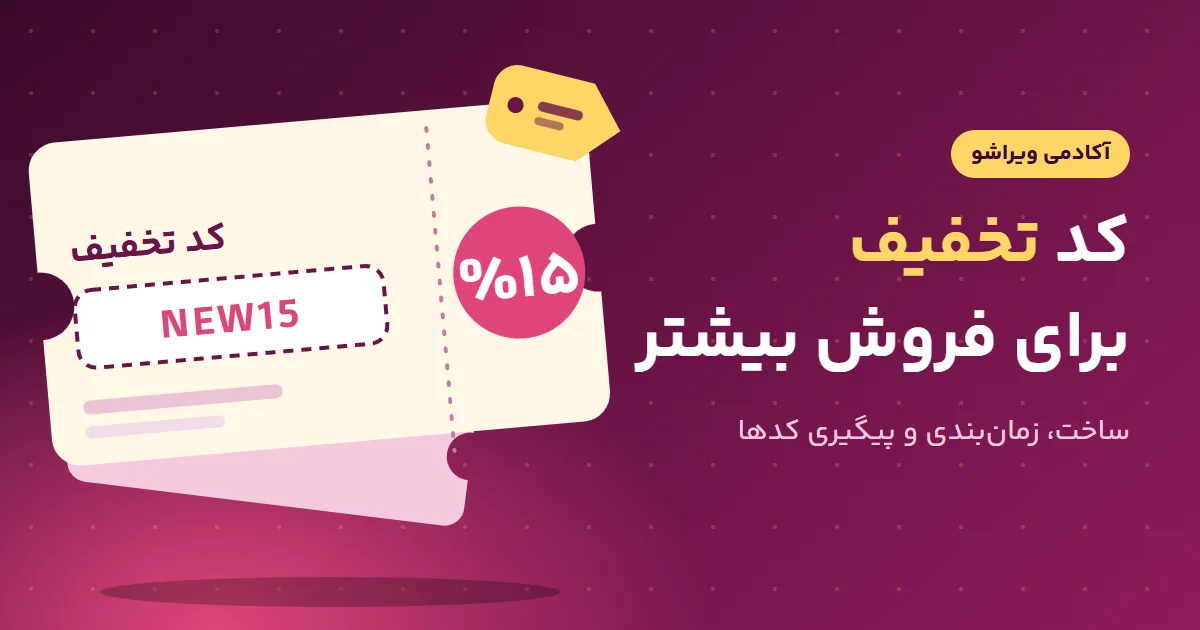
یکی از مهمترین امکانات ویراشو، ساخت انواع کد تخفیف است؛ کدهایی که میتوانند به فروش بیشتر هر فروشگاهی کمک کنند.
این آموزش از ساخت اولین کد تا کدهای گروهی و تخفیف تعدادی را با عکس نشان میدهد. روی عکسها عددهایی هست؛ همان عددها را زیر هر عکس توضیح دادهایم. کدها و اطلاعات داخل عکسها ساختگی است. سعی کردهایم سادهترین روش کار با کد تخفیف و ساخت و مدیریت آنها را بگوییم.
راه سریع
- از منوی «بازاریابی» وارد «کدهای تخفیف» شوید.
- «ساخت تخفیف» را بزنید و هدفتان را انتخاب کنید؛ مثلاً «جذب مشتری تازه».
- کد را بنویسید (یا «ساخت خودکار» را بزنید) و متن پیشنمایش را بخوانید.
- «ساخت تخفیف» را بزنید. کد همان لحظه فعال میشود، مگر تیک «همین حالا فعال باشد» را برداشته باشید.
- کد را به مشتریها بدهید و یک بار خودتان با یک سفارش امتحانش کنید.
پیش از شروع: چند اصل ساده
- در هر سفارش فقط یک کد کار میکند. مشتری نمیتواند چند کد را روی هم بگذارد.
- اول هدف، بعد عدد. «چرا تخفیف میدهم؟» را جواب بدهید: مشتری تازه، سبد بزرگتر، برگرداندن مشتری قدیمی یا خالی کردن انبار یک دسته. لازم نیست درصد و شرطها را از اول بدانید؛ هدف را که انتخاب کنید، فرم خودش پر میشود و شما فقط آنچه را نمیپسندید عوض میکنید.
- تخفیف باید از سود شما کمتر باشد. قبل از ساختن، یک محصول را با تخفیف حساب کنید؛ پیشنمایش داخل فرم همین کار را برایتان میکند.
مرحلهی اول: صفحهی «کدهای تخفیف» را باز کنید
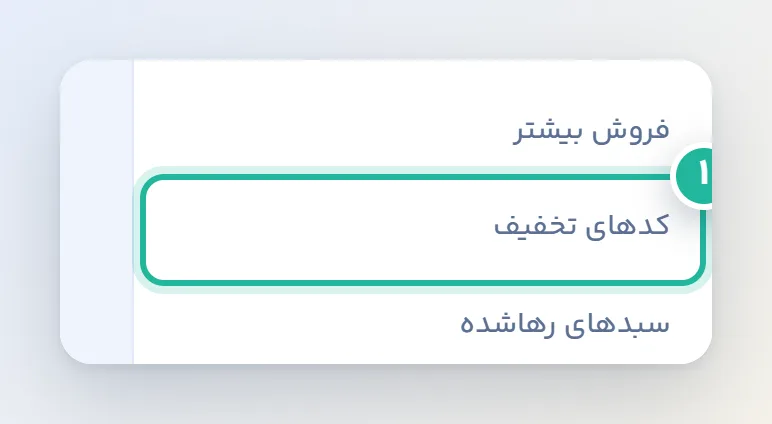
در منوی کناری، زیر «بازاریابی»، گزینهی «کدهای تخفیف» را بزنید.
تا وقتی کدی نساخته باشید، صفحه خالی است و دکمهی «اولین تخفیف را بسازید» را میبینید. بالای صفحه هم دکمهی «ساخت تخفیف» هست.
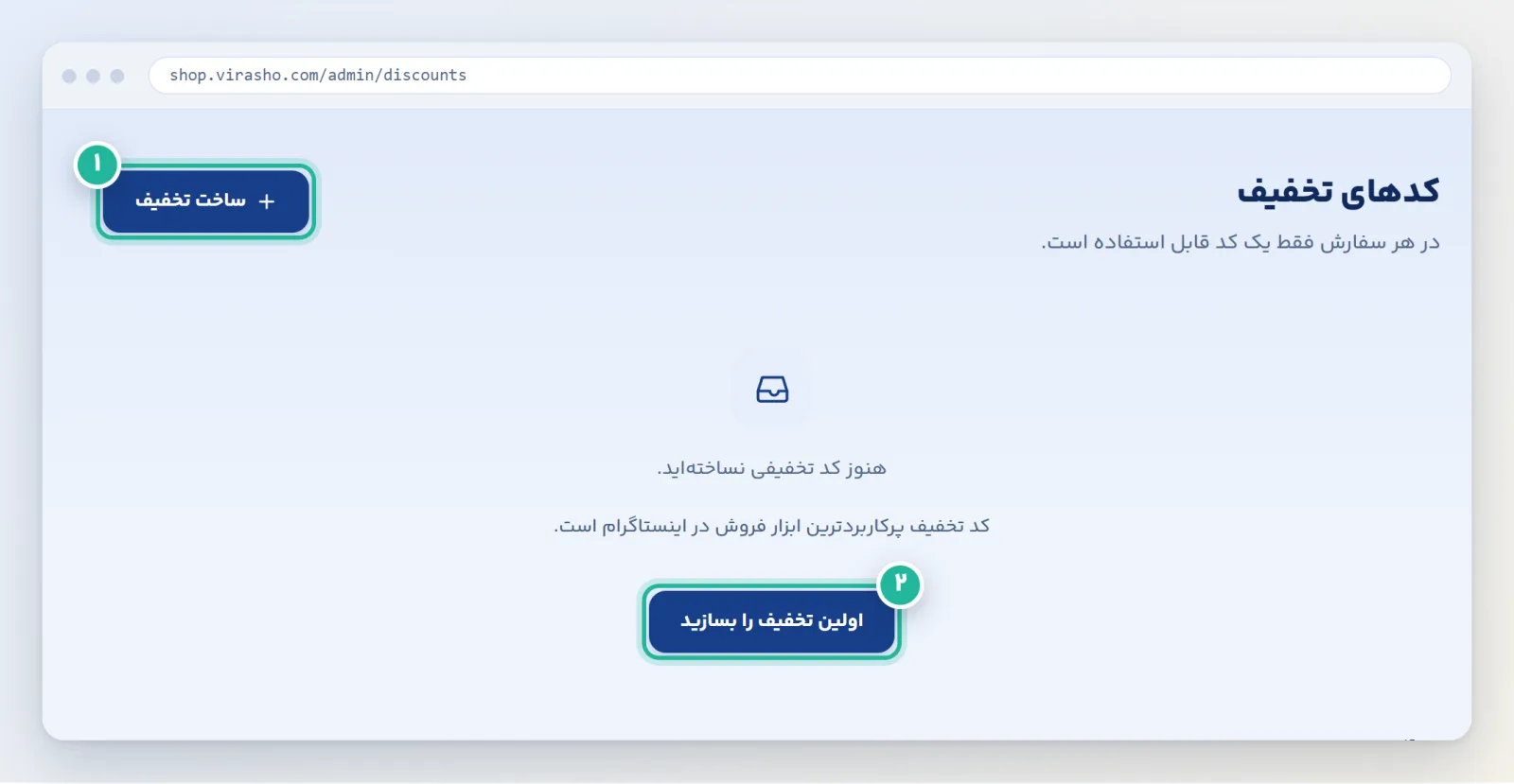
- ساخت تخفیف: هر وقت لازم شد، از همین دکمه شروع کنید.
- اولین تخفیف را بسازید: همان کار را انجام میدهد.
مرحلهی دوم: هدفتان را انتخاب کنید
پنجرهای باز میشود و میپرسد «برای چه کاری تخفیف میسازید؟». هر کارت یک هدف است و زیرش نوشته چه تنظیمی را از قبل برایتان میگذارد.
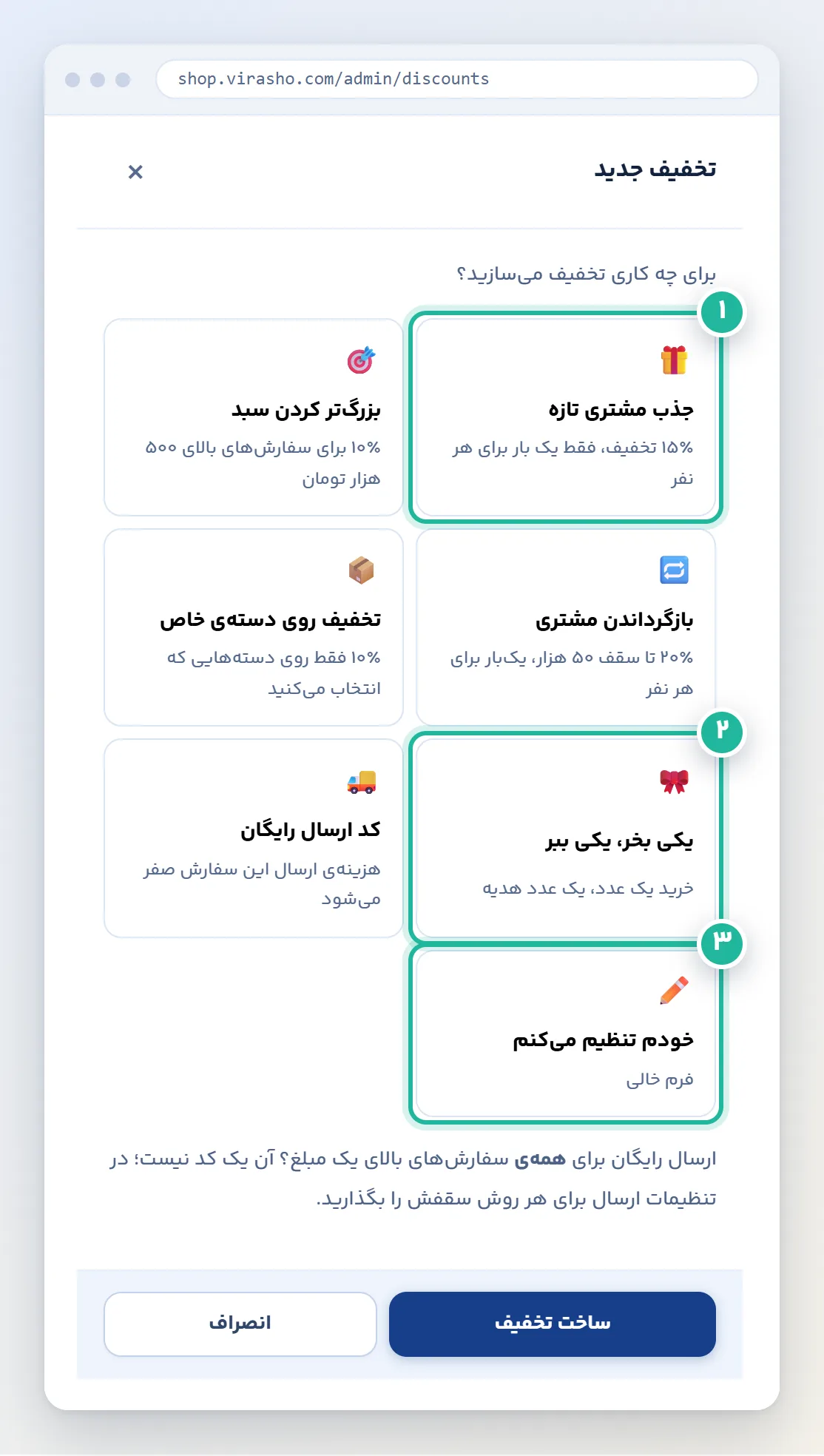
- جذب مشتری تازه: ۱۵٪ تخفیف، فقط یک بار برای هر نفر. برای اولین خرید عالی است.
- یکی بخر، یکی ببر: خرید یک عدد، یک عدد هدیه.
- خودم تنظیم میکنم: فرم خالی، برای کسی که میداند چه میخواهد.
| هدف | تنظیمی که خودش میگذارد |
|---|---|
| جذب مشتری تازه | ۱۵٪، فقط یک بار برای هر نفر |
| بزرگتر کردن سبد | ۱۰٪ برای سفارشهای بالای ۵۰۰ هزار تومان |
| بازگرداندن مشتری | ۲۰٪ تا سقف ۵۰ هزار تومان، یک بار برای هر نفر |
| تخفیف روی دستهی خاص | ۱۰٪ فقط روی دستههایی که انتخاب میکنید |
| یکی بخر، یکی ببر | خرید یک عدد، یک عدد هدیه |
| کد ارسال رایگان | هزینهی ارسال همان سفارش صفر میشود |
در پایین پنجره یک نکته هم هست: اگر میخواهید ارسال برای همهی سفارشهای بالای یک مبلغ رایگان باشد، آن کد نیست. سقفش را در «تنظیمات ارسال» برای هر روش بگذارید.
مرحلهی سوم: فرم را ببینید و کد را بنویسید
بعد از انتخاب هدف، فرم با مقدارهای آماده باز میشود. اینجا کد را مینویسید و هر چه را نمیپسندید عوض میکنید.
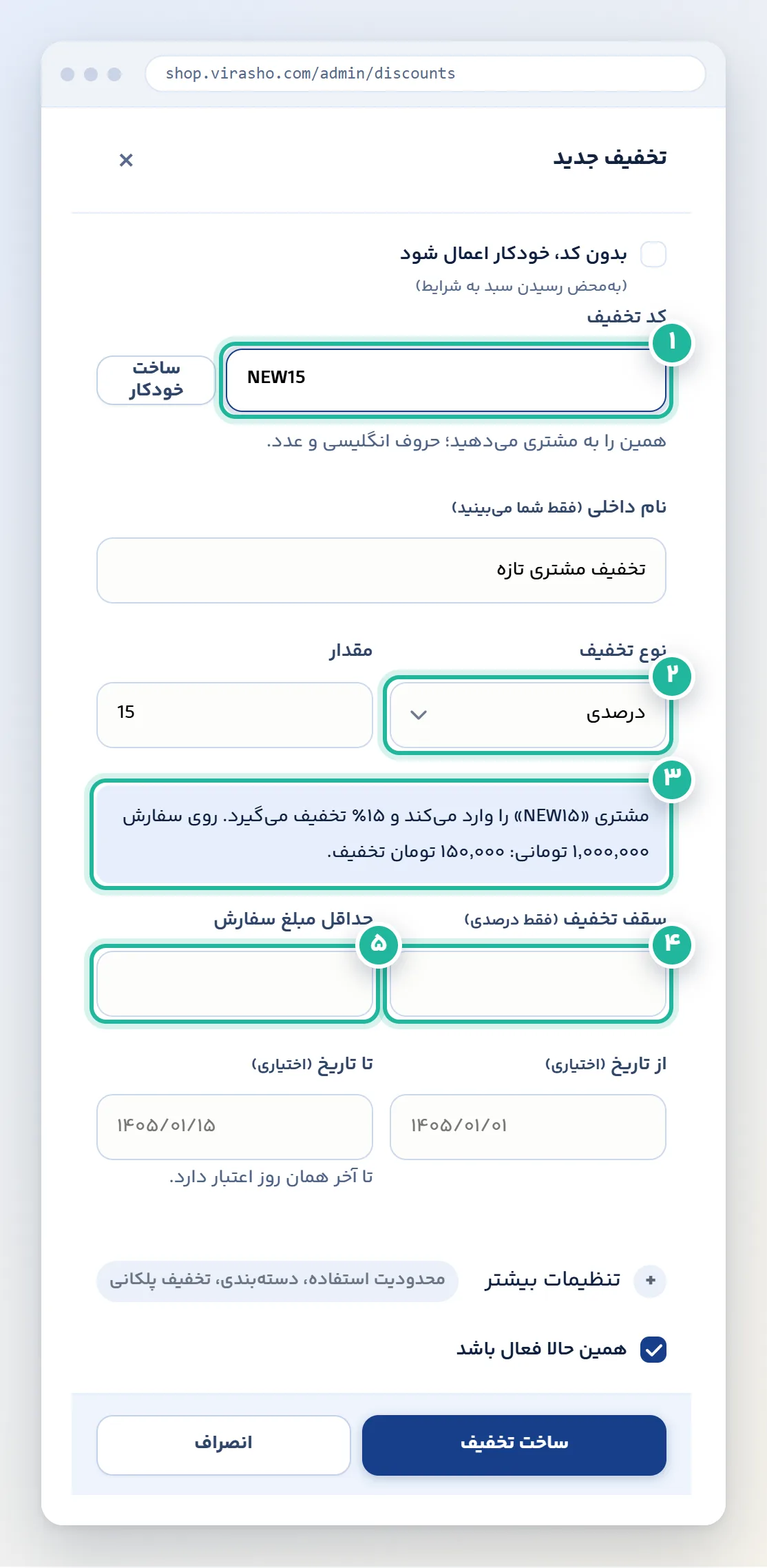
- کد تخفیف: همین را به مشتری میدهید؛ با حرفهای انگلیسی و عدد، مثل NEWSHOP. اگر ایده ندارید، «ساخت خودکار» را بزنید.
- نوع تخفیف: درصدی، مبلغ ثابت، یکی بخر یکی ببر یا ارسال رایگان.
- پیشنمایش: جملهای که نشان میدهد مشتری چه میبیند و روی یک سفارش یک میلیون تومانی چقدر تخفیف میگیرد. قبل از ساخت همین را بخوانید.
- سقف تخفیف: فقط برای درصدی. مثلاً ۲۰٪ تا سقف ۵۰ هزار تومان.
- حداقل مبلغ سفارش: کد فقط روی سبدهای بالاتر از این مبلغ کار میکند.
«نام داخلی» را هم بنویسید تا بعداً در فهرست بدانید این کد برای چه بود؛ مشتری آن را نمیبیند. اگر تیک «بدون کد، خودکار اعمال شود» را بزنید، تخفیف بدون کد و بهمحض رسیدن سبد به شرطها اعمال میشود.
مرحلهی چهارم: مهلت و محدودیتها
تاریخ شروع و پایان اختیاری است و با تاریخ شمسی نوشته میشود. تا آخر روز پایان، کد اعتبار دارد. برای محدودیتهای بیشتر، «تنظیمات بیشتر» را باز کنید.
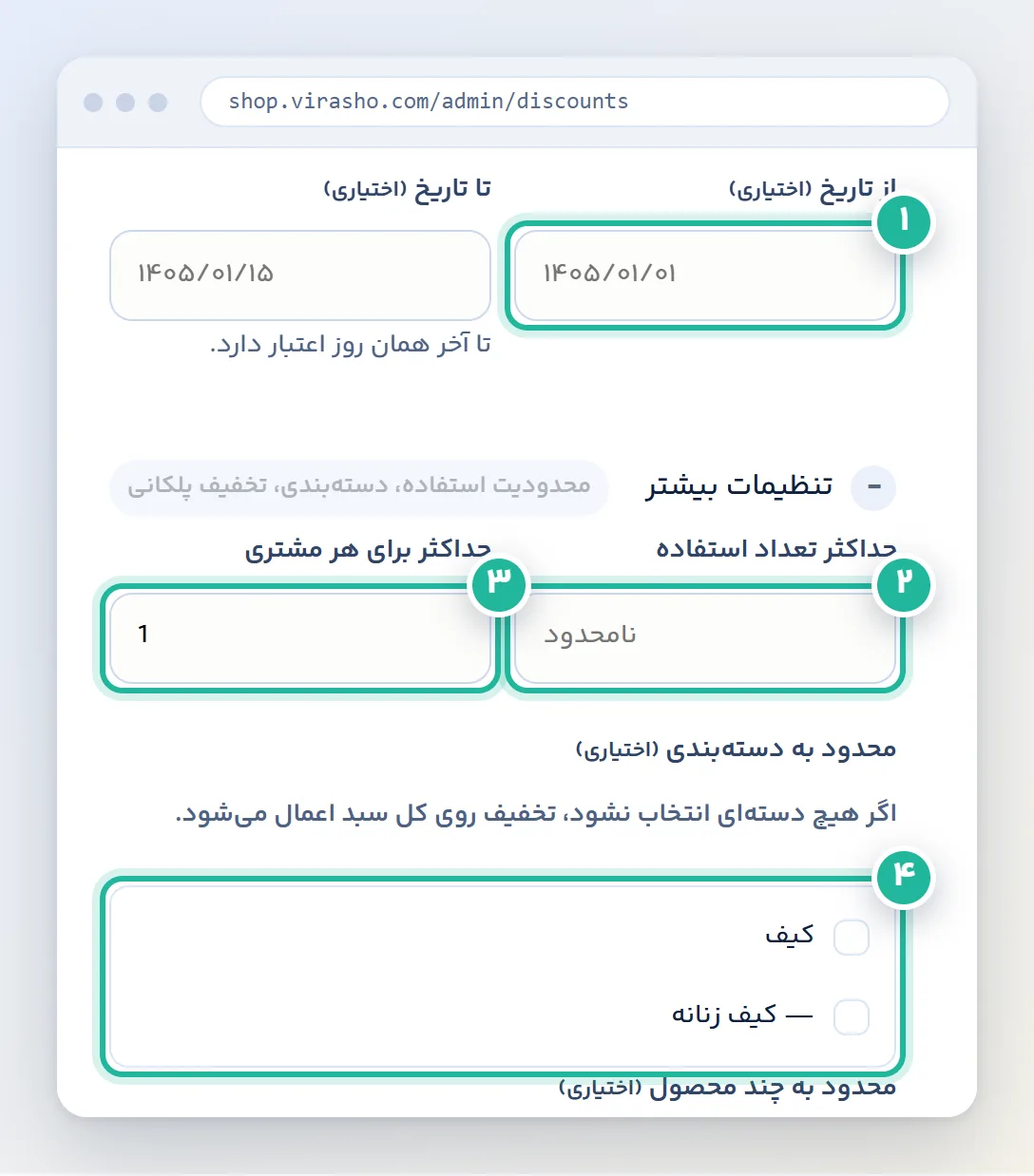
- از تاریخ و تا تاریخ: اگر هر دو را بنویسید، کد فقط در همان بازه کار میکند. کد قبل از شروع «زمانبندیشده» است.
- حداکثر تعداد استفاده: مثلاً صد نفر اول. بعد از رسیدن به این عدد، کد «تمام شده» میشود.
- حداکثر برای هر مشتری: ۱ یعنی هر مشتری فقط یک بار.
- محدود به دستهبندی: اگر هیچ دستهای تیک نخورد، تخفیف روی کل سبد اعمال میشود. میتوانید به چند محصول مشخص هم محدودش کنید.
گزینهی «حداقل تعداد کالا برای تخفیف پلکانی» هم همینجاست؛ مثلاً ۳ یعنی تخفیف فقط وقتی اعمال میشود که دستکم سه عدد از کالاهای مشمول در سبد باشد.
مرحلهی پنجم: یکی بخر، یکی ببر
این هدف سه عدد دارد: چند عدد بخرد، چند عدد هدیه بگیرد و تخفیف هدیهها چند درصد باشد.
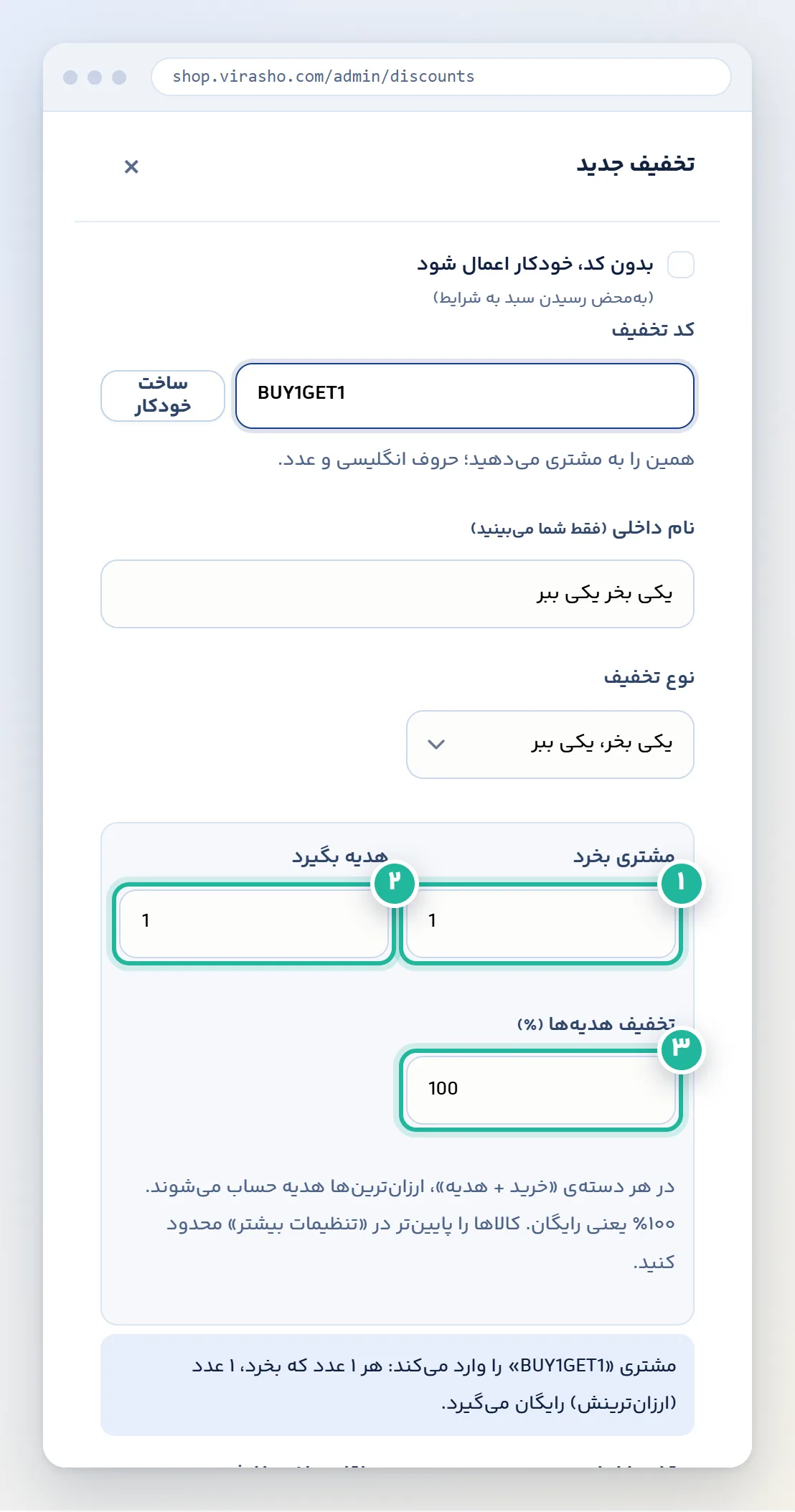
- مشتری بخرد: تعداد کالای لازم برای شروع هدیه.
- هدیه بگیرد: چند عدد هدیه.
- تخفیف هدیهها: ۱۰۰ یعنی رایگان؛ عدد کمتر یعنی هدیه با آن درصد تخفیف.
در هر دستهی «خرید + هدیه»، ارزانترینها هدیه حساب میشوند. اگر میخواهید فقط چند کالای مشخص شرکت کنند، آنها را در «تنظیمات بیشتر» انتخاب کنید. این هدف در بعضی پلنها بسته است؛ اگر خاکستری بود، پیام کنارش پلن لازم را میگوید.
مرحلهی ششم: فهرست کدها را بشناسید
بعد از ساخت، کد در فهرست میآید. هر سطر یک کد است: خود کد، میزان تخفیف، تعداد استفاده، مهلت و وضعیت.
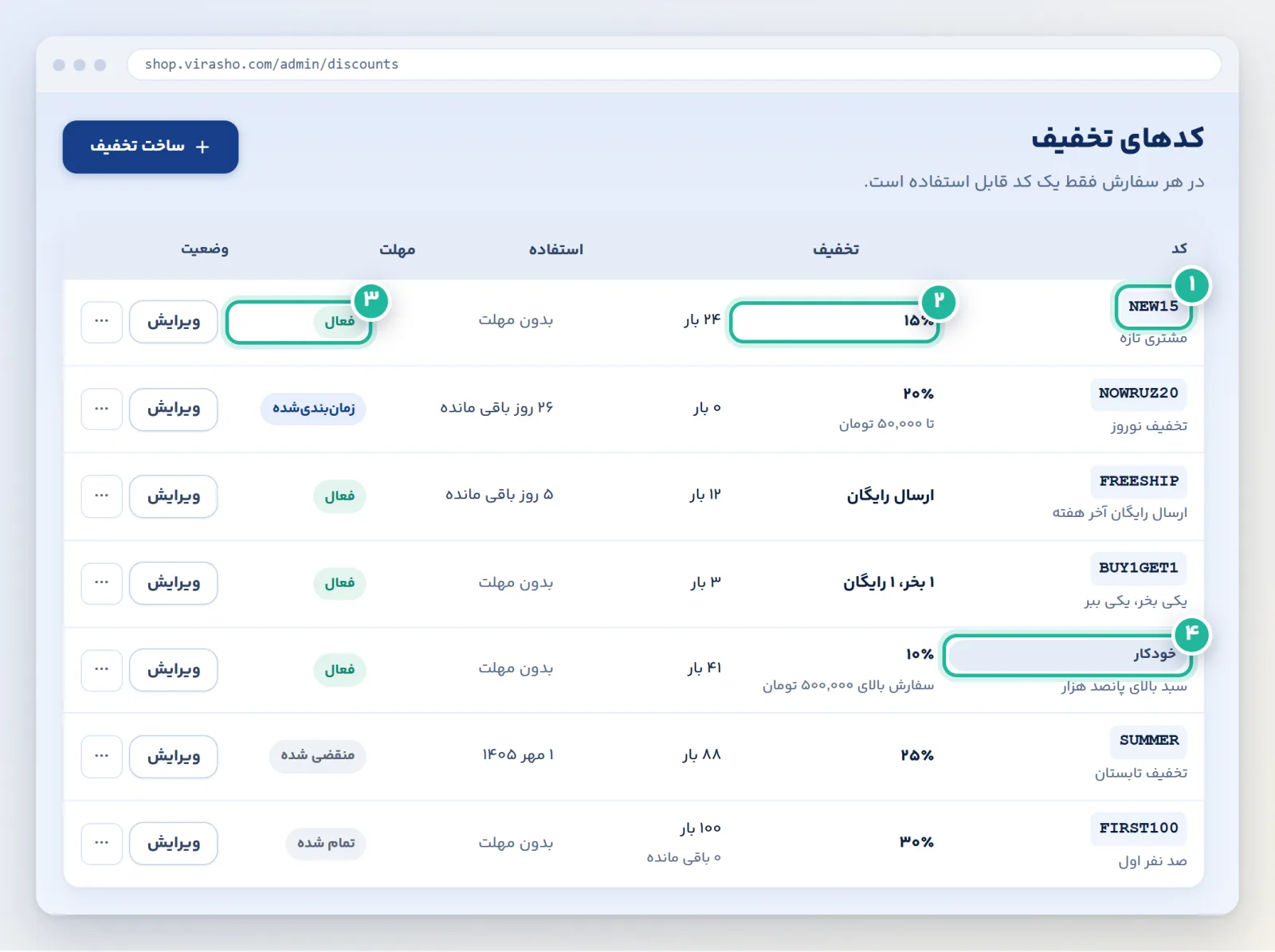
- کد: زیرش «نام داخلی» را میبینید.
- تخفیف: درصد یا مبلغ، همراه با سقف و حداقل سفارش. برای کد ارسال رایگان و «یکی بخر، یکی ببر» هم همینجا نوشته میشود.
- وضعیت: فعال یا یکی از حالتهای پایین.
- خودکار: تخفیفی که کد ندارد و خودش اعمال میشود، برچسب «خودکار» میگیرد.
وضعیت هر کد یکی از اینهاست:
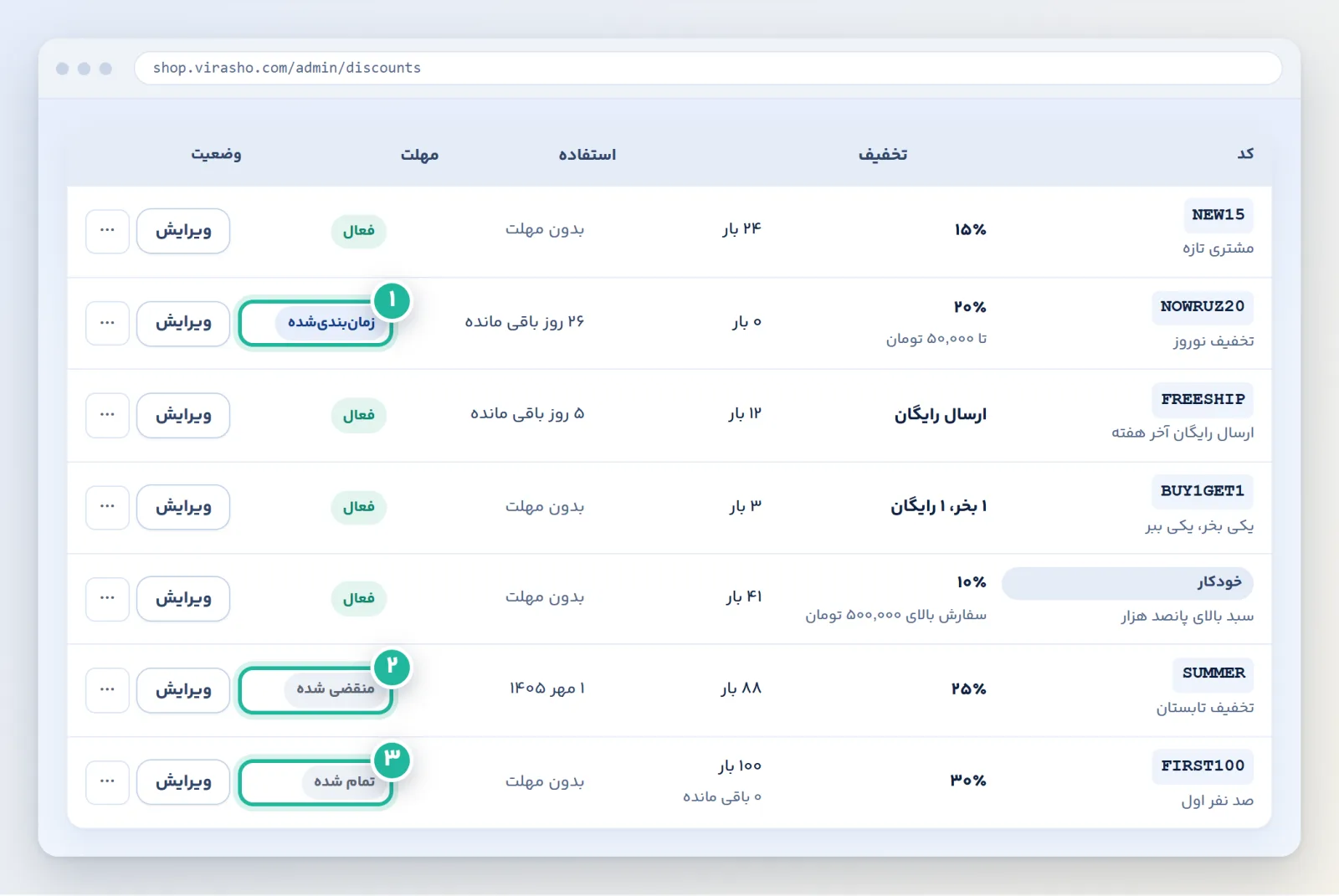
- زمانبندیشده: هنوز به تاریخ شروع نرسیده است.
- منقضی شده: مهلتش تمام شده و تاریخ پایانش نوشته شده است.
- تمام شده: به حداکثر تعداد استفاده رسیده؛ زیر عدد استفاده مینویسد «۰ باقی مانده».
کدی که خاموش کرده باشید هم برچسب «خاموش» دارد. برای خاموش کردن، ویرایشش کنید و تیک «همین حالا فعال باشد» را بردارید.
ویرایش، کپی و حذف
«ویرایش» همان فرم را با مقدارهای فعلی باز میکند. دکمهی ⋯ کنارش سه کار دیگر دارد:
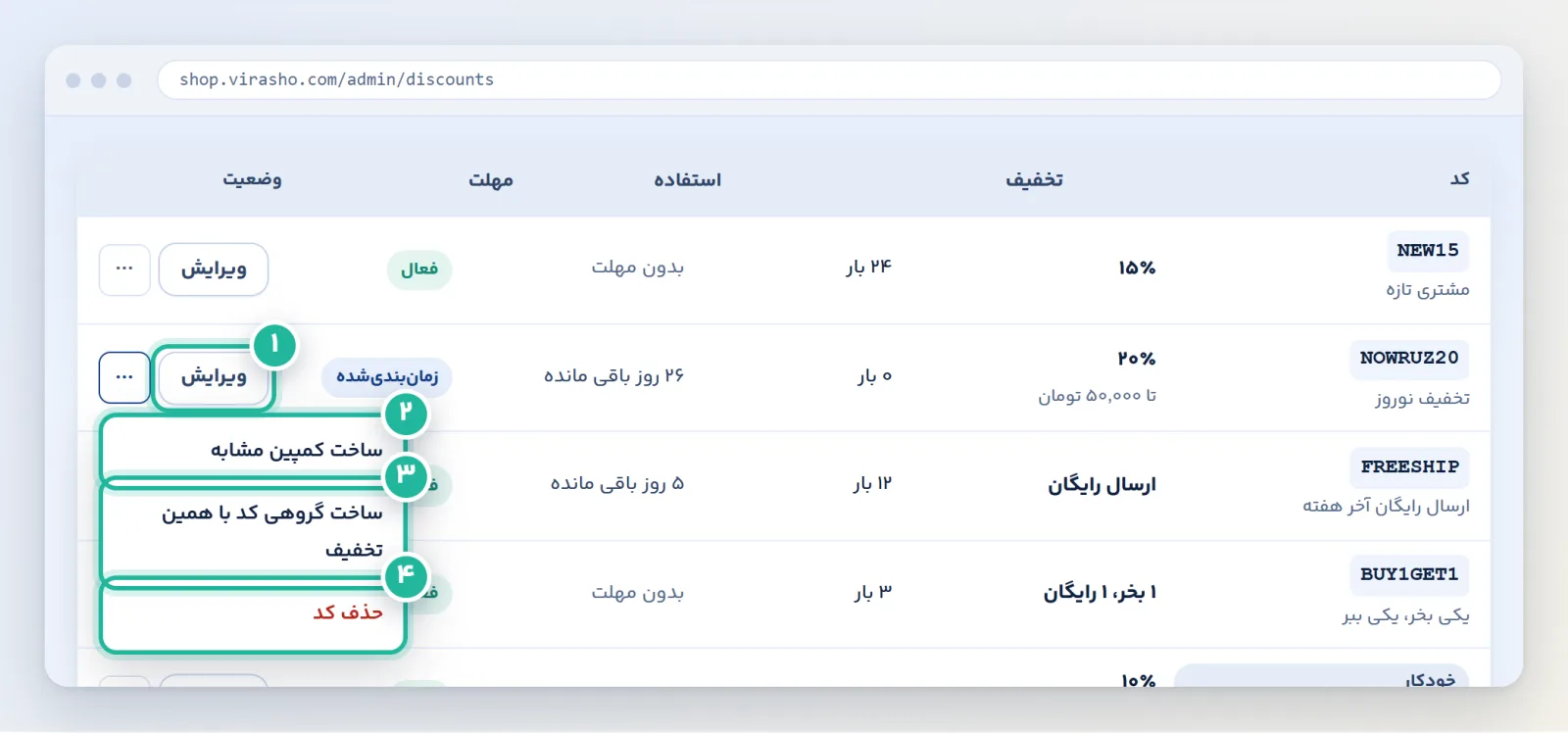
- ویرایش: مقدار، مهلت و محدودیت را عوض کنید.
- ساخت کمپین مشابه: یک کپی از همین کد میسازد؛ فقط اسم و کد را عوض کنید.
- ساخت گروهی کد با همین تخفیف: بخش بعد را ببینید.
- حذف کد: قبل از حذف تأیید میگیرد. سفارشهایی که قبلاً با آن کد ثبت شدهاند دستنخورده میمانند.
ساخت گروهی کد (هدیه، اینفلوئنسر، ارسال انبوه)
گاهی میخواهید هر نفر کد مخصوص خودش را داشته باشد؛ مثلاً هدیه به مشتریهای قدیمی یا همکاری با یک اینفلوئنسر. با «ساخت گروهی کد با همین تخفیف» چند کد را یکجا میسازید.
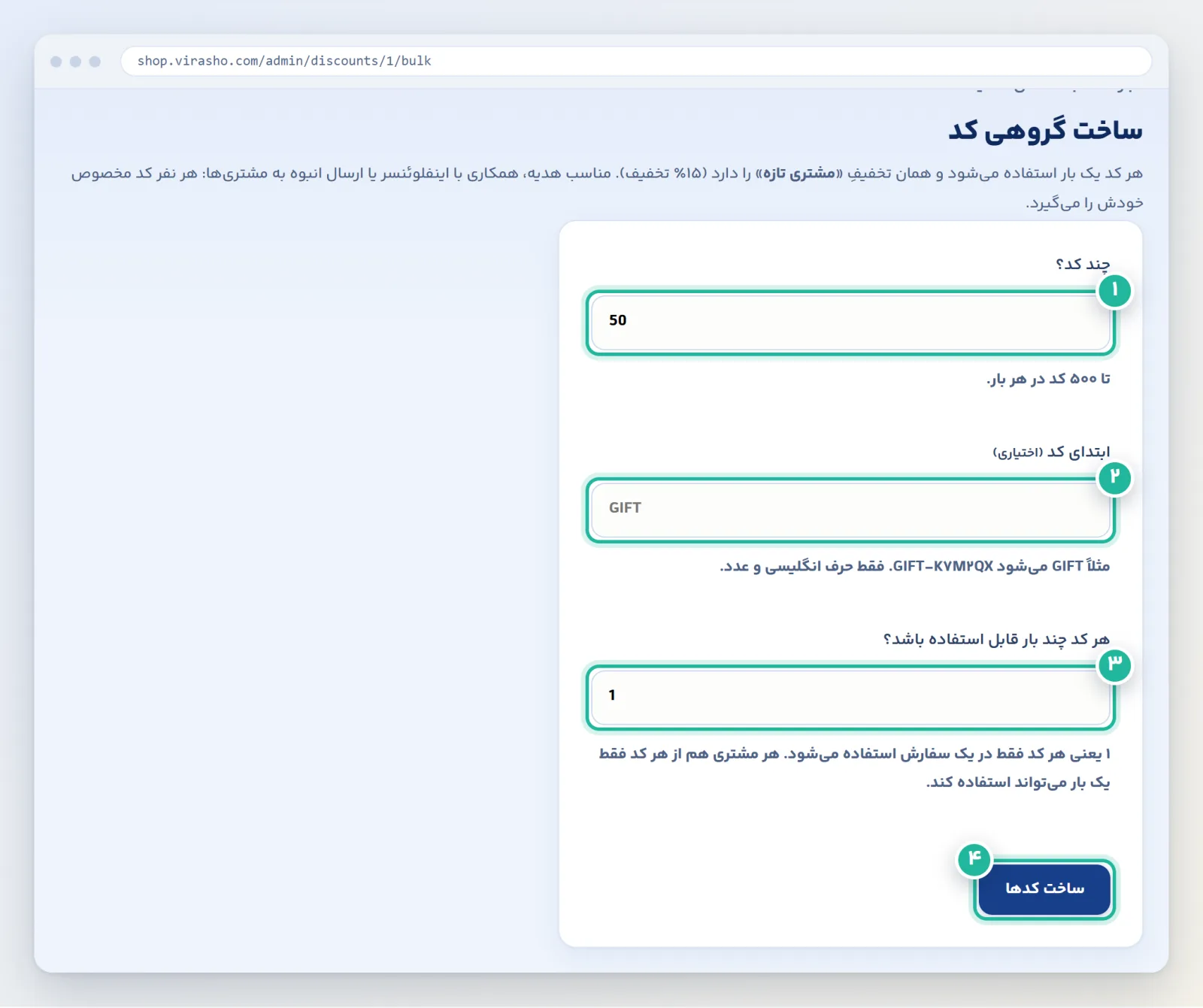
- چند کد؟ در هر بار تا سقف مشخصشده زیر کادر.
- ابتدای کد: اختیاری. اگر GIFT بنویسید، کدها شبیه GIFT-KMQXZP میشوند.
- هر کد چند بار قابل استفاده باشد؟ ۱ یعنی هر کد فقط در یک سفارش.
- ساخت کدها: همهی کدها با همان تخفیف ساخته میشوند.
بعد از ساخت، گروه در بخش «گروههای کد» پایین فهرست میآید:
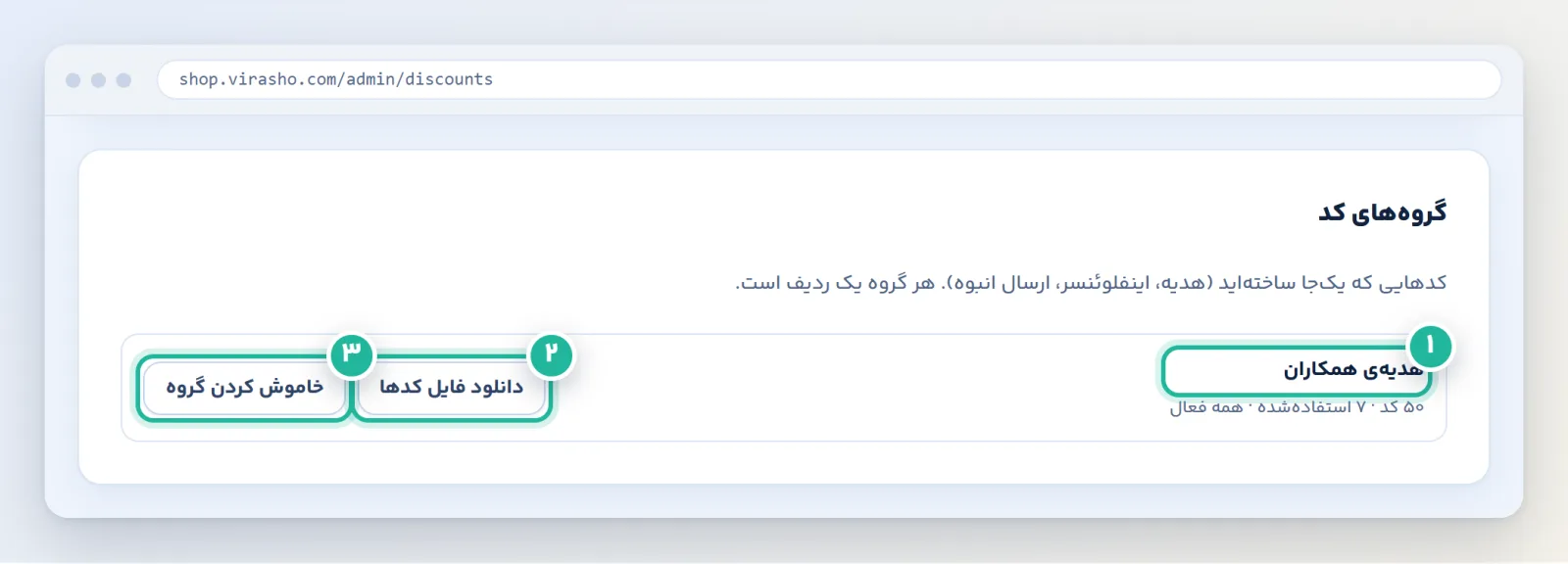
- ردیف گروه: تعداد کدها، تعداد استفادهشدهها و اینکه چند تایشان هنوز فعال است.
- دانلود فایل کدها: فایلی با همهی کدها که میتوانید برای مشتریها بفرستید.
- خاموش کردن گروه: همهی کدهای فعال گروه را خاموش میکند و کدهای استفادهشده را دست نمیزند.
تخفیف تعدادی هر محصول
این یک کد نیست؛ تخفیفی است که خودکار اعمال میشود وقتی مشتری از یک محصول چند عدد بخرد. مثلاً تا چهار عدد قیمت عادی و از پنج عدد به بالا ده درصد تخفیف.
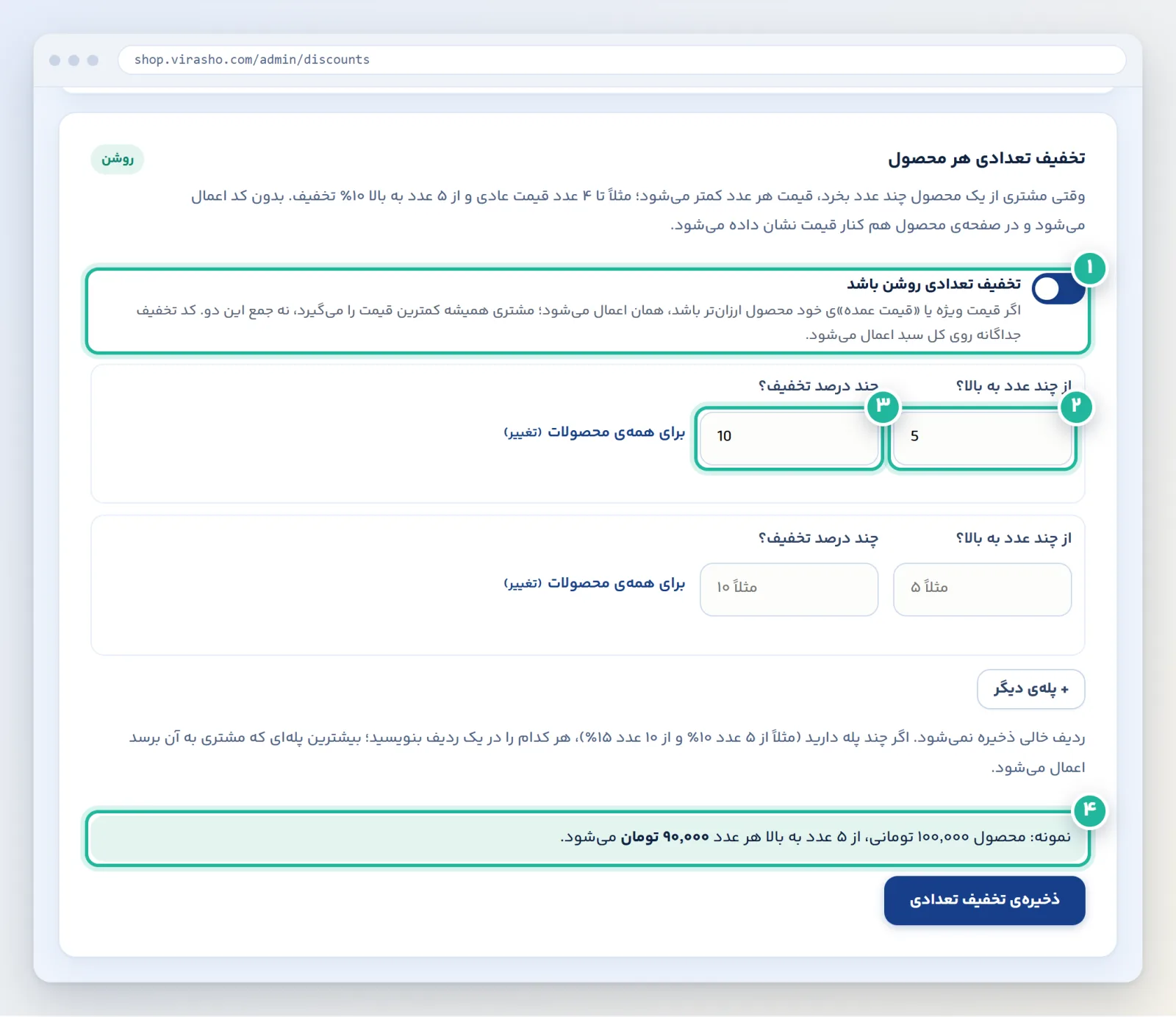
- کلید روشن: تا روشن نباشد، هیچ پلهای اعمال نمیشود.
- از چند عدد به بالا؟ مثلاً ۵.
- چند درصد تخفیف؟ مثلاً ۱۰.
- نمونه: زیر ردیف، حساب یک محصول صدهزار تومانی نوشته میشود تا نتیجه را ببینید.
اگر چند پله دارید، هر کدام را در یک ردیف بنویسید و «+ پلهی دیگر» را بزنید. میتوانید هر پله را به چند دسته محدود کنید. اگر قیمت ویژه یا «قیمت عمده»ی خود محصول ارزانتر باشد، همان اعمال میشود و مشتری همیشه کمترین قیمت را میبیند. این امکان در بعضی پلنها باز میشود؛ اگر بسته بود، پنل پلن لازم را مینویسد.
مشتری چطور از کد استفاده میکند؟
مشتری در صفحهی سبد خرید، در کادر «کد تخفیف» کد را مینویسد و تخفیف همان لحظه از مبلغ کل کم میشود. اگر کد خودکار باشد، لازم نیست چیزی بنویسد. کد را در پستهای اینستاگرام، پیامرسانها و خبرنامه اعلام کنید و روی بستهی مشتریهای قبلی هم بنویسید تا مشتریها از آن خبردار شوند. حتماً یک بار با یک سفارش آزمایشی امتحانش کنید و مطمئن شوید همان تخفیف را میدهد که پیشنمایش نوشته بود.
اشتباههای رایج
- درصد زیاد بدون سقف: ۳۰٪ روی یک سفارش بزرگ مبلغ زیادی میشود. «سقف تخفیف» را بگذارید.
- فراموش کردن مهلت: کدی که تاریخ پایان ندارد، همیشه کار میکند.
- نگذاشتن محدودیت برای هر مشتری: «حداکثر برای هر مشتری» را بگذارید تا یک نفر بارها از کد استفاده نکند.
- اشتباه نوشتن کد: فقط حرف انگلیسی و عدد بگذارید و از «O» و «۰» که شبیهاند پرهیز کنید.
- انتظار اینکه چند کد با هم جمع شوند: در هر سفارش فقط یک کد کار میکند.
- ساختن کد برای ارسال رایگان همهی سفارشها: این کار در تنظیمات ارسال است، نه کد تخفیف.
- نگاه نکردن به فهرست: کدی که «تمام شده» یا «منقضی شده» است برای مشتری کار نمیکند؛ پیش از کمپین وضعیت را ببینید.
فهرست بررسی نهایی
- هدف کد مشخص است و تخفیفش از سودتان بیشتر نیست.
- کد کوتاه، خوانا و فقط با حرفهای انگلیسی و عدد است.
- برای درصدیها سقف تخفیف و برای هر مشتری حداکثر استفاده گذاشتهاید.
- مهلت کد (یا تعداد استفاده) مشخص است.
- پیشنمایش داخل فرم را خواندهاید و با یک سفارش آزمایشی امتحان کردهاید.
- وضعیت کد در فهرست «فعال» است.