 ویراشو
برای ساخت دستهبندی، از منوی «محصولات» روی «دستهبندی» بزنید، «افزودن دسته» را انتخاب کنید، نام دسته را بنویسید و اگر خواستید تیک «در منوی بالای سایت هم نشان داده شود» را بزنید. همان دسته در منوی فروشگاه شما هم میآید. کل کار برای هر دسته چند ثانیه طول میکشد.
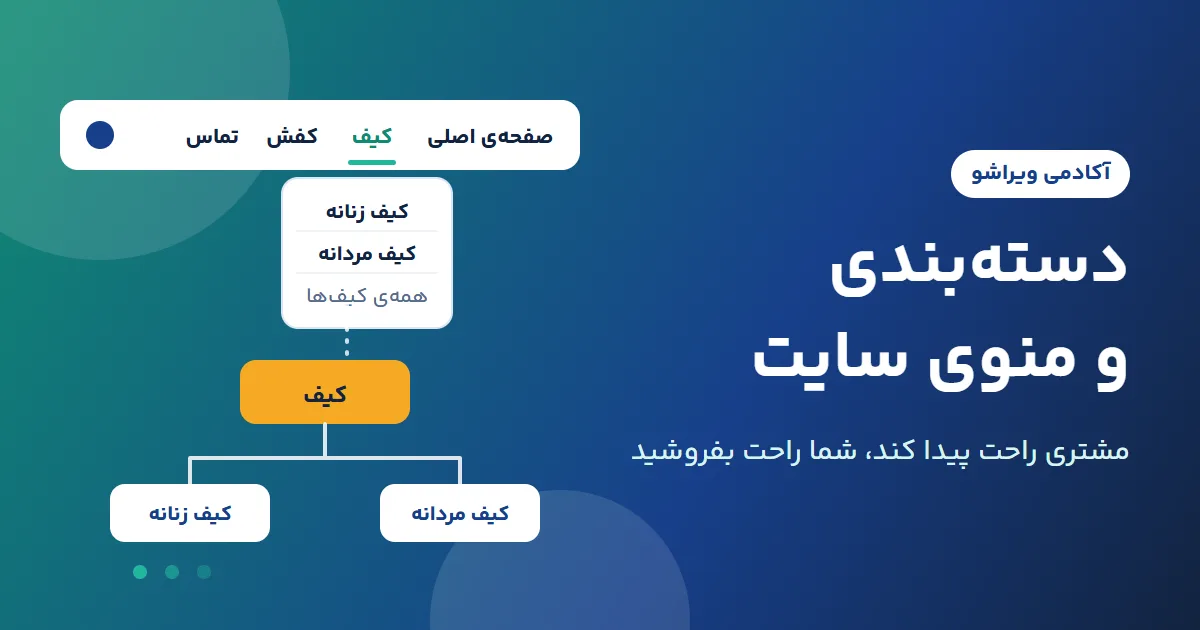
این آموزش دو چیز را کنار هم توضیح میدهد: دستهبندی (محصولها را گروهبندی میکند) و منوی سایت (راهی که مشتری با آن بین بخشها میرود). عکسها از یک فروشگاه نمونه با اطلاعات ساختگی گرفته شده است.
دستهبندی و منو چه فرقی دارند؟
- دستهبندی محصولها را گروه میکند، مثل «کیف» و «کفش». هر دسته یک صفحهی جدا دارد که همهی محصولهایش در آن دیده میشود.
- منوی سایت فهرستی است که بالای صفحه میبینید و مشتری با آن به دستهها، صفحهها و بخشهای دیگر میرود.
معمولاً اول دستهها را میسازید و بعد در منو میگذارید. اما لازم نیست دو بار کار کنید: موقع ساختن دسته، همانجا میتوانید بگویید در منو هم باشد.
یک دستهبندی خوب چه ویژگیهایی دارد؟
قاعدهی ساده این است: نامی بنویسید که مشتری موقع جستوجو میزند، و دستهها را از کلی به جزئی بچینید. مثلاً برای یک فروشگاه کیف و کفش:
| دستهی اصلی | زیرمجموعهها |
|---|---|
| کیف | کیف زنانه، کیف مردانه |
| کفش | کفش ورزشی، کفش رسمی |
چند توصیه:
- دستههای اصلی را کم نگه دارید؛ پنج تا هشت دسته برای شروع کافی است.
- نامهایی مثل «متفرقه» یا «سایر» به مشتری کمکی نمیکنند. نام دقیق بنویسید.
- هر محصول را در دقیقترین دستهاش بگذارید. دستهی بالاتر خودش اضافه میشود.
مرحلهی اول: صفحهی دستهبندی را باز کنید
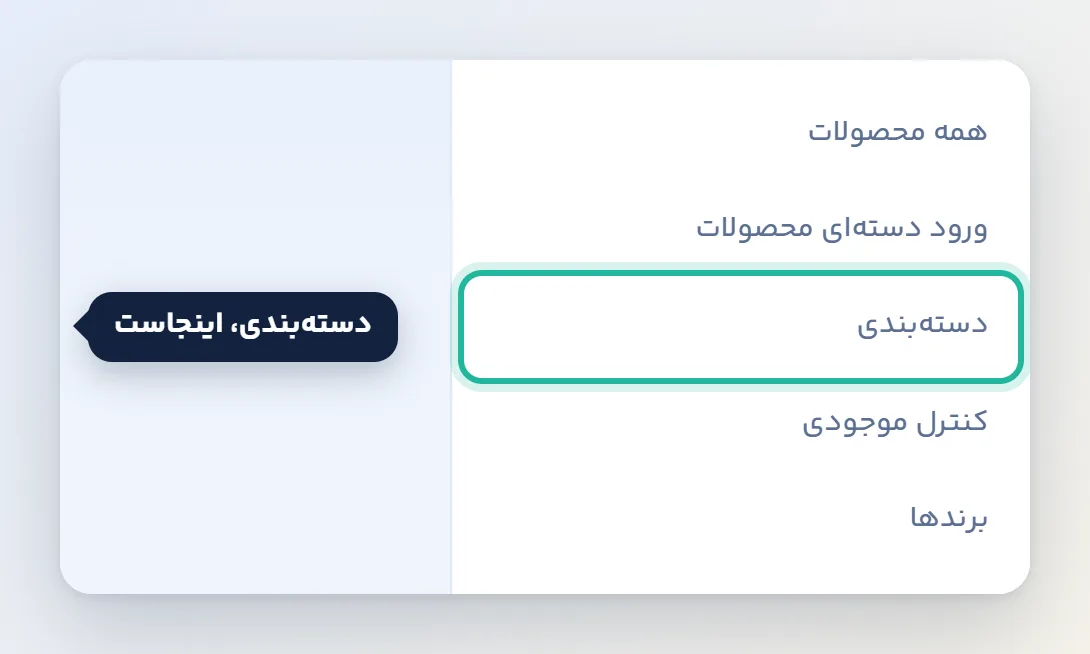
در منوی کناری پنل، روی «محصولات» بزنید. گزینهی «دستهبندی» را انتخاب کنید.
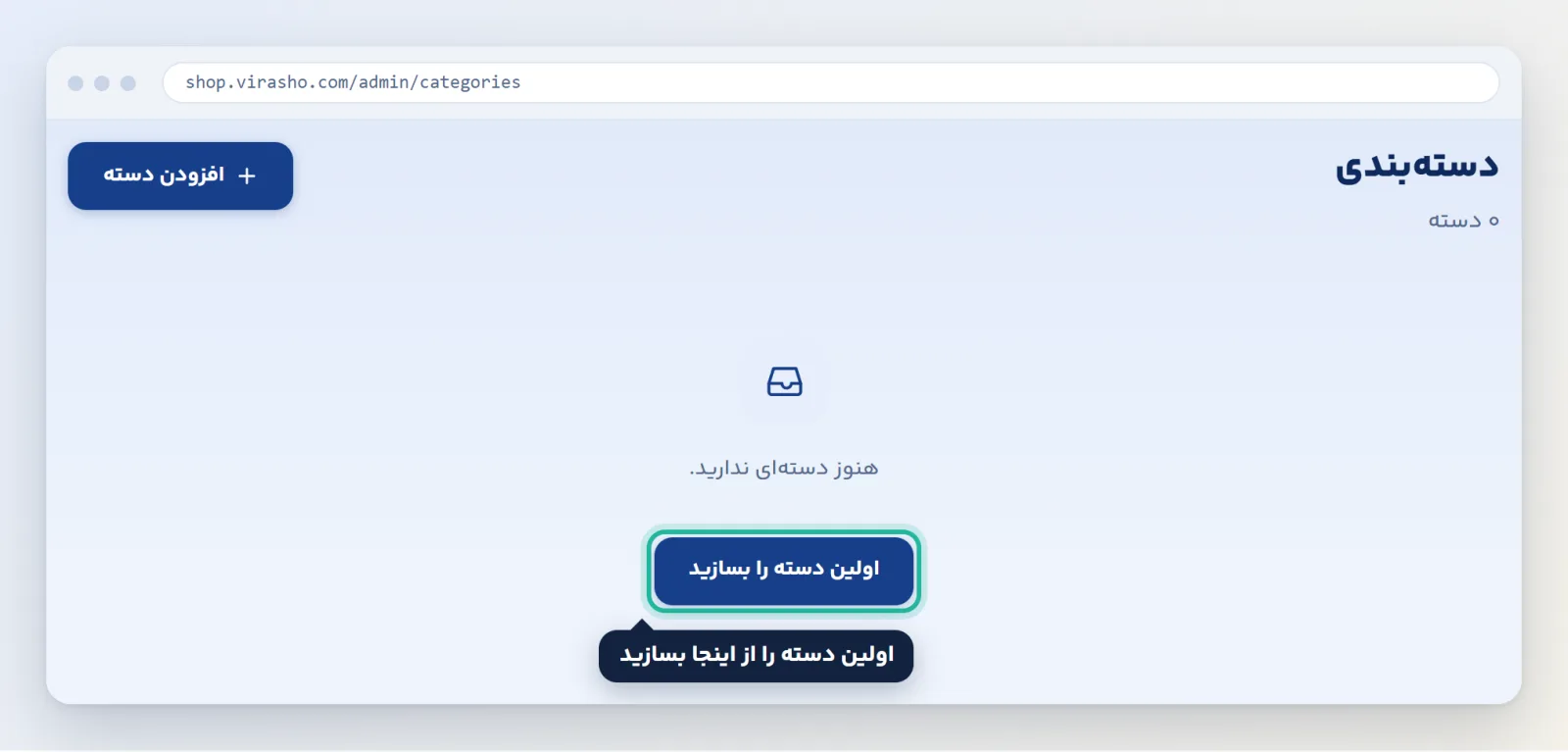
اگر هنوز دستهای ندارید، صفحه خالی است و دکمهی «اولین دسته را بسازید» را میبینید.
مرحلهی دوم: یک دسته بسازید
«افزودن دسته» را بزنید. پنجرهای باز میشود:
- نام دسته: تنها کادر اجباری. مثلاً «کیف زنانه».
- دستهی مادر: اگر این دسته زیرمجموعهی دستهی دیگری است، مادرش را انتخاب کنید. «دستهی اصلی (بدون مادر)» یعنی یک دستهی مستقل.
- در منوی بالای سایت هم نشان داده شود: اگر تیک بزنید، همین دسته به منو اضافه میشود. اگر دستهی مادرش در منو باشد، زیر همان میرود.
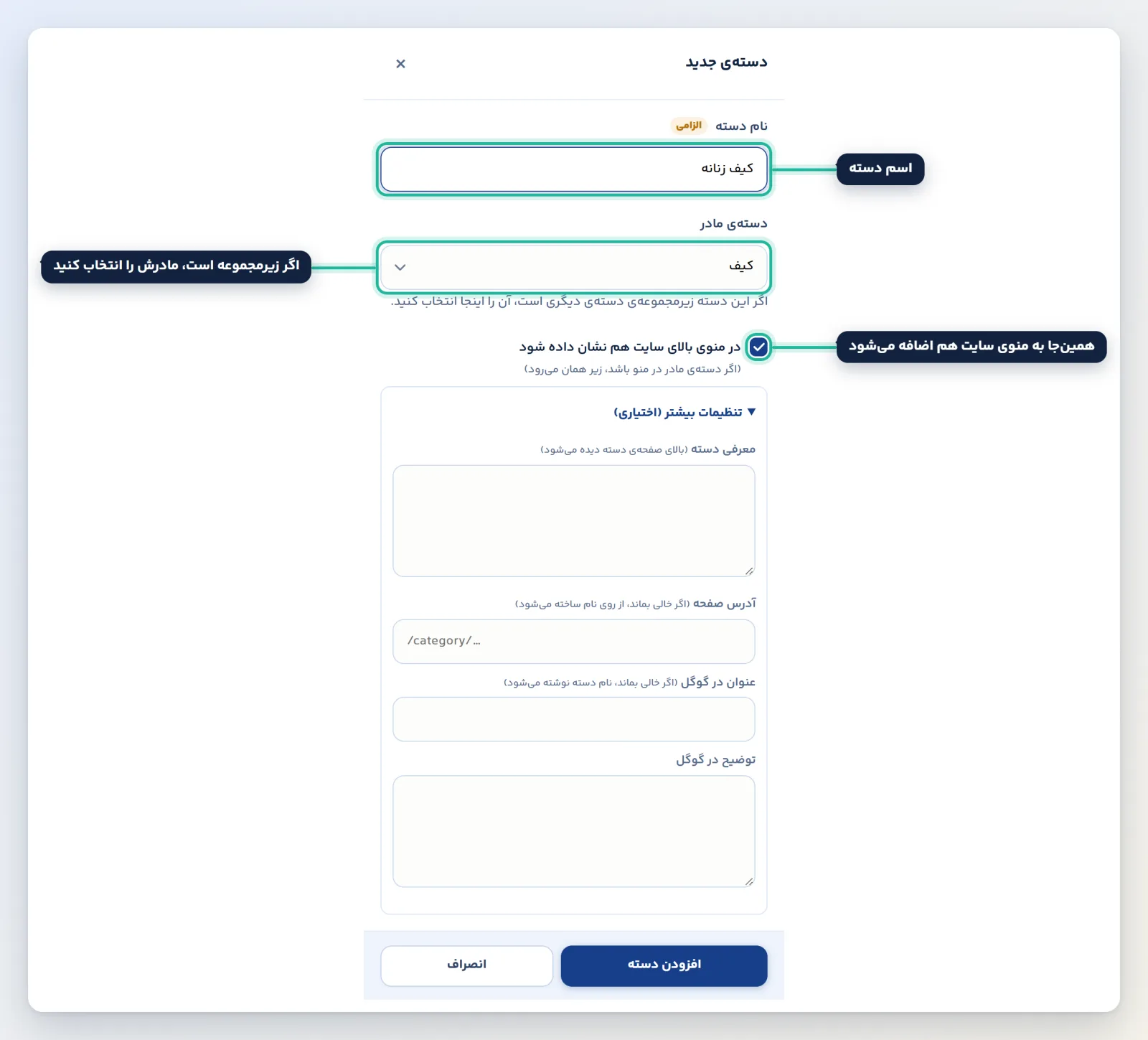
«تنظیمات بیشتر» اختیاری است: معرفی دسته (بالای صفحهی دسته دیده میشود)، آدرس صفحه، و عنوان و توضیح گوگل. اگر خالی بگذارید، خود ویراشو از روی نام، آدرس و عنوان میسازد. آخر کار «افزودن دسته» را بزنید.
مرحلهی سوم: درخت دستهها را مرتب کنید
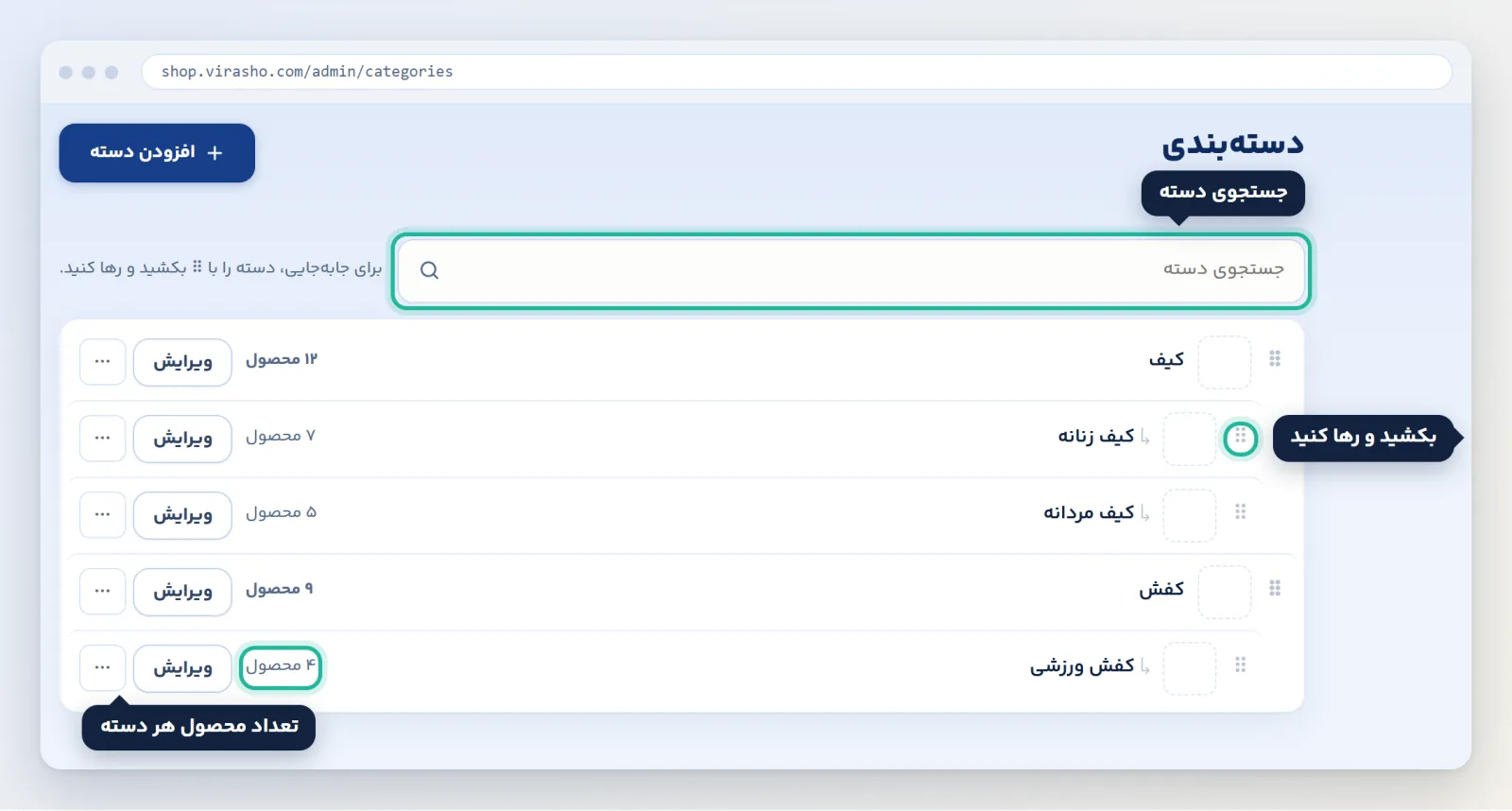
دستهها در صفحه بهصورت درخت دیده میشوند: زیرمجموعهها کمی عقبتر از مادرشان هستند. کنار هر دسته تعداد محصولهایش هم نوشته شده است. اگر دستههای زیادی دارید، کادر «جستجوی دسته» کمک میکند.
برای عوض کردن ترتیب، دسته را با علامت ⠿ بکشید و جای دیگر رها کنید. جابهجایی فقط بین دستههای همسطح ممکن است. اگر کشیدن برایتان سخت است، از منوی ⋯ گزینهی «انتقال به بالا» یا «انتقال به پایین» را بزنید.
منوی ⋯ چند کار مفید دارد: «محصولهای این دسته» (فهرست محصولها)، «مشاهده در فروشگاه» (همانطور که مشتری میبیند)، انتقال و «حذف دسته».
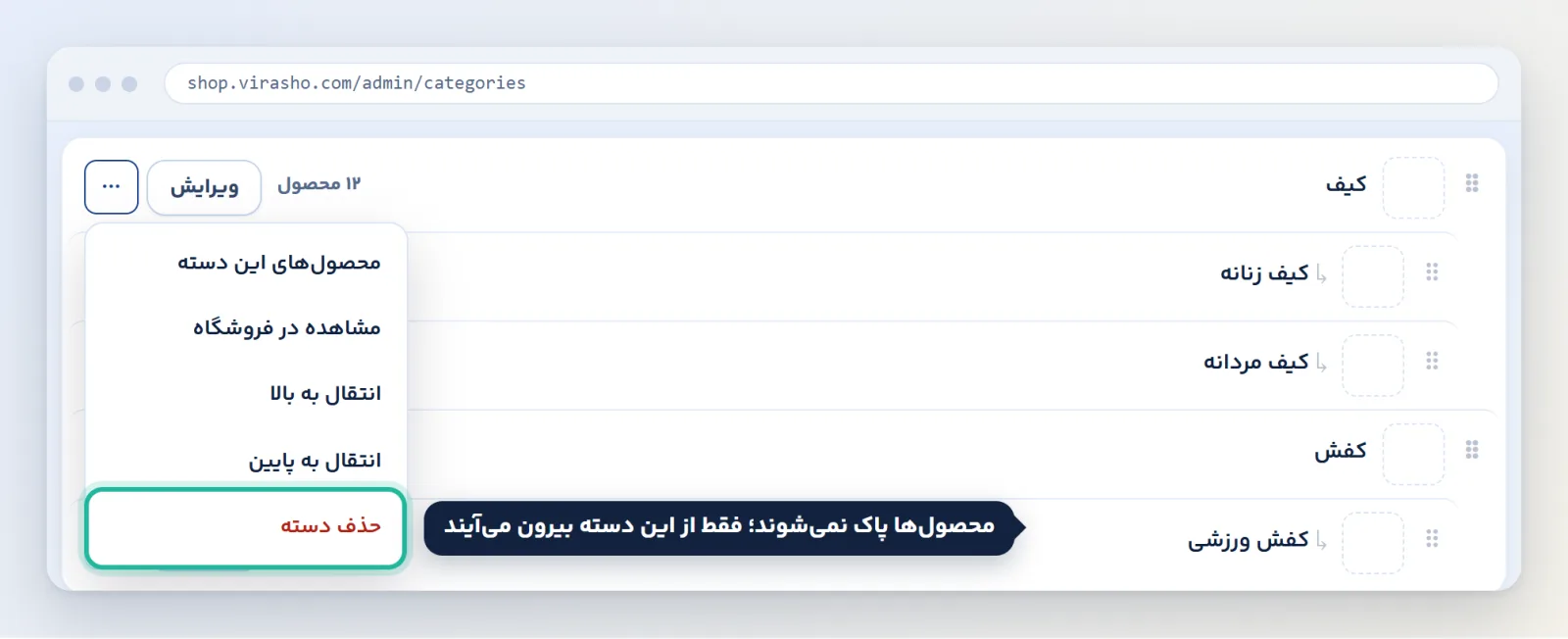
با حذف یک دسته، محصولهایش پاک نمیشوند؛ فقط از آن دسته بیرون میآیند. زیرمجموعههایش هم یک سطح بالاتر میروند. قبل از حذف، پنل همین را به شما میگوید و تأیید میگیرد.
مرحلهی چهارم: عکس و جزئیات هر دسته
روی «ویرایش» کنار هر دسته بزنید. اینجا میتوانید نام، آدرس صفحه، دستهی مادر و معرفی دسته را عوض کنید. مهمترین چیز «عکس دسته» است: یک عکس مربعی، تا ۵ مگابایت، با فرمت JPG، PNG یا WebP. این عکس در بخش دستهبندیهای صفحهی اصلی فروشگاه دیده میشود. دستهای که عکس ندارد، در آن بخش بیعکس میماند؛ پس برای دستههای اصلی حتماً عکس بگذارید.
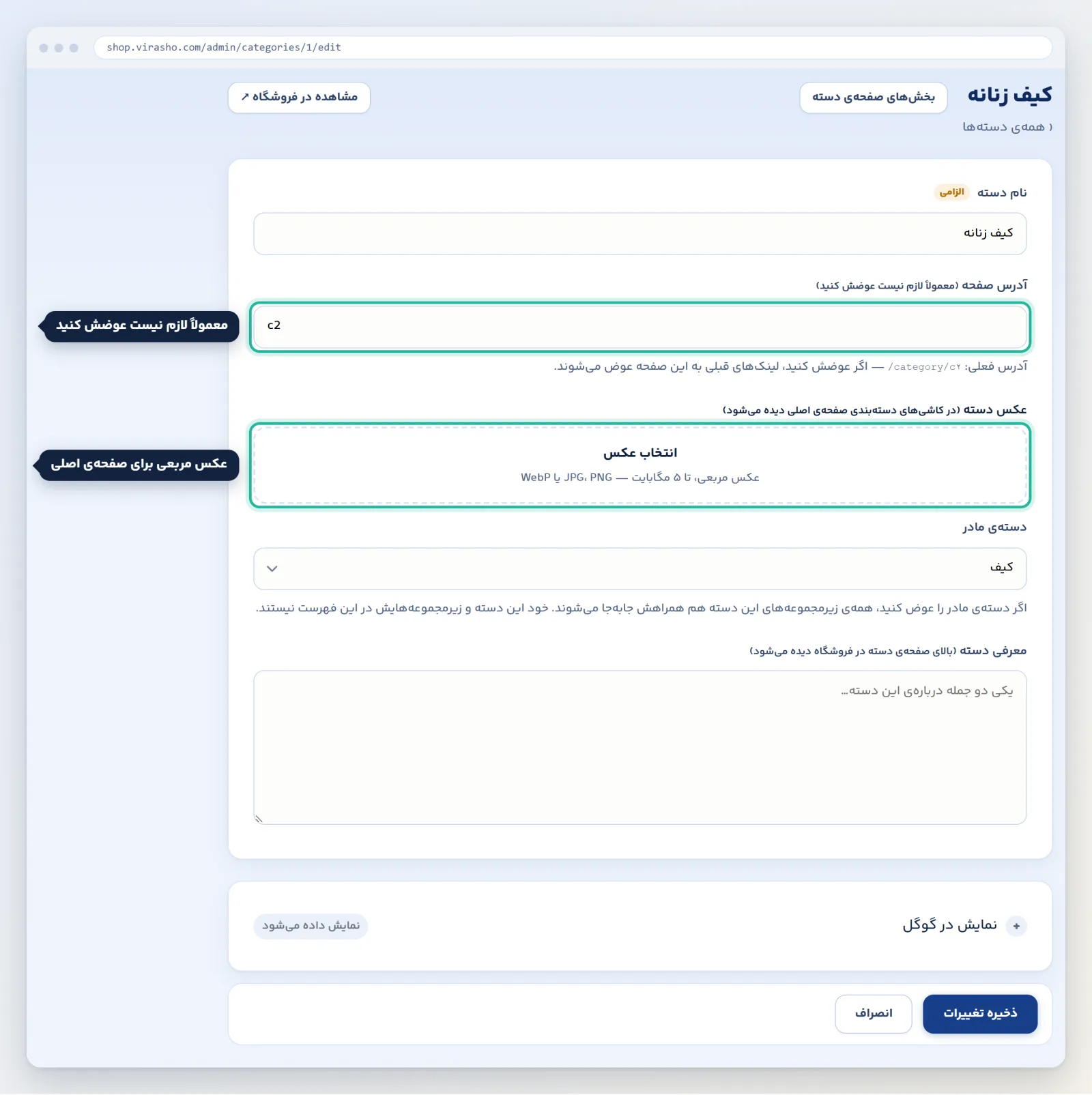
آدرس صفحه را معمولاً لازم نیست عوض کنید. آخر کار «ذخیره تغییرات» را بزنید.
محصولها را هم موقع ثبت در دستهی درست بگذارید؛ توضیحش در آموزش ثبت اولین محصول هست و حتی همانجا میتوانید دستهی تازه بسازید.
منوی سایت: مشتری از کجا راهش را پیدا میکند؟
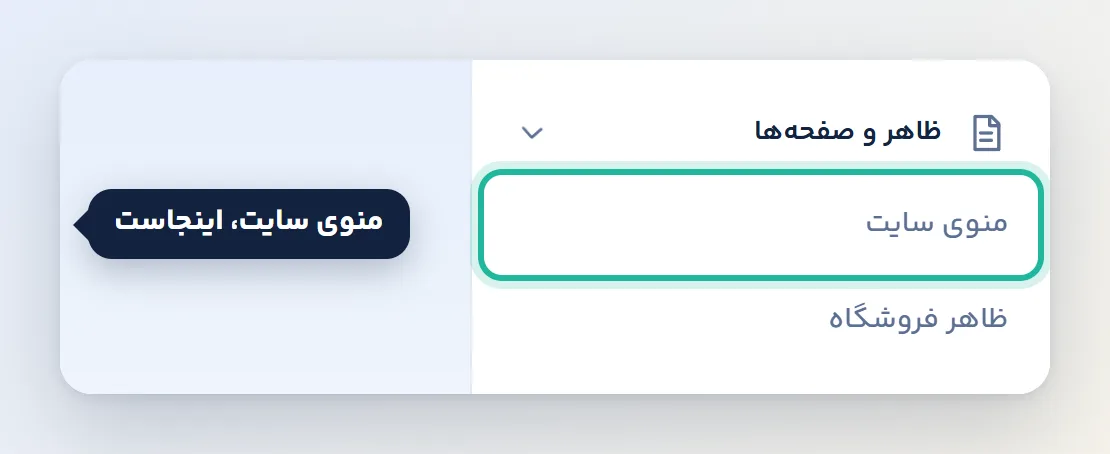
حالا به منو برسیم. در منوی کناری، «ظاهر و صفحهها» را باز کنید و «منوی سایت» را بزنید.
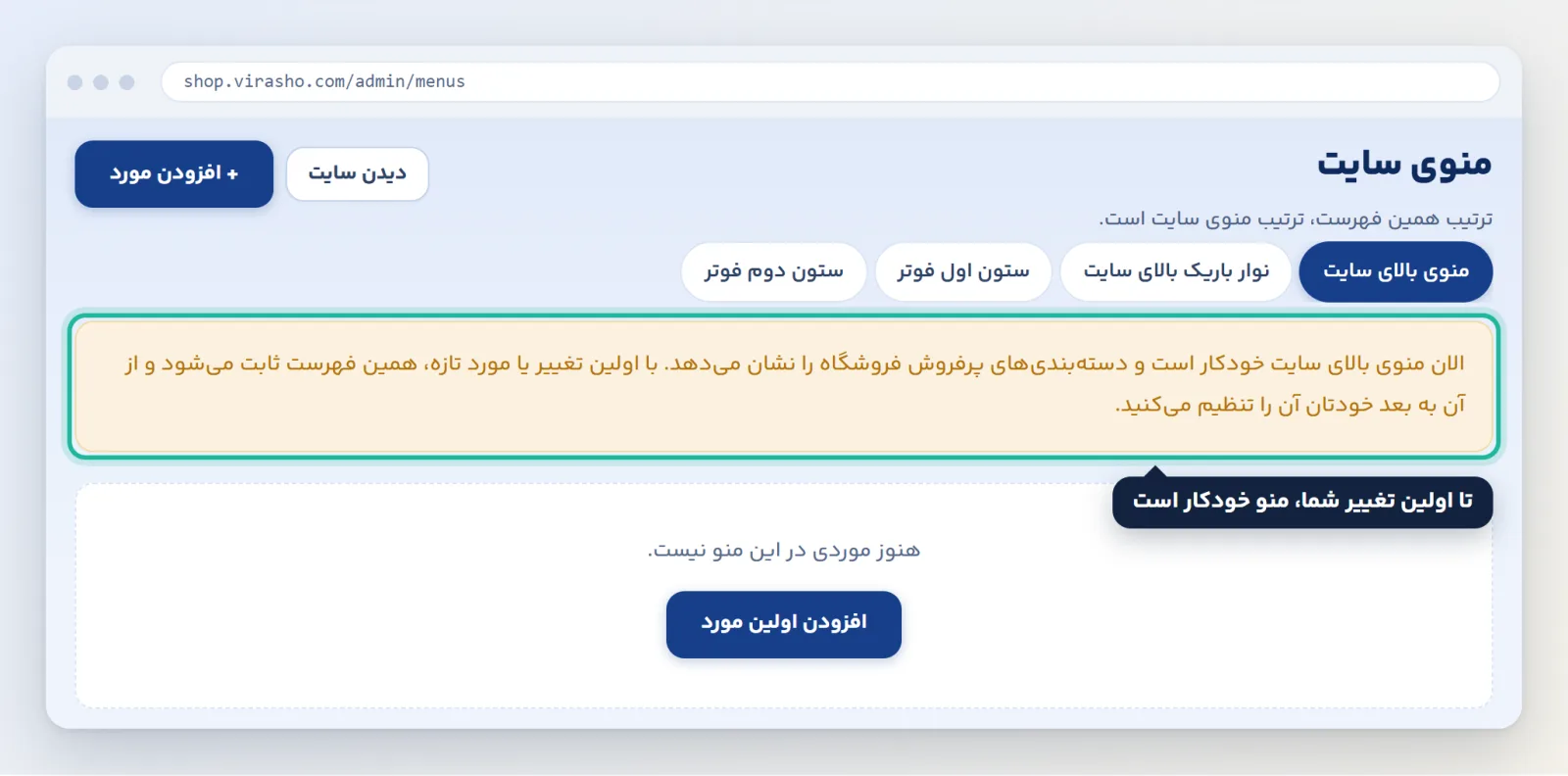
بالای صفحه چهار زبانه هست: «منوی بالای سایت»، «نوار باریک بالای سایت»، «ستون اول فوتر» و «ستون دوم فوتر». بیشترین کار با «منوی بالای سایت» است.
در ابتدا، منو خودکار است
اگر هنوز منو را تنظیم نکردهاید، ویراشو دستههای پرفروش را خودش در منو میگذارد و بالای صفحه یک پیام زرد این را میگوید. با اولین تغییر شما، همان فهرست ثابت میشود و از آن به بعد خودتان آن را اداره میکنید.
ساختن و مرتب کردن منو
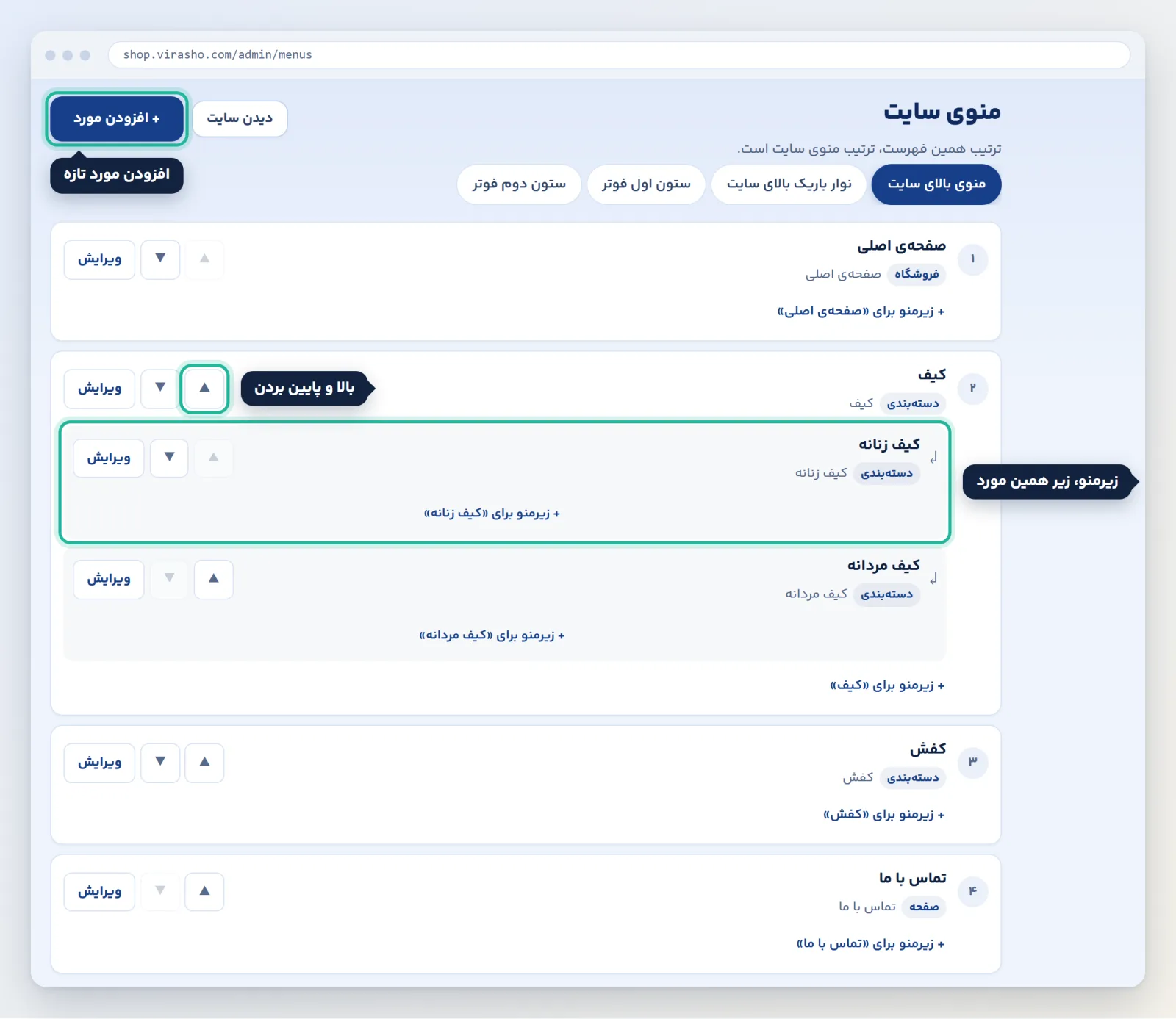
هر ردیف یک مورد منو است. نام، مقصد (مثلاً «دستهبندی» یا «صفحه») و دکمههای ▲ و ▼ برای بالا و پایین بردن را میبینید. ترتیب همین فهرست، ترتیب منوی سایت است. «ویرایش» نام و مقصد را عوض میکند و در همان پنجره «حذف این مورد از منو» هم هست.
زیر هر مورد، «+ زیرمنو برای …» هست. با آن یک زیرمنو میسازید؛ مثلاً «کیف زنانه» و «کیف مردانه» زیر «کیف». منو تا سه سطح میتواند باشد.
افزودن یک مورد به منو
«افزودن مورد» را بزنید. در پنجرهی باز شده:
- لینک به کدام صفحه باشد؟ از فهرست انتخاب کنید: بخشهای فروشگاه، دستهبندیها، صفحهها یا محصولها. «بدون لینک» برای عنوانی است که فقط زیرمنو دارد. «لینک دلخواه یا سایت دیگر» هم هست؛ لینک صفحههای خودتان با / شروع میشود و برای سایت دیگر، آدرس کاملش را مینویسید.
- متنی که در منو دیده میشود: اگر خالی بگذارید، نام همان صفحه نوشته میشود.
- کجای منو قرار بگیرد؟ «مورد اصلی» یا زیرمنوی یکی از موردهای موجود.
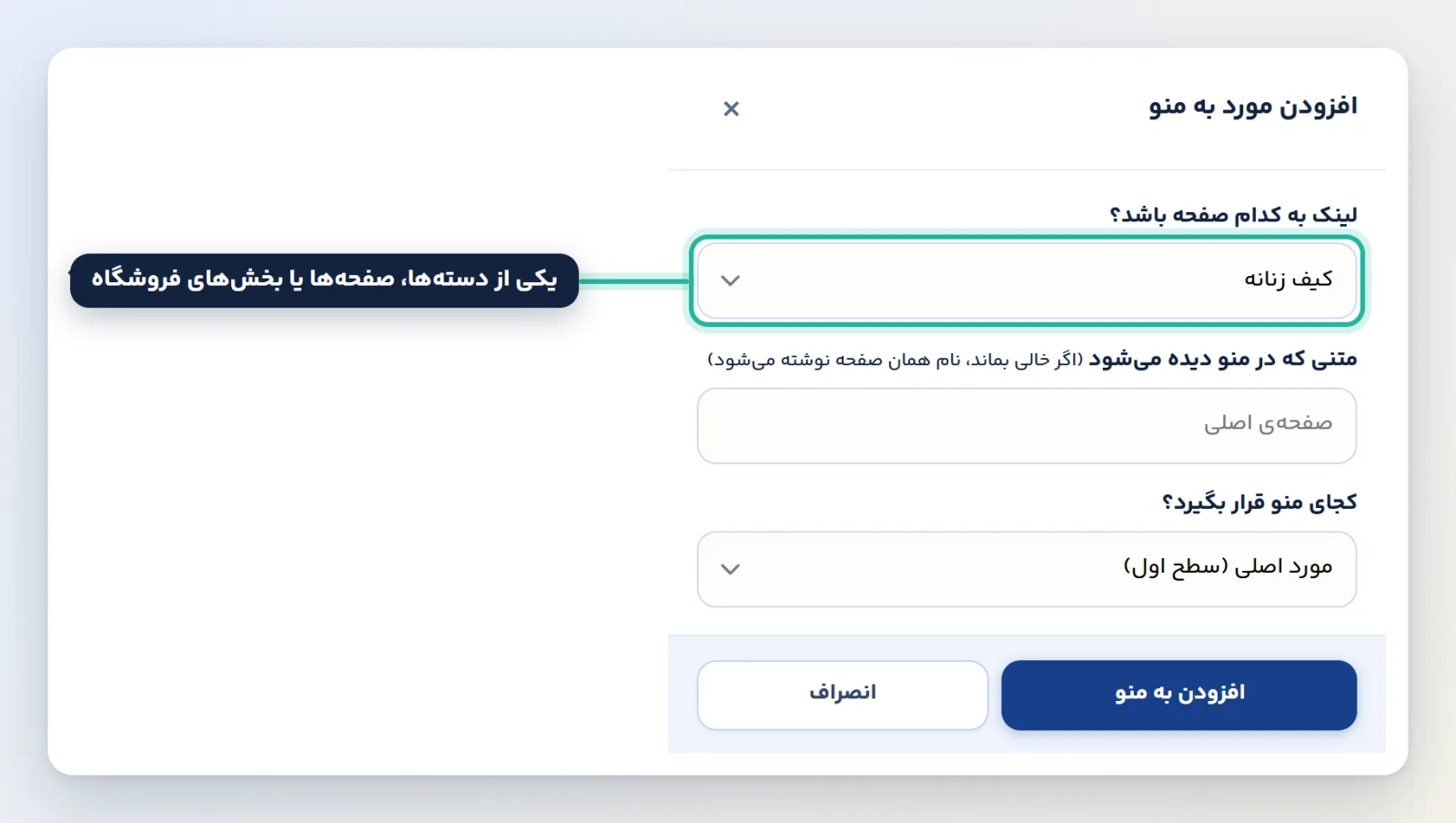
بعد «افزودن به منو» را بزنید. برای دیدن نتیجه، دکمهی «دیدن سایت» بالای صفحه را بزنید.
اشتباههای رایج
- دسته ساختهاید ولی در منو نیست: یا موقع ساخت تیک منو را نزدهاید، یا منو را قبلاً تنظیم کردهاید. در «منوی سایت» آن را اضافه کنید.
- گذاشتن دستهی خالی در منو: دستهای که محصول ندارد مشتری را ناامید میکند. اول محصول بگذارید، بعد در منو بیاورید.
- شلوغ بودن منو: منو بیشتر از هفت هشت مورد اصلی نداشته باشد. بقیه را زیرمنو کنید.
- نام مبهم: «متفرقه» را با نام واقعی عوض کنید.
- نگذاشتن عکس برای دستههای اصلی: در بخش دستهبندیهای صفحهی اصلی بیعکس میمانند.
فهرست بررسی نهایی
- دستههای اصلی کم و با نام دقیقاند.
- هر محصول در دقیقترین دستهاش است.
- دستههای اصلی عکس مربعی دارند.
- منو را در «دیدن سایت» نگاه کردید و همهی لینکها باز میشوند.
- در گوشی هم یک بار منو را امتحان کردید.