 ویراشو

وقتی مشتری میخواهد از جایی که نمیشناسد خرید کند، اول میپرسد: «بقیه چه گفتهاند؟». دیدگاههای واقعی و پاسخ مهربان شما همان جوابی است که او دنبالش میگردد. در ویراشو هر دیدگاه و هر پرسش اول پیش خود شما میآید و تا شما اجازه ندهید، جلوی چشم هیچکس نمیرسد.
این آموزش نشان میدهد خبر دیدگاهها از کجا میرسد، چطور تأیید یا ردشان میکنید، چطور جواب میدهید و مشتری دقیقاً چه چیزی میبیند. روی عکسها عددهایی هست؛ همان عددها را زیر هر عکس توضیح دادهایم. نامها و نوشتههای داخل عکسها ساختگی است.
راه سریع
- وقتی زنگ اعلانها یا منوی «دیدگاهها» عدد داشت، «دیدگاهها» را باز کنید.
- هر دیدگاه را بخوانید و «تأیید» یا «رد» را بزنید.
- زیر دیدگاههای تأییدشده، با «پاسخ» جواب بدهید؛ مخصوصاً به نظرهای کمستاره.
- برای پرسشها از منوی «پیامها» به تب «پرسشها» بروید و جواب بنویسید.
- در «تنظیمات دیدگاه و پرسش و پاسخ در صفحهی محصول» تعیین کنید چه کسانی بتوانند بنویسند.
پیش از شروع: چند اصل ساده
- بدون تأیید شما چیزی نمایش داده نمیشود. هر دیدگاه تازه اول در صف «در انتظار» مینشیند.
- متن و ستارهی مشتری را نمیتوانید عوض کنید. فقط میتوانید تأییدش کنید، ردش کنید یا جواب بدهید. به همین دلیل مشتریها به دیدگاههای فروشگاه شما اعتماد میکنند.
- دیدگاه کمستاره دشمن شما نیست. فروشگاهی که فقط پنجستاره دارد، باورپذیر نیست. چیزی که اعتماد میسازد، پاسخ آرام و درست شماست.
- پرسشها جدا از دیدگاهها هستند. دیدگاهها در منوی «دیدگاهها» میآیند و پرسشها در «پیامها».
مرحلهی اول: بفهمید دیدگاهی رسیده است
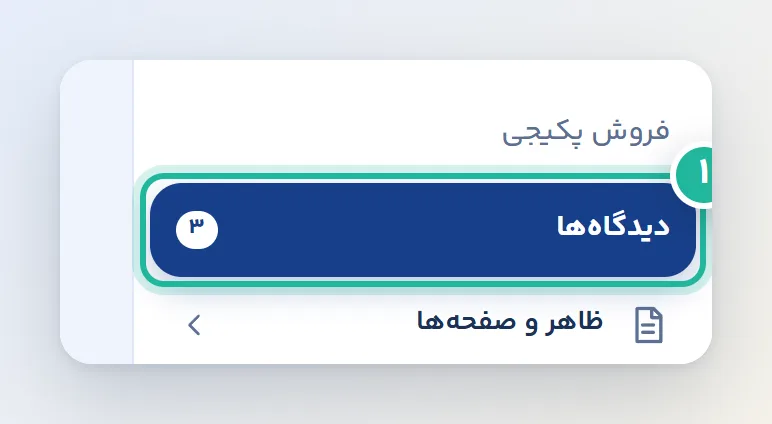
دو جا به شما خبر میدهد. اول، در منوی کناری، زیر «محصولات»، گزینهی «دیدگاهها» هست؛ اگر دیدگاهی منتظر شما باشد، کنارش یک عدد میبینید.
دوم، زنگ اعلانها بالای منو. عدد قرمز کنار زنگ تعداد خبرهای تازه است. با زدن روی آن، خبر دیدگاه و پرسش تازه را میبینید و با یک ضربه به صفحهی مربوط میروید.
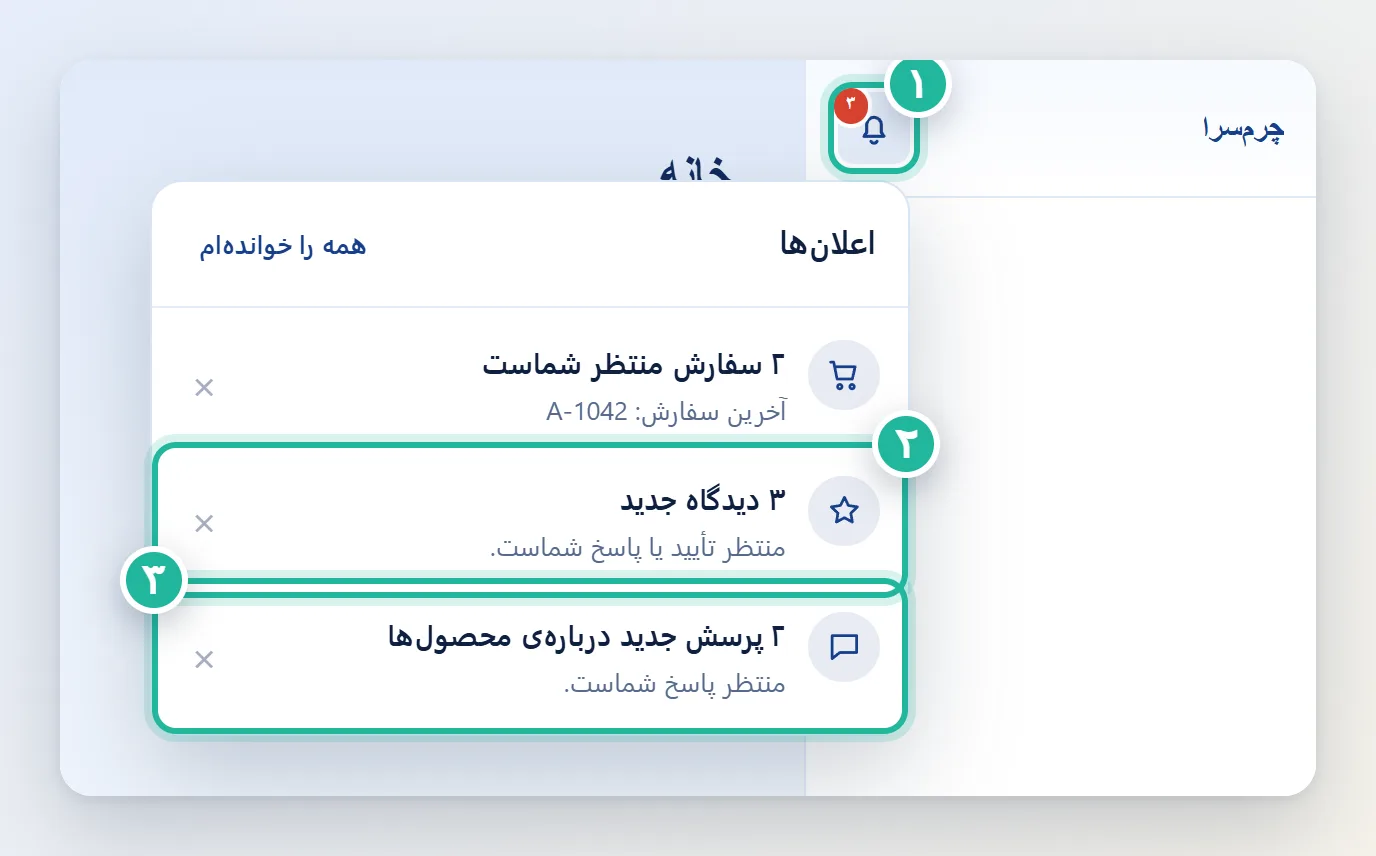
- زنگ اعلانها: عدد قرمز یعنی خبر تازه دارید.
- دیدگاه جدید: میگوید چند دیدگاه منتظر تأیید یا پاسخ است. با زدن روی آن به «دیدگاهها» میروید.
- پرسش جدید: پرسش مشتریها دربارهی محصول؛ شما را به تب «پرسشها» میبرد.
اگر خبری را دیدید و دیگر لازم نبود، با ضربدر کنارش آن را کنار بگذارید. وقتی خبر تازهای بیاید، دوباره نشان داده میشود.
مرحلهی دوم: دیدگاههای در انتظار را بررسی کنید
«دیدگاهها» را که باز کنید، اول تب «در انتظار» را میبینید. بالای صفحه نوشته میانگین امتیاز فروشگاهتان چند است و چند دیدگاه منتظر شماست. هر دیدگاه یک کارت دارد: ستاره، نام مشتری، نام محصول، متن نظر و دکمهها.
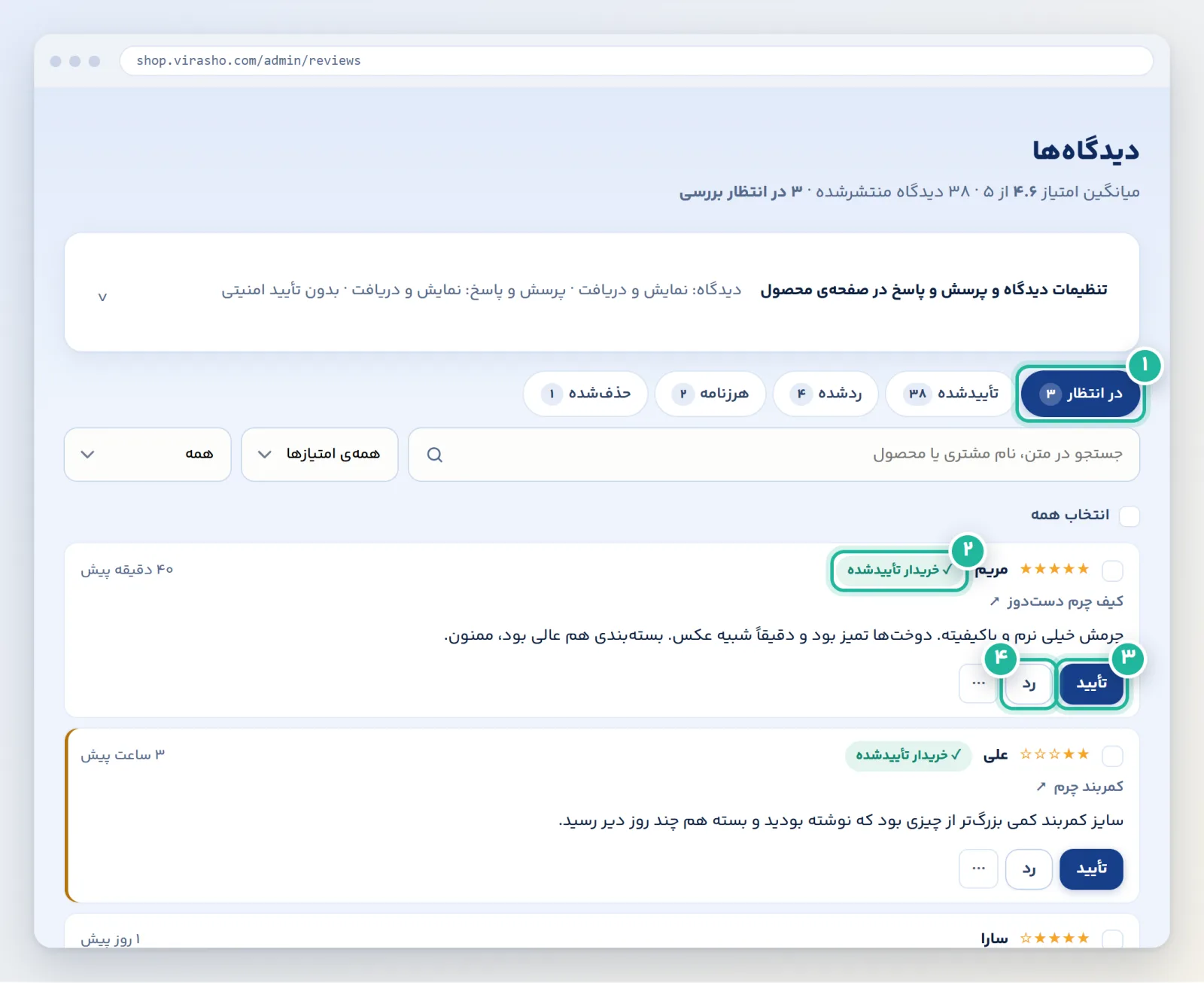
- تبها: «در انتظار»، «تأییدشده»، «ردشده»، «هرزنامه» و «حذفشده». عدد کنار هر تب تعداد دیدگاههای همان بخش است.
- خریدار تأییدشده: یعنی این شخص همین محصول را از فروشگاه شما خریده و سفارشش پرداخت شده است. این برچسب را خود سیستم میگذارد، نه مشتری.
- تأیید: دیدگاه همان لحظه زیر محصول نمایش داده میشود.
- رد: دیدگاه نمایش داده نمیشود، ولی پاک هم نمیشود و در تب «ردشده» میماند.
دیدگاهی که دو ستاره یا کمتر دارد، کنارش یک نوار رنگی میگیرد تا زودتر چشمتان به آن بیفتد. «رد» را برای تبلیغ، فحش و نوشتهی بیربط نگه دارید، نه برای نظر ناخوشایند اما واقعی.
مرحلهی سوم: به دیدگاه پاسخ بدهید
پاسخ شما زیر نظر مشتری، با عنوان «پاسخ فروشگاه»، برای همهی بازدیدکنندهها دیده میشود. پس فقط به مشتری جواب نمیدهید؛ به همهی کسانی که بعداً این صفحه را میخوانند هم جواب میدهید. دکمهی «پاسخ» روی دیدگاههای تأییدشده است.
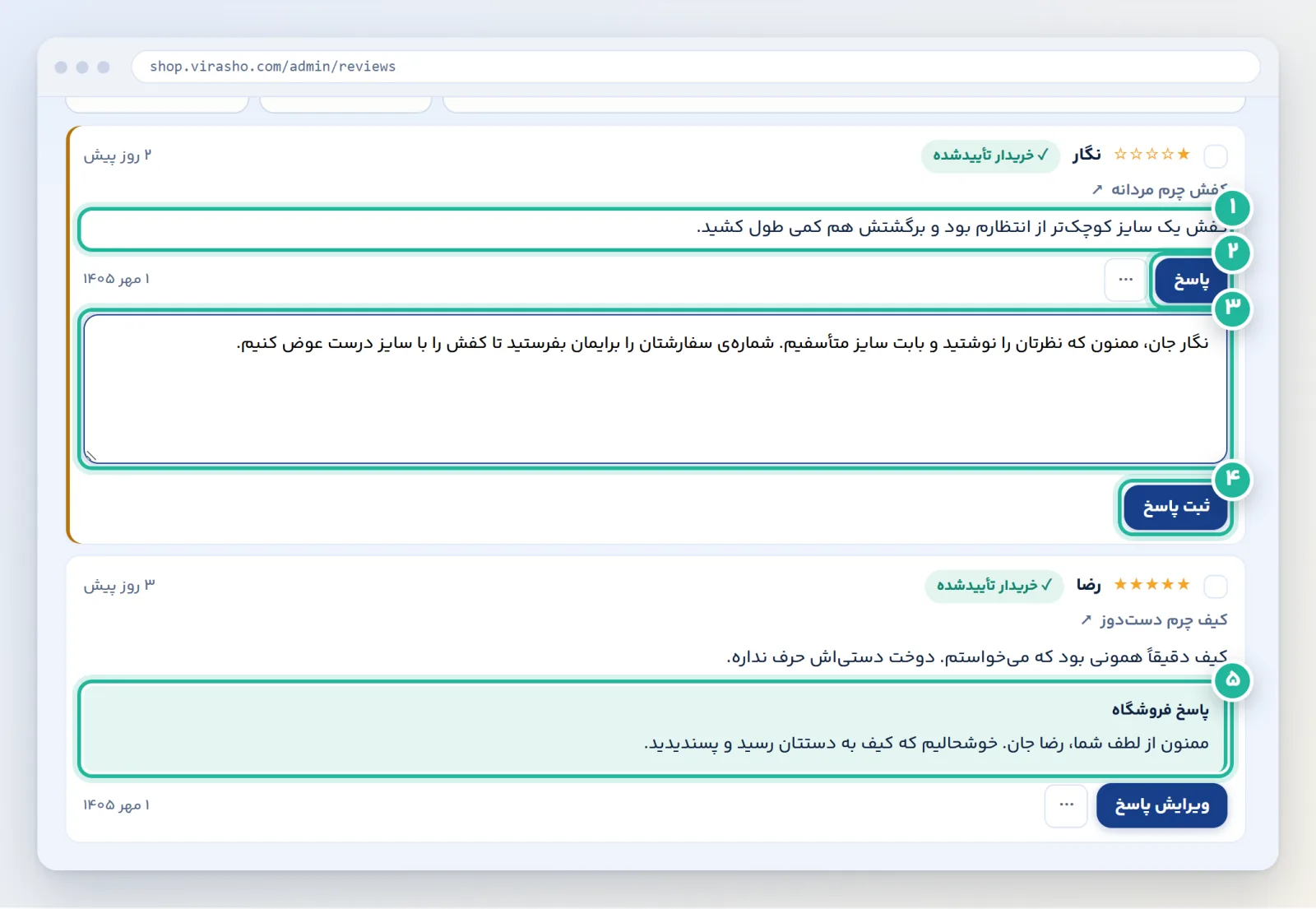
- متن مشتری: اول با آرامش بخوانیدش.
- پاسخ: کادر نوشتن را باز میکند.
- کادر پاسخ: تا هزار نویسه جا دارد. برای پیدا کردن راهحل بنویسید، نه برای بحث.
- ثبت پاسخ: جواب همان لحظه زیر دیدگاه نمایش داده میشود.
- پاسخ فروشگاه: جوابی که قبلاً دادهاید؛ دکمهی آن میشود «ویرایش پاسخ». برای برداشتن پاسخ، متنش را پاک کنید و دوباره «ثبت پاسخ» را بزنید.
نظر بد را چطور آرام جواب بدهیم؟
- اول تشکر کنید. «ممنون که نظرتان را نوشتید» همیشه شروع خوبی است.
- اگر اشتباه از شماست، قبول کنید. یک «متأسفیم» ساده از هزار دفاع بهتر است.
- راهحل بدهید. مثلاً «شمارهی سفارشتان را بفرستید تا کفش را عوض کنیم». مشتریهای بعدی میبینند که پشت حرفتان هستید.
- کوتاه بنویسید و بحث نکنید. اگر مشتری اشتباه میکند هم مؤدب و با توضیح کوتاه جواب بدهید.
- مشکل را واقعاً حل کنید. پاسخ زیبا بدون اصلاح کار، فقط یک بار کار میکند.
- نظر منفی واقعی را پنهان نکنید. مشتریها میفهمند وقتی همهی نظرها یکدست است. دیدگاه ساختگی هم ننویسید.
مرحلهی چهارم: دیدگاهها را پیدا کنید
وقتی دیدگاهها زیاد شد، روی تب «تأییدشده» بروید. بالای فهرست، کادر جستجو و دو فهرست انتخابی هست.
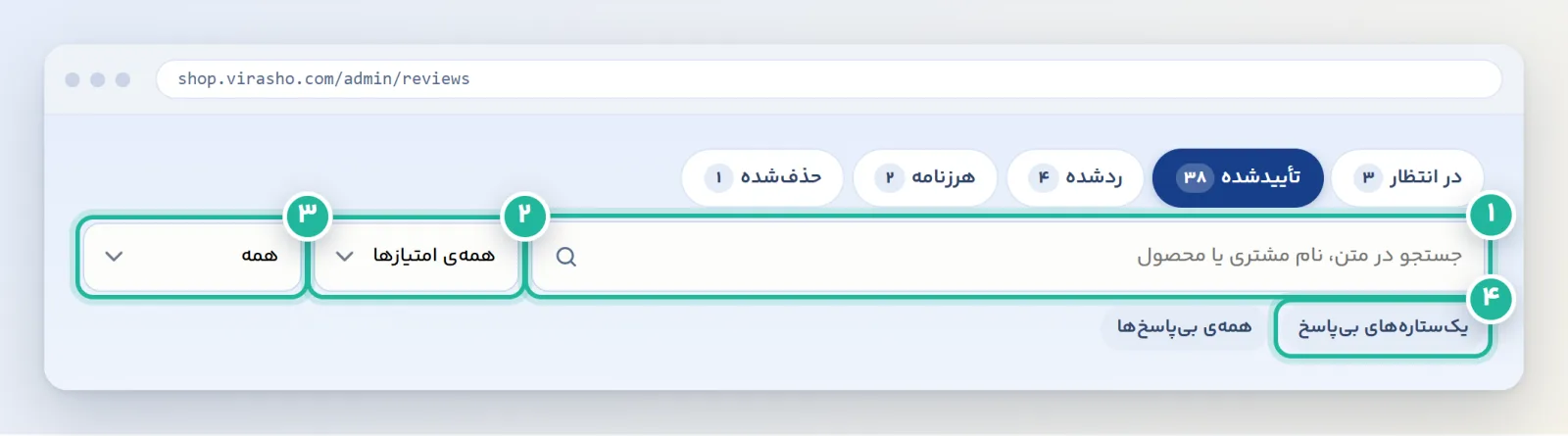
- جستجو: در متن نظر، نام مشتری یا نام محصول میگردد.
- امتیاز: مثلاً فقط «۱ ستاره» یا فقط «۵ ستاره».
- فیلتر: «همه»، «بدون پاسخ»، «دارای پاسخ» یا «خریدار تأییدشده».
- یکستارههای بیپاسخ: میانبری که مهمترین نظرهای بیجواب را یکجا نشان میدهد. هفتهای یک بار سری به آن بزنید.
مرحلهی پنجم: کارهای دیگر و کار گروهی
کنار دکمهی اصلی هر دیدگاه، دکمهی «⋯» هست. کارهایی که کمتر لازم میشوند اینجا هستند.
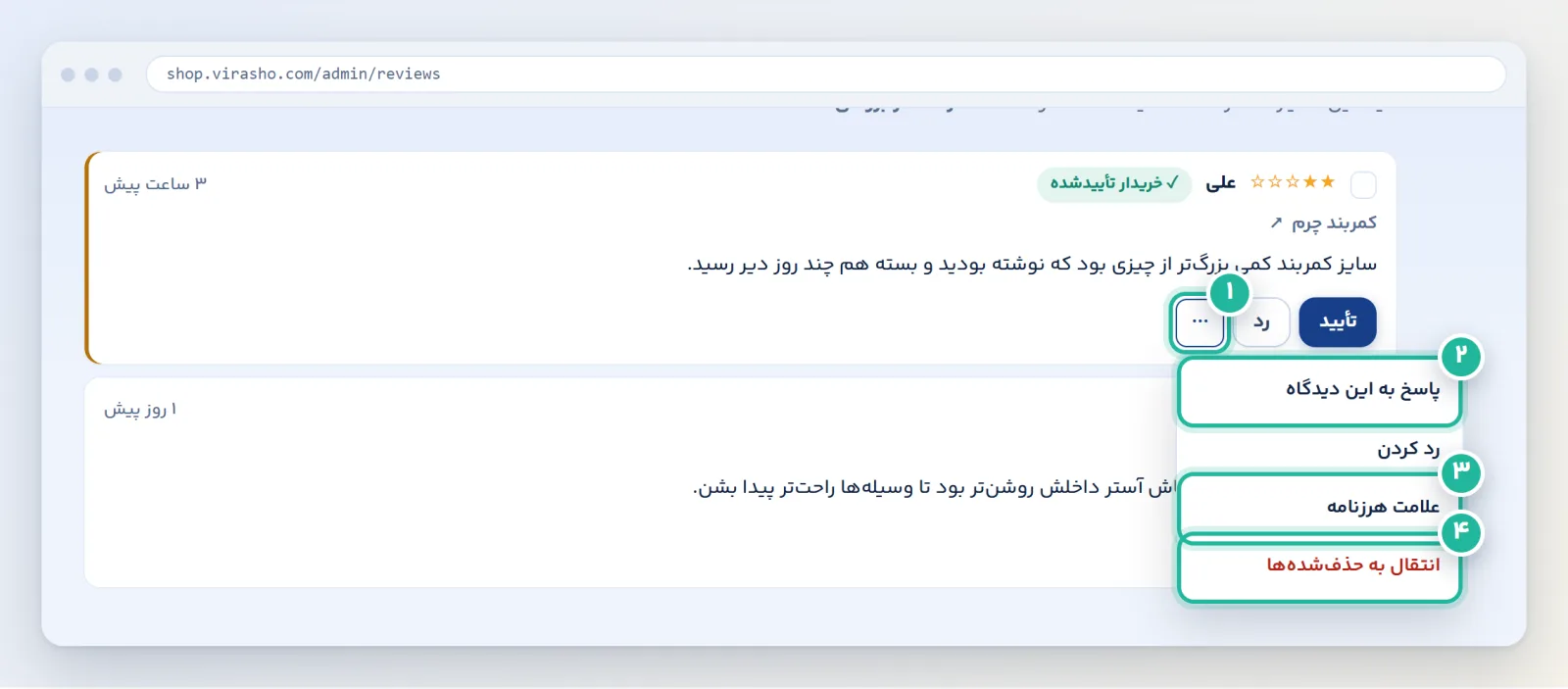
- دکمهی ⋯: منوی کارهای دیگر را باز میکند.
- پاسخ به این دیدگاه: برای وقتی که هنوز تأییدش نکردهاید و میخواهید جواب را آماده کنید.
- علامت هرزنامه: برای تبلیغ و نوشتههای بیربط. دیدگاه به تب «هرزنامه» میرود.
- انتقال به حذفشدهها: قبل از کار، تأیید میگیرد. دیدگاه پاک نمیشود؛ در تب «حذفشده» میماند و با «بازگرداندن» به صف «در انتظار» برمیگردد. فقط از همان تب میتوانید «حذف برای همیشه» را بزنید.
اگر یکدفعه چند دیدگاه رسیده (مثلاً چند تبلیغ پشت هم)، کنار هر کدام را تیک بزنید. یک نوار تیره پایین صفحه میآید.
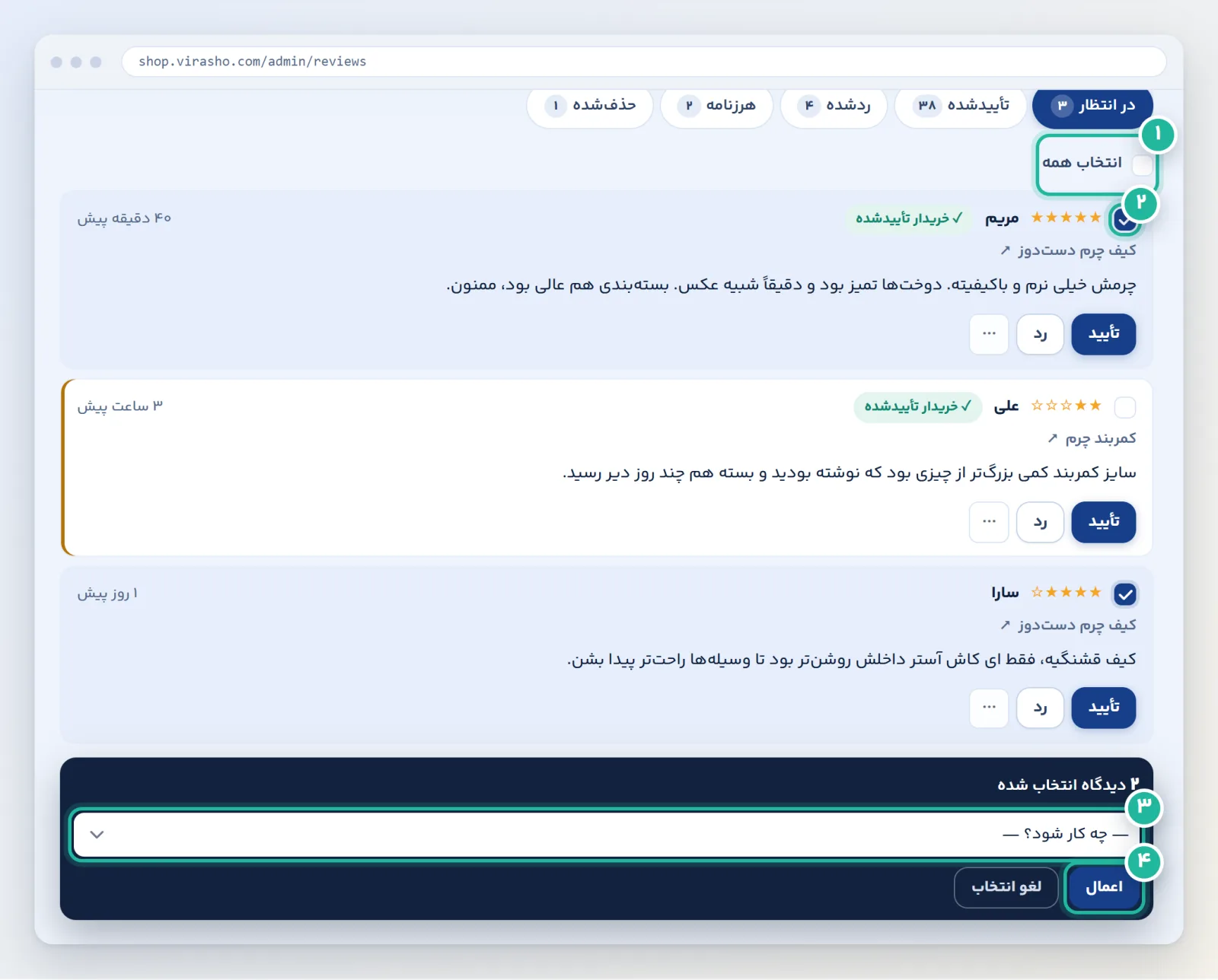
- انتخاب همه: همهی دیدگاههای همین صفحه را یکجا تیک میزند.
- تیک کنار دیدگاه: چند دیدگاه را جدا انتخاب کنید. با نگه داشتن کلید Shift میتوانید یک ردیف کامل را یکجا بردارید.
- چه کار شود؟ تأیید، رد کردن، علامت هرزنامه یا حذف.
- اعمال: کار را روی همهی انتخابشدهها انجام میدهد.
مرحلهی ششم: به پرسشها جواب بدهید
پرسش مشتری دربارهی محصول (مثلاً «این کیف جای لپتاپ دارد؟») در منوی «پیامها»، تب «پرسشها» میآید. اگر منوی ساده را انتخاب کردهاید، «پیامها» را زیر «امکانات بیشتر» پیدا میکنید.
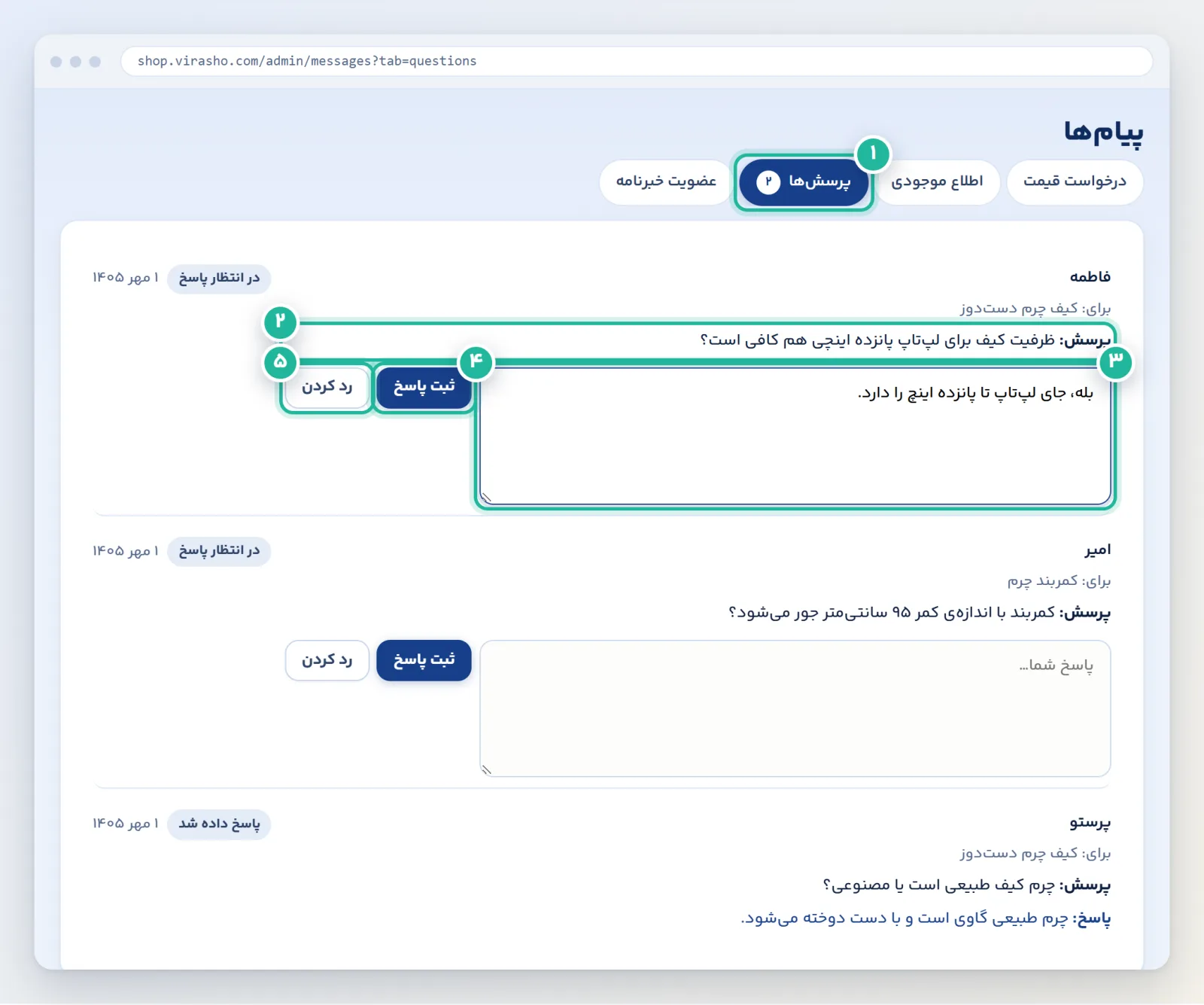
- تب پرسشها: عدد کنارش تعداد پرسشهای بیپاسخ است.
- پرسش: نام مشتری، نام محصول و متن پرسش.
- کادر پاسخ: جواب کوتاه و روشن بنویسید.
- ثبت پاسخ: پرسش و پاسخ شما با هم روی صفحهی محصول نمایش داده میشود.
- رد کردن: برای پرسش بیربط یا تبلیغ. پرسش نمایش داده نمیشود.
یک نکتهی مهم: پرسش تا وقتی جوابش را ننوشتهاید روی سایت دیده نمیشود. پس هر پرسش را بیجواب نگذارید؛ جواب شما به بقیهی مشتریها هم کمک میکند.
مشتری چه چیزی میبیند؟
در صفحهی هر محصول، پایینتر از توضیحات، بخش «دیدگاهها» هست. وقتی دیدگاهی تأیید شده باشد، ستارهها کنار نام محصول هم نشان داده میشود. مشتری میانگین امتیاز، نمودار ستارهها، نظرها و پاسخهای شما را میبیند و میتواند خودش هم بنویسد.
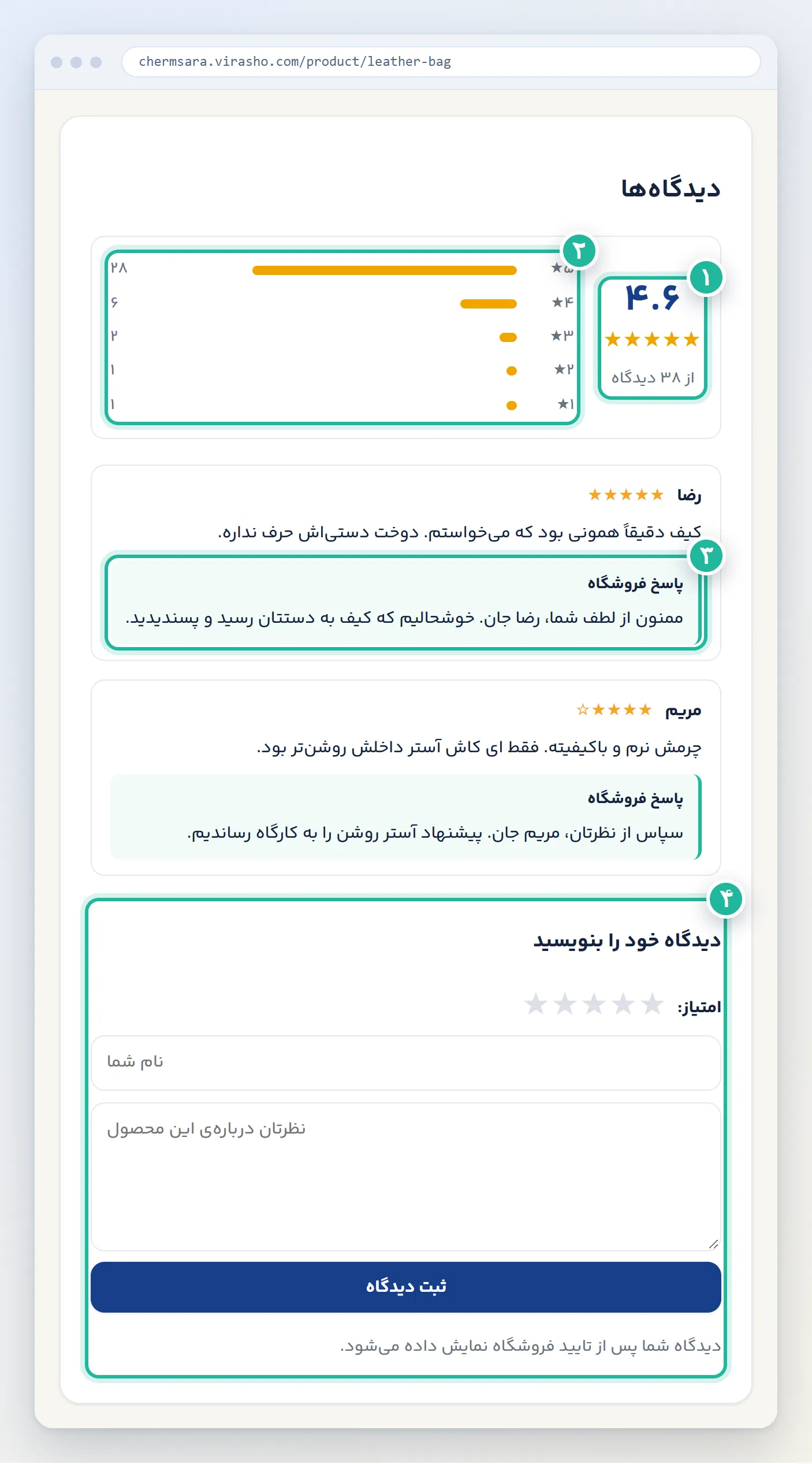
- میانگین امتیاز: از دیدگاههای تأییدشده حساب میشود.
- نمودار ستارهها: نشان میدهد چند نفر چند ستاره دادهاند.
- پاسخ فروشگاه: جوابی که شما دادهاید، زیر همان نظر.
- فرم دیدگاه: مشتری ستاره میدهد و نام و نظرش را مینویسد. زیر فرم نوشته که دیدگاه پس از تأیید فروشگاه نمایش داده میشود.
درست پایین آن، بخش «پرسش و پاسخ» است. فقط پرسشهایی که جواب دادهاید در آن دیده میشود.
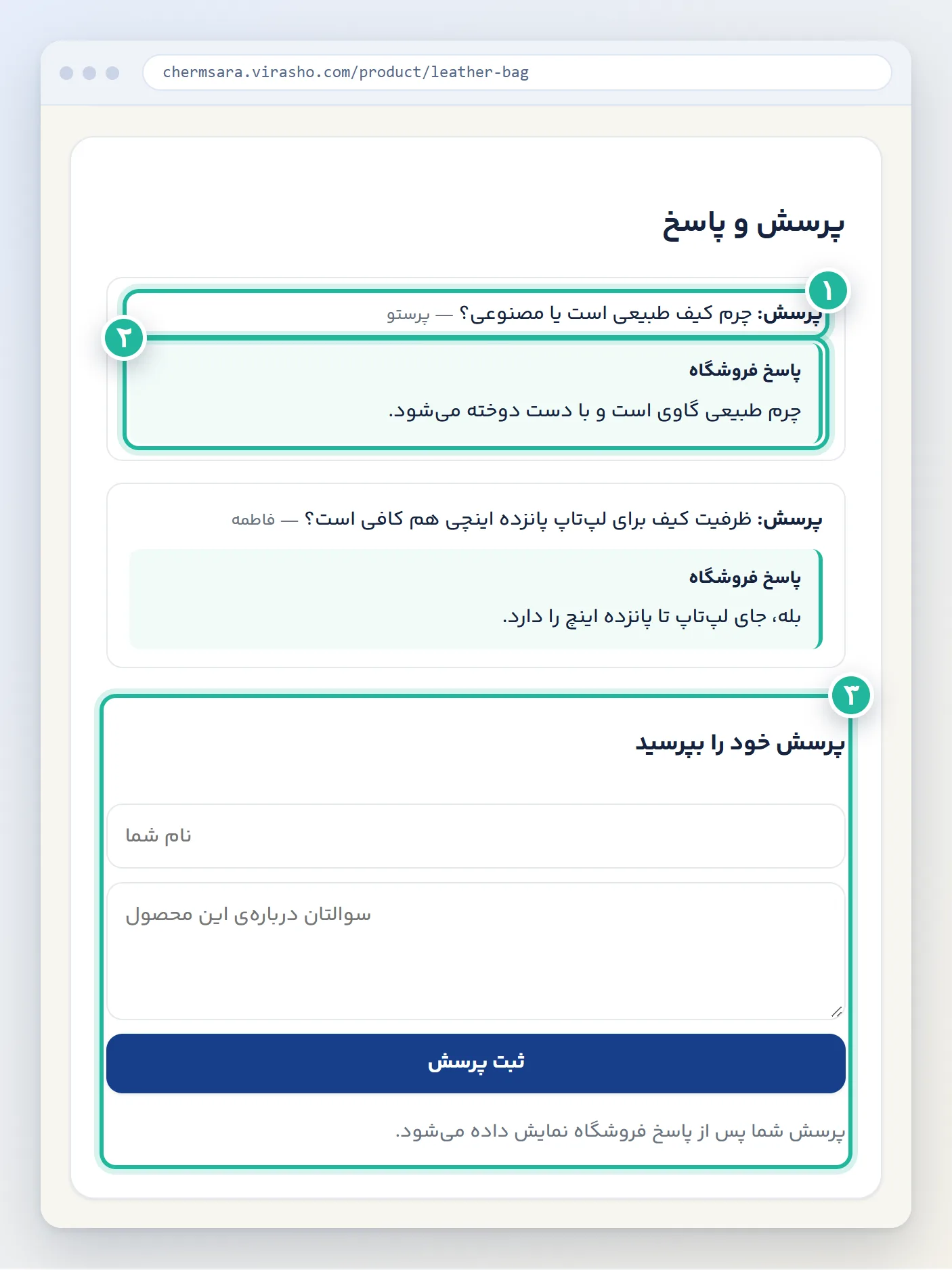
- پرسش مشتری: همراه با نامی که نوشته.
- پاسخ فروشگاه: جواب شما.
- فرم پرسش: مشتری میپرسد و میداند جوابش بعد از پاسخ فروشگاه نمایش داده میشود.
اگر بخواهید، در بخشهای صفحهی اصلی، بخشی به نام «نظرات مشتریان» هم اضافه کنید تا تازهترین دیدگاههای تأییدشده در صفحهی اول فروشگاه دیده شود. در آن میتوانید فقط نظرهای چهار یا پنج ستاره یا فقط خریدهای تأییدشده را نشان بدهید.
مرحلهی هفتم: تنظیم کنید چه کسانی بنویسند
در بالای صفحهی «دیدگاهها»، کادر بستهای به نام «تنظیمات دیدگاه و پرسش و پاسخ در صفحهی محصول» هست. روی آن بزنید تا باز شود. تغییرها با «ذخیرهی تنظیمات» همان لحظه روی سایت اعمال میشود.
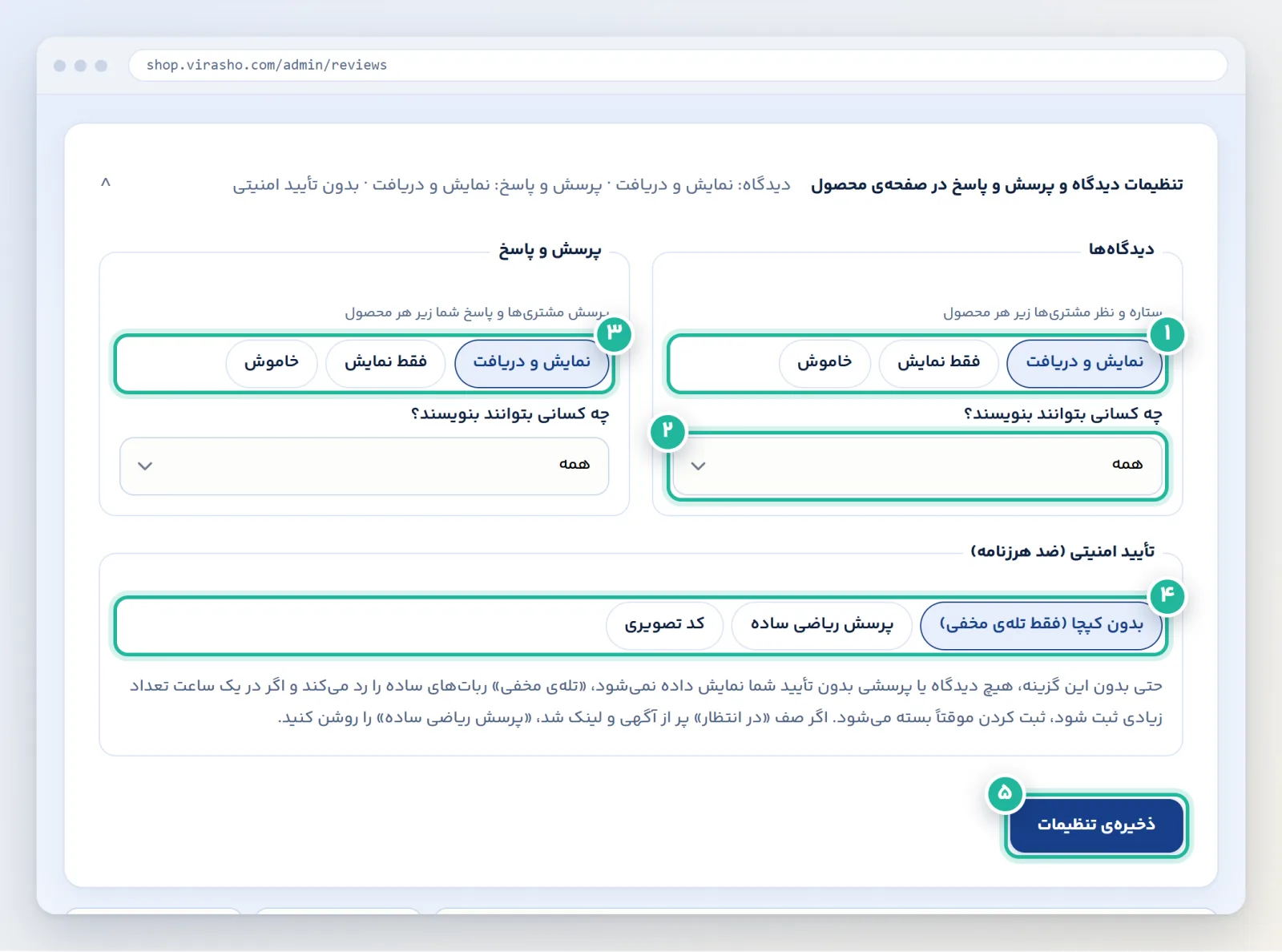
- دیدگاهها: «نمایش و دریافت» یعنی هم فهرست دیده شود هم فرم باشد. «فقط نمایش» یعنی دیدگاههای قبلی میماند ولی دیدگاه تازه گرفته نمیشود. «خاموش» یعنی هیچ چیز نشان داده نمیشود.
- چه کسانی بتوانند بنویسند؟ «همه»، «فقط مشتریهای واردشده» یا «فقط کسانی که این کالا را خریدهاند». گزینهی آخر مطمئنترین است، چون فقط خریدار واقعی مینویسد.
- پرسش و پاسخ: همین سه حالت را برای پرسشها جدا تنظیم کنید.
- تأیید امنیتی (ضد هرزنامه): پیشفرض کافی است. اگر صف «در انتظار» پر از آگهی و لینک شد، «پرسش ریاضی ساده» را روشن کنید.
- ذخیرهی تنظیمات: بدون این دکمه، تغییر ثبت نمیشود.
اگر دیدگاه یا پرسش دیده نشد
- دیدگاه را تأیید نکردهاید. تا «تأیید» را نزنید، دیدگاه فقط در «در انتظار» است.
- پرسش را جواب ندادهاید. پرسش بدون پاسخ روی سایت نمیآید.
- بخش خاموش است. در «تنظیمات دیدگاه و پرسش و پاسخ» حالت را روی «نمایش و دریافت» یا «فقط نمایش» بگذارید.
- مشتری فرم را نمیبیند. شاید حالت «فقط نمایش» یا «فقط کسانی که این کالا را خریدهاند» انتخاب شده است.
- دیدگاه در تب دیگری رفته. تبهای «ردشده»، «هرزنامه» و «حذفشده» را هم نگاه کنید.
اشتباههای رایج
- رد کردن نظر ناخوشایند. فقط تبلیغ و نوشتهی بیربط را رد کنید. نظر واقعی را جواب بدهید.
- جواب ندادن به نظر یکستاره. مشتریهای بعدی به جواب شما نگاه میکنند، نه فقط به خود نظر.
- دعوا در پاسخ. پاسخ شما برای همه نمایش داده میشود؛ آرام و کوتاه بنویسید.
- گذاشتن پرسشها بیپاسخ. مشتری هیچوقت آن را نمیبیند و خریدش را عقب میاندازد.
- نوشتن دیدگاه ساختگی. مشتریها زود میفهمند و اعتمادشان را از دست میدهید.
- بستن کامل بخش دیدگاه از ترس نظر بد. نبودن دیدگاه معمولاً بدتر از یک نظر منفی است.
فهرست بررسی نهایی
- زنگ اعلانها و منوی «دیدگاهها» را هر روز یک بار نگاه میکنم.
- دیدگاههای درست را تأیید و تبلیغ و بیربطها را رد میکنم.
- به نظرهای کمستاره آرام و با راهحل جواب میدهم.
- همهی پرسشها در «پیامها» جواب دارند.
- در تنظیمات مشخص کردهام چه کسانی بتوانند بنویسند.
- یک بار صفحهی یک محصول را در فروشگاه باز کردهام و دیدگاهها و پاسخها را همانطور که مشتری میبیند، خواندهام.