 ویراشو

برای افزودن محصول به فروشگاه، از منوی «محصولات» روی «افزودن محصول» بزنید، نام و عکس و قیمت را بنویسید و «انتشار محصول» را بزنید. کار همین است. بقیهی اطلاعات را بعداً هم میتوانید کامل کنید.
در این آموزش یک محصول نمونه، یک کیف چرم دستدوز، را قدمبهقدم ثبت میکنیم. عکسها از یک فروشگاه نمونه با اطلاعات ساختگی گرفته شده است و ظاهر پنل شما دقیقاً همینطور است.
پیش از شروع، چه چیزهایی لازم دارید؟
فقط سه چیز آماده کنید:
- عکس محصول. بهتر است خودتان بگیرید. برای شروع یک عکس کافی است.
- قیمت به تومان. اگر نمیخواهید قیمت را نشان بدهید، خالی بگذارید.
- تعداد موجودی. یعنی چند عدد از این محصول دارید.
اگر عکس یا قیمت هنوز آماده نیست، نگران نباشید. هر دو را بعداً هم میشود اضافه کرد.
مرحلهی اول: صفحهی «افزودن محصول» را باز کنید
در منوی کناری پنل، روی «محصولات» بزنید. چند گزینه باز میشود. اولی «افزودن محصول» است.
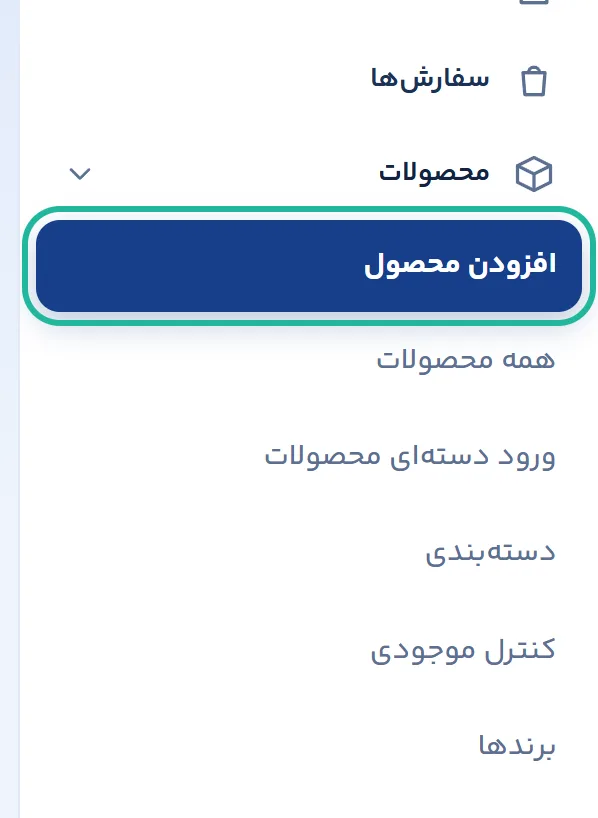
اگر فروشگاهتان تازه ساخته شده، در صفحهی «خانه» و در راهنمای راهاندازی هم دکمهای به همین نام میبینید.
مرحلهی دوم: نوع محصول و نام آن را بنویسید
اول به این پرسش جواب بدهید: «چه چیزی میفروشید؟» سه گزینه دارید:
- کالای فیزیکی: چیزی که برای مشتری میفرستید، مثل کیف یا کفش.
- خدمت: کاری که انجام میدهید، مثل مشاوره یا نصب.
- فایل دانلودی: فایلی که مشتری بعد از پرداخت دانلود میکند، مثل کتاب الکترونیکی.
بعد نام محصول را بنویسید. این تنها جایی است که پر کردنش اجباری است.
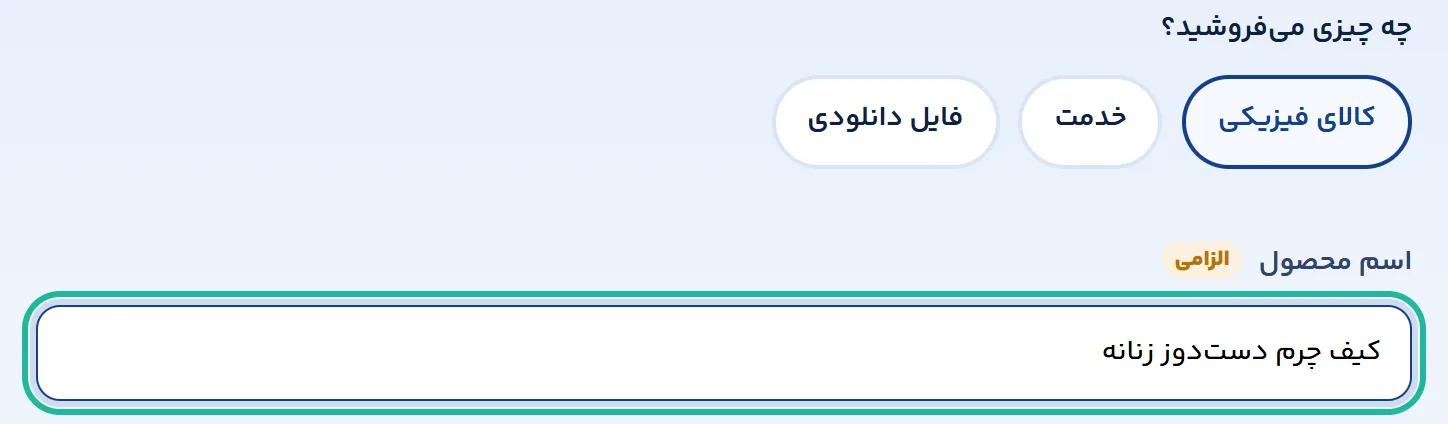
نامی بنویسید که مشتری شبیهش را در جستوجو میزند: اول نوع محصول، بعد مهمترین ویژگی. «کیف چرم دستدوز زنانه» از «کیف فوقالعاده!!!» بهتر است. اگر دو محصول نام یکسان داشته باشند، در صفحهی «خانه» به شما خبر میدهیم.
مرحلهی سوم: عکس محصول را اضافه کنید
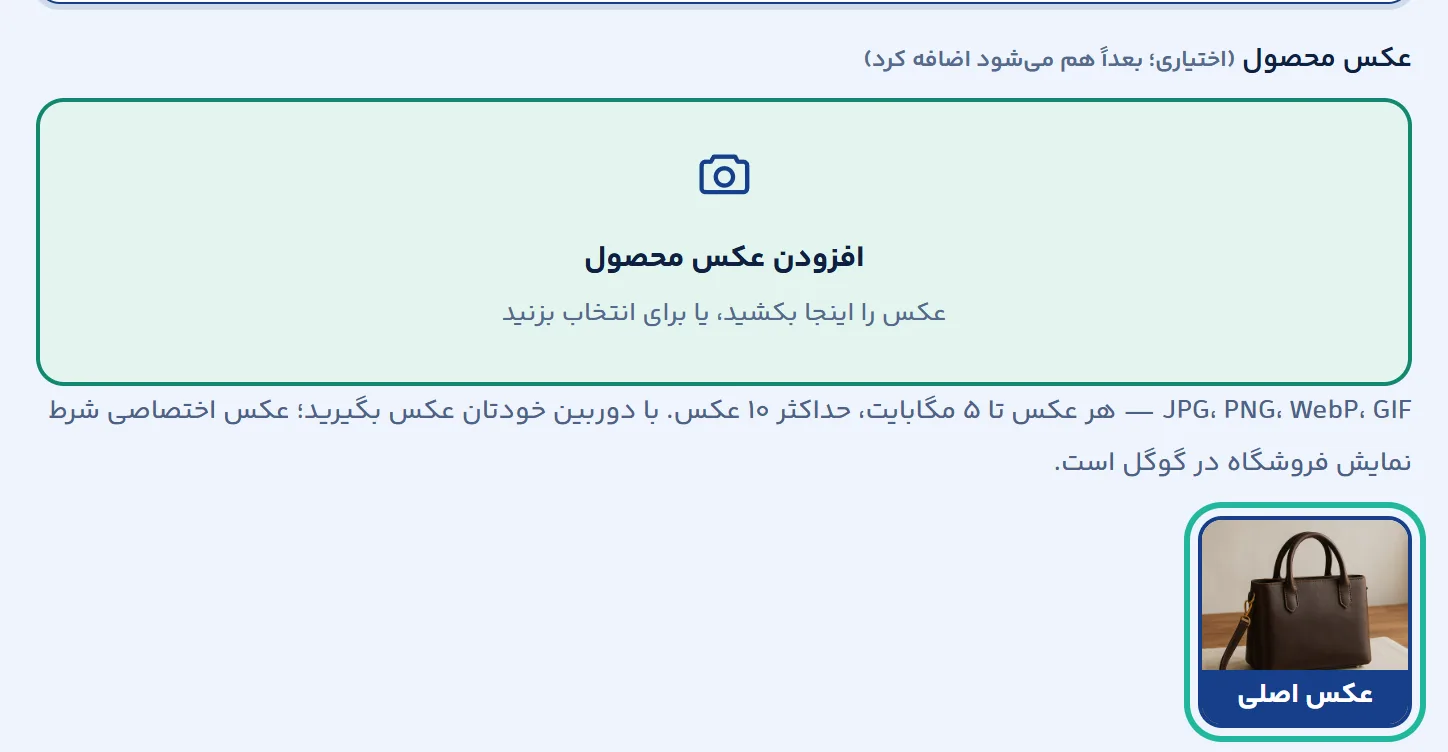
عکس را داخل کادر بکشید یا روی کادر بزنید و از گوشی یا کامپیوتر انتخاب کنید. تا ده عکس میتوانید بگذارید. فرمتهای JPG، PNG، WebP و GIF قبول است و حجم مجاز هر عکس زیر همان کادر نوشته شده است.
عکس اول، «عکس اصلی» است؛ همان که در فهرست محصولات دیده میشود. اگر چند عکس گذاشتهاید و میخواهید عکس دیگری اصلی شود، روی آن بزنید.
چند نکته برای عکس بهتر:
- نور روز بهترین گزینه است؛ کنار پنجره عکس بگیرید.
- پسزمینه ساده باشد تا نگاه مشتری روی محصول بماند.
- اگر محصول از کنار و پشت هم دیدنی است، چند عکس بگذارید.
عکسی که خودتان گرفتهاید به مشتری اطمینان میدهد که محصول واقعی است و به دیدهشدن فروشگاه در گوگل هم کمک میکند.
مرحلهی چهارم: قیمت و موجودی را وارد کنید
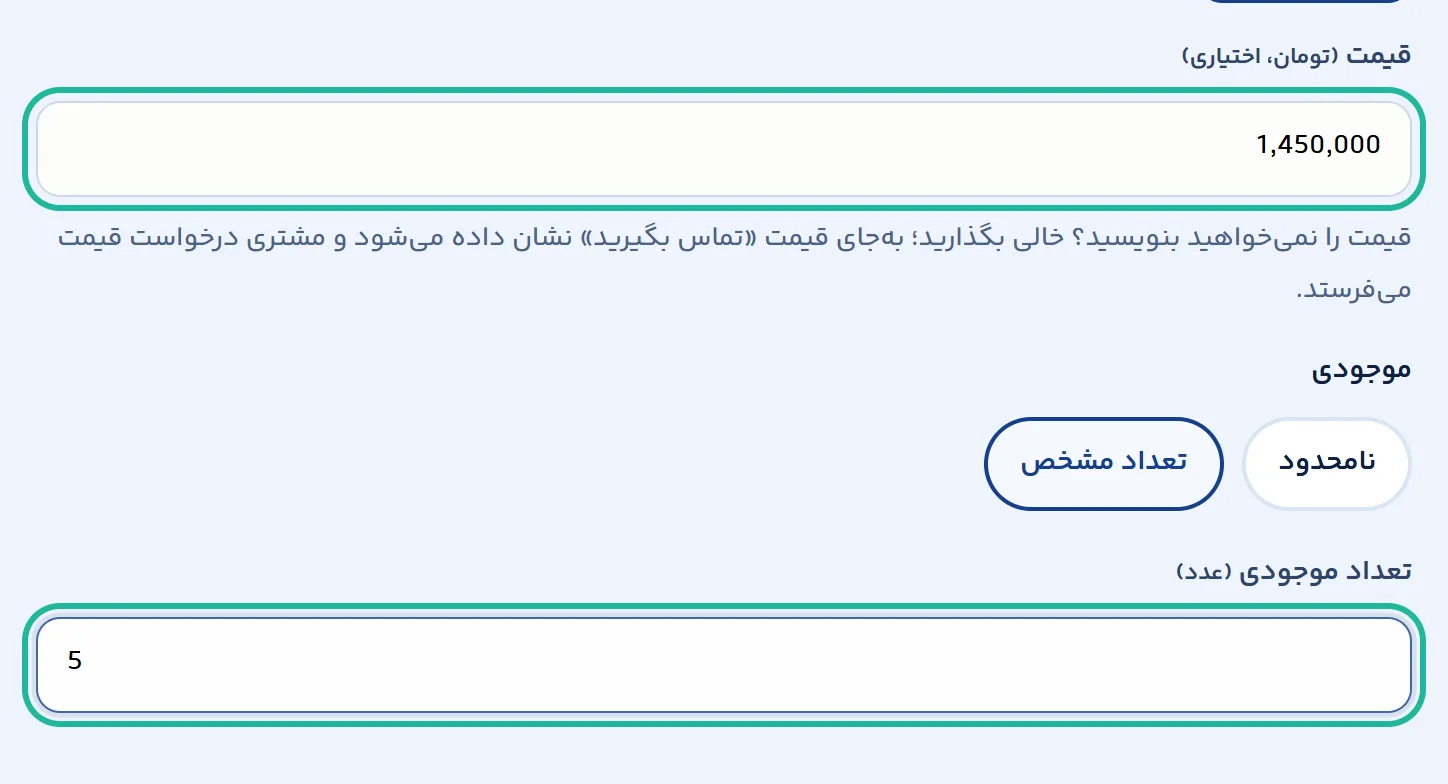
قیمت را به تومان و فقط با رقم بنویسید. کاما لازم نیست؛ خودمان وسط عددها میگذاریم تا خواندنش راحت باشد. با کیبورد فارسی هم میتوانید بنویسید.
قیمت را نمیخواهید نشان بدهید؟ خالی بگذارید. بهجای قیمت، عبارت «تماس بگیرید» دیده میشود و مشتری درخواست قیمت میفرستد.
بعد موجودی را مشخص کنید:
- نامحدود: تعداد برایتان مهم نیست یا هر بار که سفارش بیاید، محصول را تهیه میکنید.
- تعداد مشخص: عددی که دارید را بنویسید. با هر فروش، از این عدد کم میشود.
برای خدمت و فایل دانلودی بخش موجودی نشان داده نمیشود، چون «تمام شدن» ندارند.
تخفیف، قیمت برای گروههای مشتری و قیمت عمده را در این مرحله وارد نمیکنید. همه را بعد از ثبت، در صفحهی ویرایش همین محصول میگذارید.
مرحلهی پنجم: ویژگیها، دستهبندی و برند (اختیاری)
این سه بخش را میتوانید رد کنید، اما چند دقیقه وقت گذاشتن برایشان فروشگاه را مرتبتر میکند.
ویژگیهای کلیدی
هر خط یک ویژگی کوتاه، مثل «چرم طبیعی» یا «بند قابل تنظیم». در صفحهی محصول، کنار عکس، بهصورت فهرست دیده میشود.
دستهبندی
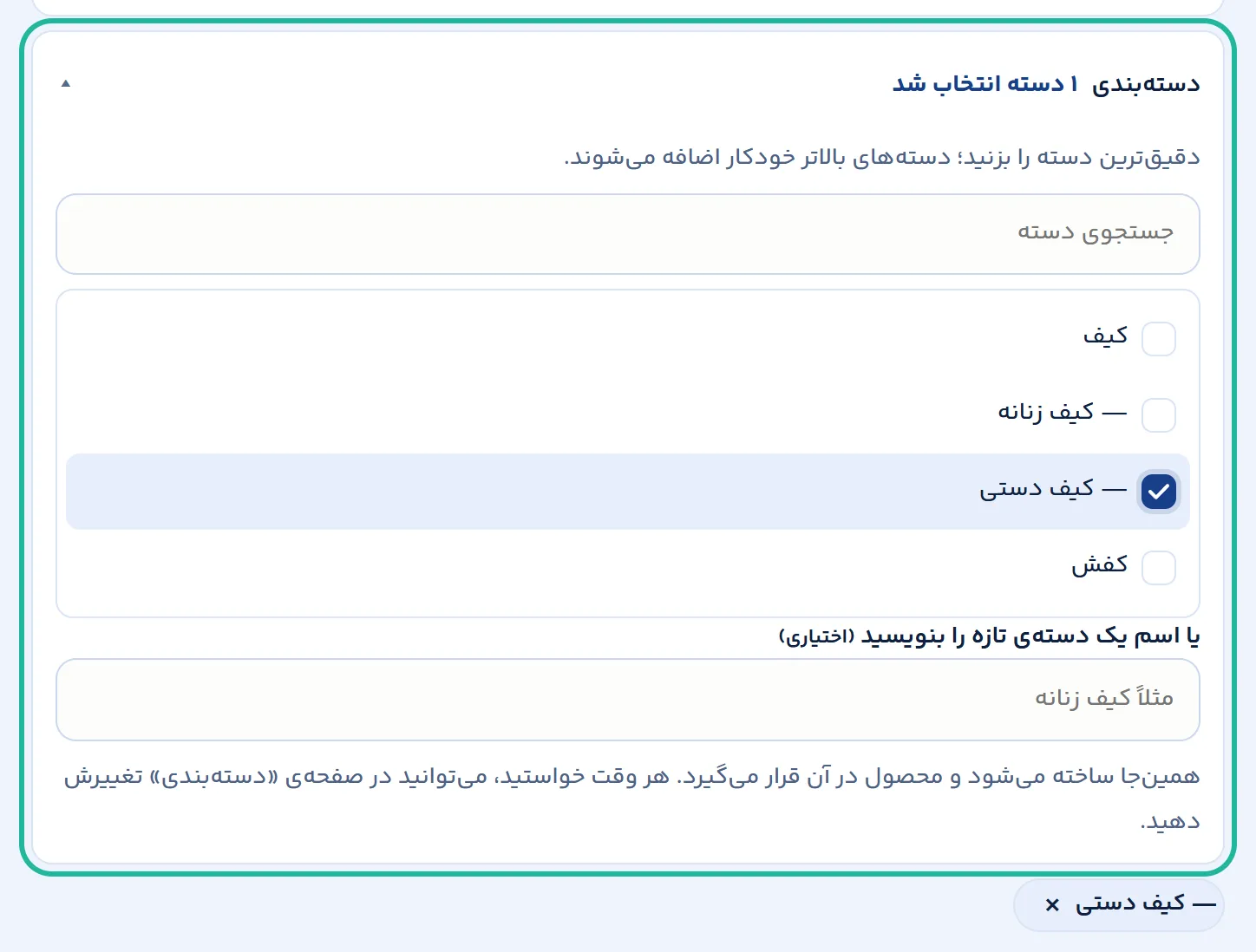
دقیقترین دسته را انتخاب کنید. اگر مثلاً «کیف دستی» را بزنید، محصول در «کیف» هم دیده میشود. دستهی مناسب را پیدا نکردید؟ نام دستهی تازه را همانجا بنویسید؛ با محصول ساخته میشود و لازم نیست به صفحهی دیگری بروید.
برند
اگر محصول برند دارد، از فهرست انتخابش کنید یا «ساخت برند جدید» را بزنید.
مرحلهی ششم: محصول را منتشر کنید یا پیشنویس بگذارید
پایین صفحه سه دکمه میبینید:
- انتشار محصول: محصول همین حالا در فروشگاه دیده میشود.
- ذخیره پیشنویس: محصول ذخیره میشود، ولی مشتری نمیبیند. هر وقت آماده بودید منتشرش میکنید.
- ثبت و تکمیل اطلاعات: محصول ثبت میشود و صفحهی ویرایش کامل باز میشود.

اگر عکس نگذاشته باشید، دکمهی «ذخیره پیشنویس» پررنگ میشود و پیامی میبینید. بدون عکس، محصول با یک تصویر خاکستری در فروشگاه دیده میشود. پیشنهاد ما این است که تا گذاشتن عکس، پیشنویس بماند. البته اگر بخواهید، «انتشار محصول» همیشه کار میکند.

تیک «بعد از ثبت، محصول بعدی را اضافه کنم» روشن است. یعنی بعد از ذخیره، همین فرم خالی دوباره باز میشود و میتوانید پشت سر هم چند محصول بگذارید.
بعد از ثبت چه میشود؟
بالای صفحه یک کادر سبز میبینید که میگوید محصول ثبت شده است.

- مشاهده در فروشگاه: صفحهی محصول را همانطور که مشتری میبیند باز میکند. یک بار نگاهش کنید.
- تکمیل اطلاعات: صفحهی ویرایش کامل را باز میکند. توضیح کامل، مشخصات فنی، تخفیف، گارانتی، ویدیو و تنظیمات نمایش در گوگل آنجاست. لازم نیست همین حالا پرشان کنید.
اگر محصول را پیشنویس گذاشته بودید، همینجا دکمهی «انتشار در فروشگاه» را میبینید.
اشتباههای رایج
- قیمت به ریال: قیمت را به تومان بنویسید. اگر عدد ریالی را بنویسید، محصول ده برابر گرانتر نشان داده میشود.
- منتشر نکردن محصول: محصولی که پیشنویس مانده، در فروشگاه نیست. اگر مشتری نمیتواند محصولی را پیدا کند، اول وضعیتش را ببینید.
- نام شلوغ: علامت تعجب و کلمههای تبلیغاتی پشت سر هم، نام را بیاعتبار میکند.
- نگذاشتن دستهبندی: مشتریها اغلب از راه منوی دستهها به محصول میرسند. محصولی را که دسته ندارد سختتر پیدا میکنند.
اگر محصول زیاد دارید
یکییکی ثبت کردن برای ده محصول خوب است، برای دهها محصول نه. دو راه سریعتر هست:
- ورود دستهای محصولات: از همان منوی «محصولات»، فایل اکسل (xlsx) یا CSV را بارگذاری کنید تا همهی محصولها یکجا وارد شوند.
- کپشن اینستاگرام: بالای صفحهی «افزودن محصول»، گزینهی «پر کردن فرم از روی کپشن اینستاگرام» هست. کپشن پست را بچسبانید تا نام، قیمت و ویژگیها خودکار در فرم بنشیند. عکس را جداگانه میگذارید. قبل از ثبت، قیمتی را که فرم پر کرده یک بار بخوانید.