 ویراشو
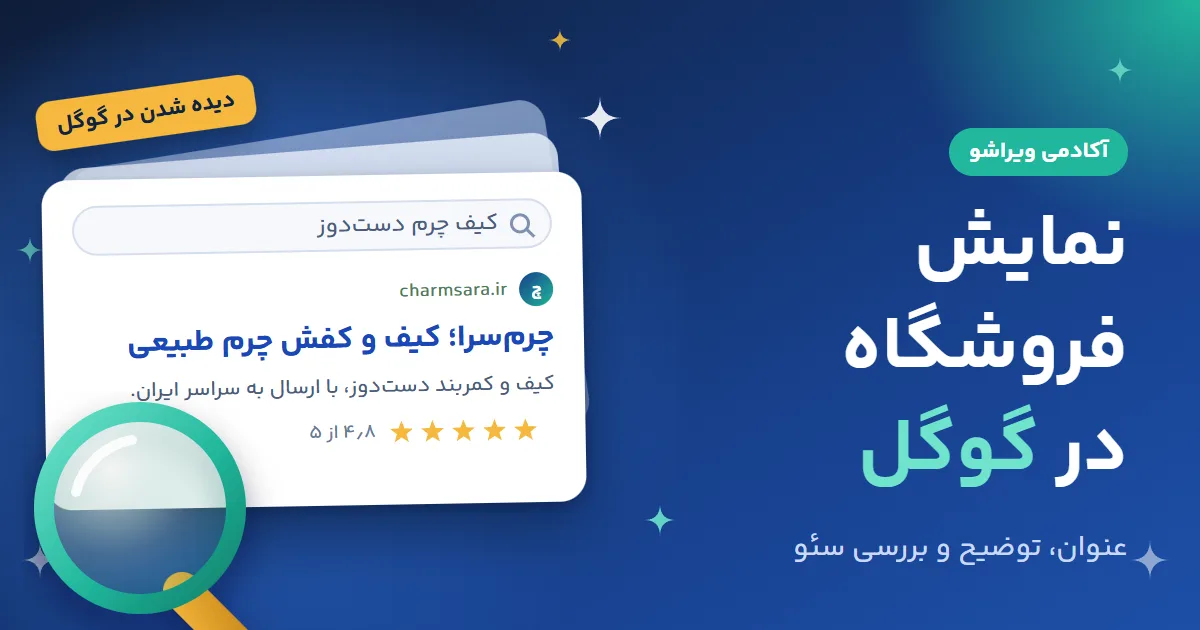
مشتری که چیزی میخواهد، اول از گوگل میپرسد. اگر فروشگاه شما در جواب باشد، یک نفر بیشتر از وجودتان خبردار میشود. اما گوگل فقط چیزی را نشان میدهد که خودش بفهمد و به آن اعتماد کند؛ و شما میتوانید به او کمک کنید: با یک عنوان روشن، یک توضیح کوتاه و درست، و یک آدرس مخصوص خودتان.
این آموزش همین کارها را با عکس نشان میدهد: عنوان و توضیح صفحهی اصلی، محصول و دسته، خواندن گزارش «بررسی سئو»، وصل کردن دامنه و دادن کد تأیید سرچکنسول. یک چیز را از همین اول صادقانه بگوییم: هیچکس نمیتواند رتبهی گوگل را تضمین کند. ما فقط راه را باز میکنیم؛ جای شما در نتیجهها را خود گوگل تعیین میکند. عکسها از یک فروشگاه نمونه با اطلاعات ساختگی گرفته شده است.
راه سریع
- از «تنظیمات ← اطلاعات فروشگاه» عنوان صفحهی اصلی در گوگل و «معرفی کوتاه» را بنویسید.
- برای هر محصول مهم، بخش «نمایش در گوگل» را باز کنید و عنوان و توضیح بنویسید. برای دستهها هم همین کار را بکنید.
- از «گزارشها ← بررسی سئو» ببینید کدام صفحهها اول به کمک نیاز دارند و روی «اصلاح» بزنید.
- از «تنظیمات ← آدرس سایت و دامنه» دامنهی خودتان را وصل کنید. تا آن موقع، آدرسهای ویراشو عمداً در گوگل ثبت نمیشوند.
- در «تنظیمات ← کد سفارشی و نمایش در گوگل» کد تأیید سرچکنسول را بگذارید.
- صبر کنید. گوگل معمولاً چند روز تا چند هفته طول میدهد.
پیش از شروع: چند اصل ساده
- عنوان و توضیح، ویترین شما در جستوجوست. مشتری قبل از اینکه وارد فروشگاه شود، همین دو خط را میخواند.
- برای آدم بنویسید، نه برای گوگل. جملهی روشن و راست بنویسید: چه میفروشید، جنسش چیست، به کجا میفرستید. تکرار پشتسرهم کلمهها فایده ندارد.
- سئو یعنی «آماده بودن برای گوگل». این واژه از انگلیسی آمده و در پنل هم همین را میبینید. کاری که میکنیم فقط صفحهها را برای گوگل خوانا میکند.
- سرعت دست گوگل است. بعد از هر تغییر، گوگل در زمانبندی خودش سر میزند.
قدم اول: پنل را برای این کارها بشناسید
سه جایی که لازم دارید، همه در «تنظیمات» هستند: «اطلاعات فروشگاه»، «آدرس سایت و دامنه» و «کد سفارشی و نمایش در گوگل». در منوی کناری روی «تنظیمات» بزنید تا این صفحه باز شود.
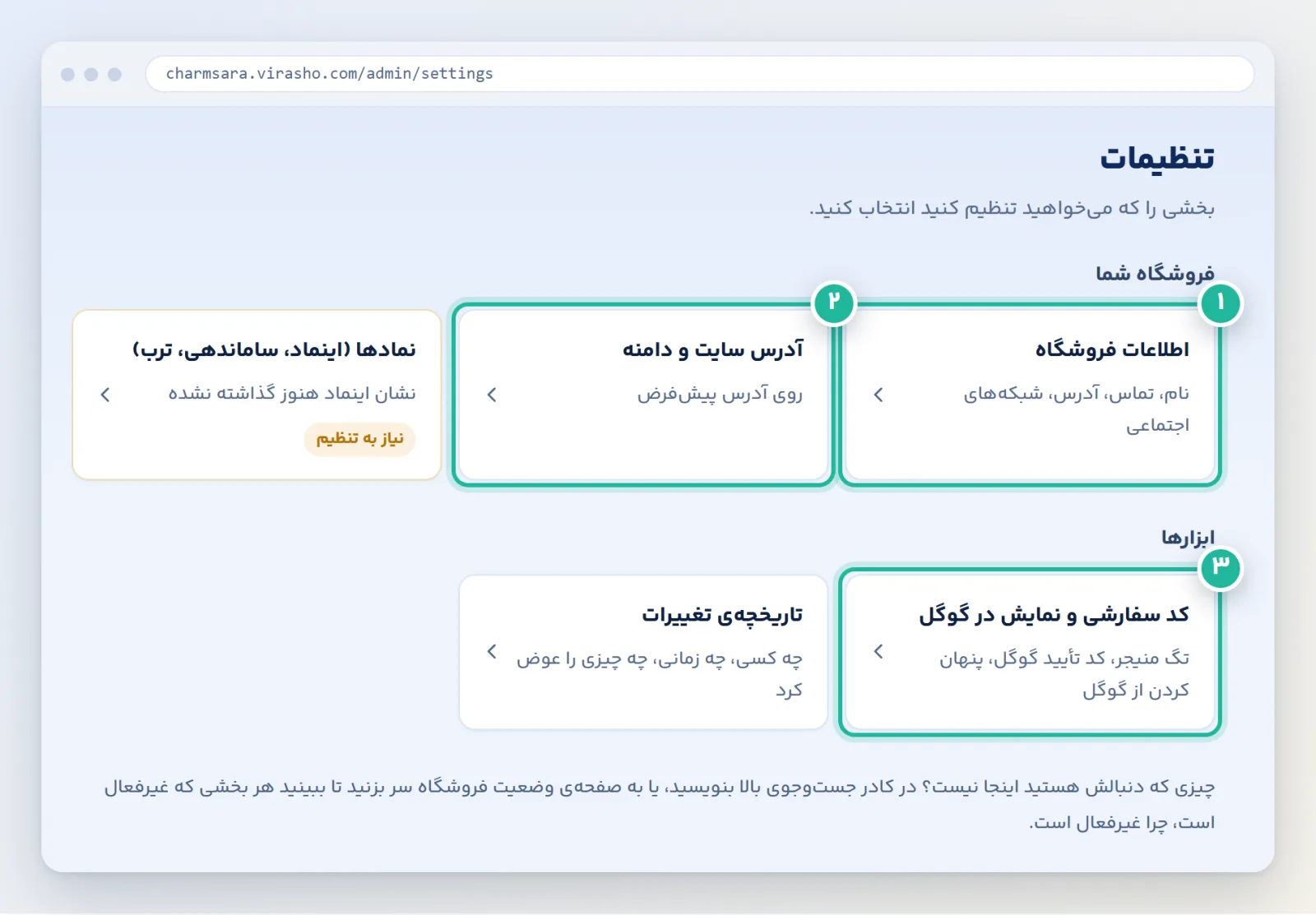
- اطلاعات فروشگاه: نام، معرفی کوتاه و عنوان صفحهی اصلی در گوگل.
- آدرس سایت و دامنه: وصل کردن دامنهی خودتان.
- کد سفارشی و نمایش در گوگل: کد تأیید سرچکنسول و کلید پنهان کردن فروشگاه از گوگل.
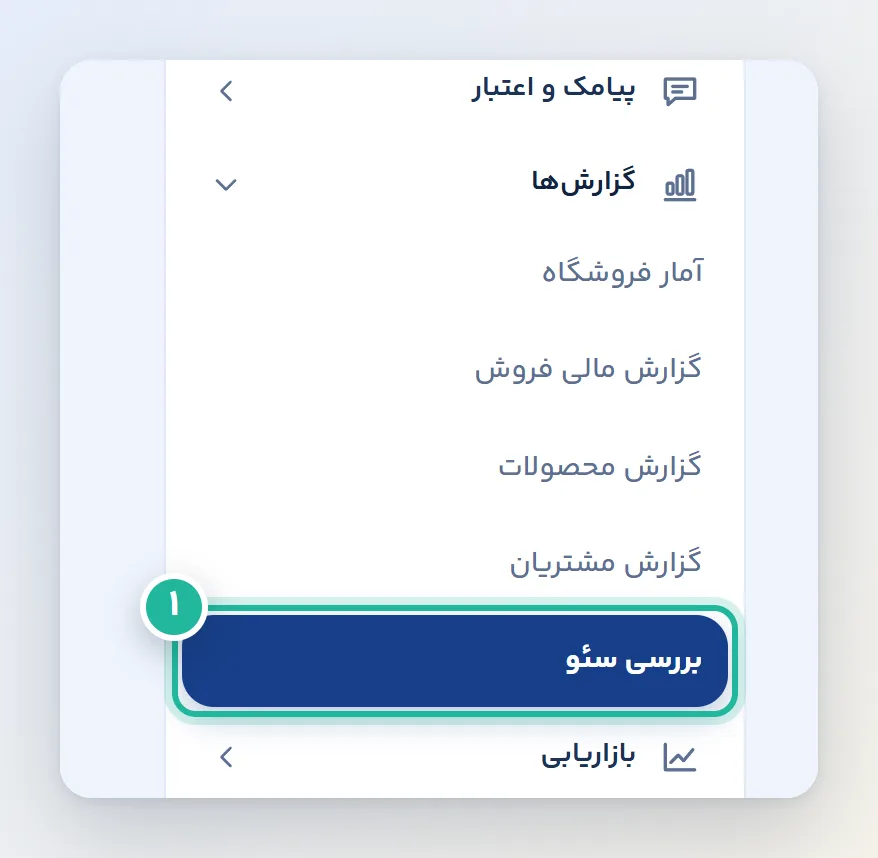
گزارش «بررسی سئو» جای دیگری است: زیر «گزارشها» در منوی کناری. اگر منوی شما ساده است و «گزارشها» را نمیبینید، آن را زیر «امکانات بیشتر» پیدا میکنید.
قدم دوم: عنوان و توضیح صفحهی اصلی
صفحهی اصلی مهمترین صفحهی فروشگاه است. به «تنظیمات ← اطلاعات فروشگاه» بروید. در زبانهی «معرفی»، زیر «نام فروشگاه»، دو کادر را میبینید.
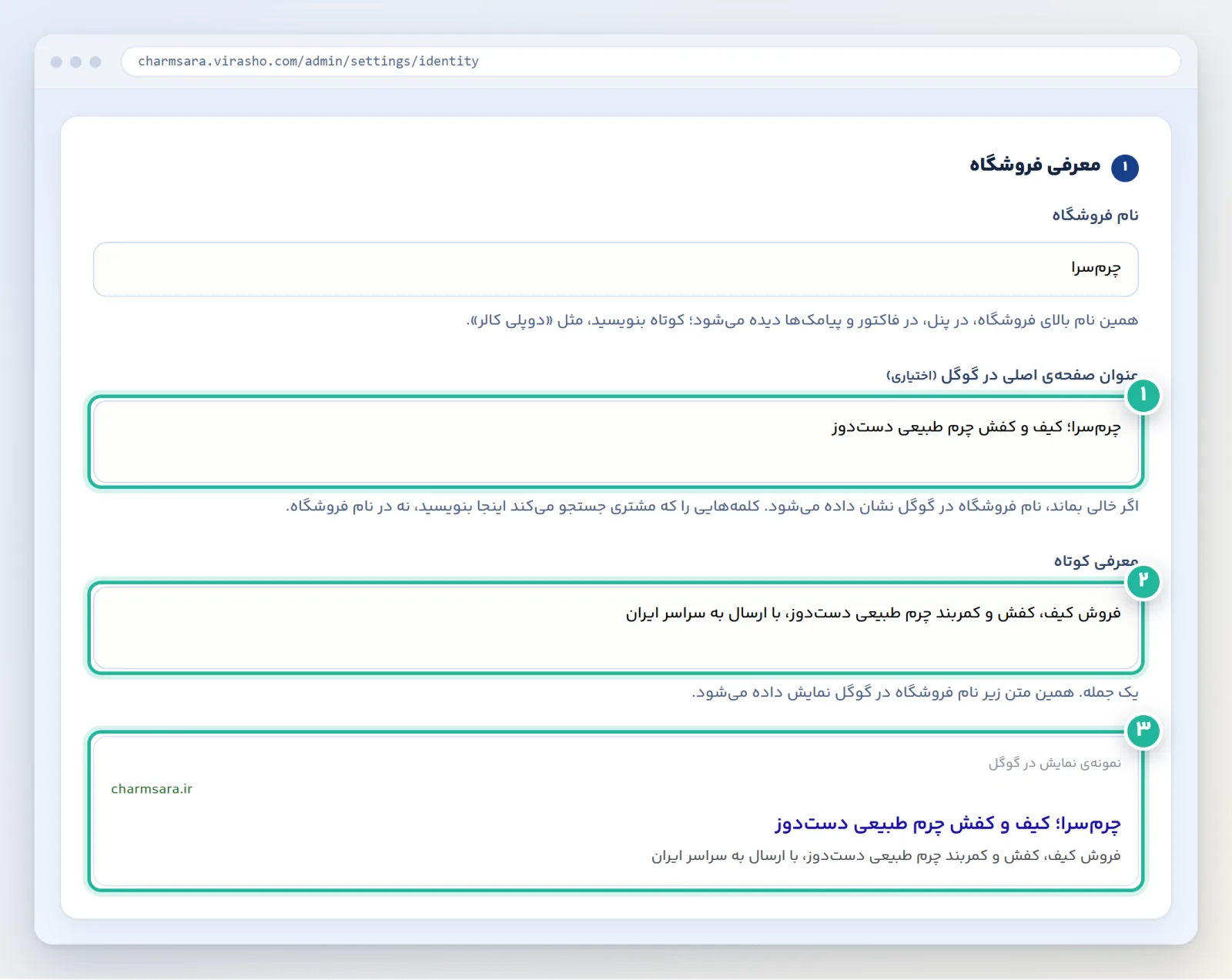
- عنوان صفحهی اصلی در گوگل: خط آبی بزرگ در نتیجهی گوگل. اگر خالی بماند، نام فروشگاه نوشته میشود. بهتر است نام فروشگاه و چیزی را که میفروشید بنویسید؛ مثلاً «چرمسرا؛ کیف و کفش چرم طبیعی دستدوز». نام فروشگاه را کوتاه نگه دارید و کلمههای جستوجو را اینجا بنویسید.
- معرفی کوتاه: یک جمله که زیر عنوان دیده میشود. بنویسید چه میفروشید و برای که.
- نمونهی نمایش در گوگل: همانطور که مینویسید، اینجا شکل نتیجه را میبینید. اگر خوانا و کامل است، درست نوشتهاید.
بعد روی «ذخیرهی اطلاعات» بزنید. یک راهنمای ساده برای اندازه: عنوان حدود سی تا شصت حرف، توضیح حدود هفتاد تا صد و شصت حرف. بیشتر از این، گوگل آخرش را میبرد. این عددها راهنما هستند، نه قانون گوگل.
اگر در «نام فروشگاه» چیزی نوشته باشید که بیشتر شبیه عنوان گوگل است (مثلاً جملهی بلند یا علامت خط عمودی)، پنل خودش یک پیشنهاد نشان میدهد: «انتقال به عنوان صفحهی اصلی در گوگل». با یک کلیک، متن به جای درستش میرود.
قدم سوم: عنوان و توضیح هر محصول
از «محصولات ← همه محصولات» محصول را باز کنید و پایین صفحه، بخش «نمایش در گوگل» را باز کنید. این بخش اول بسته است.
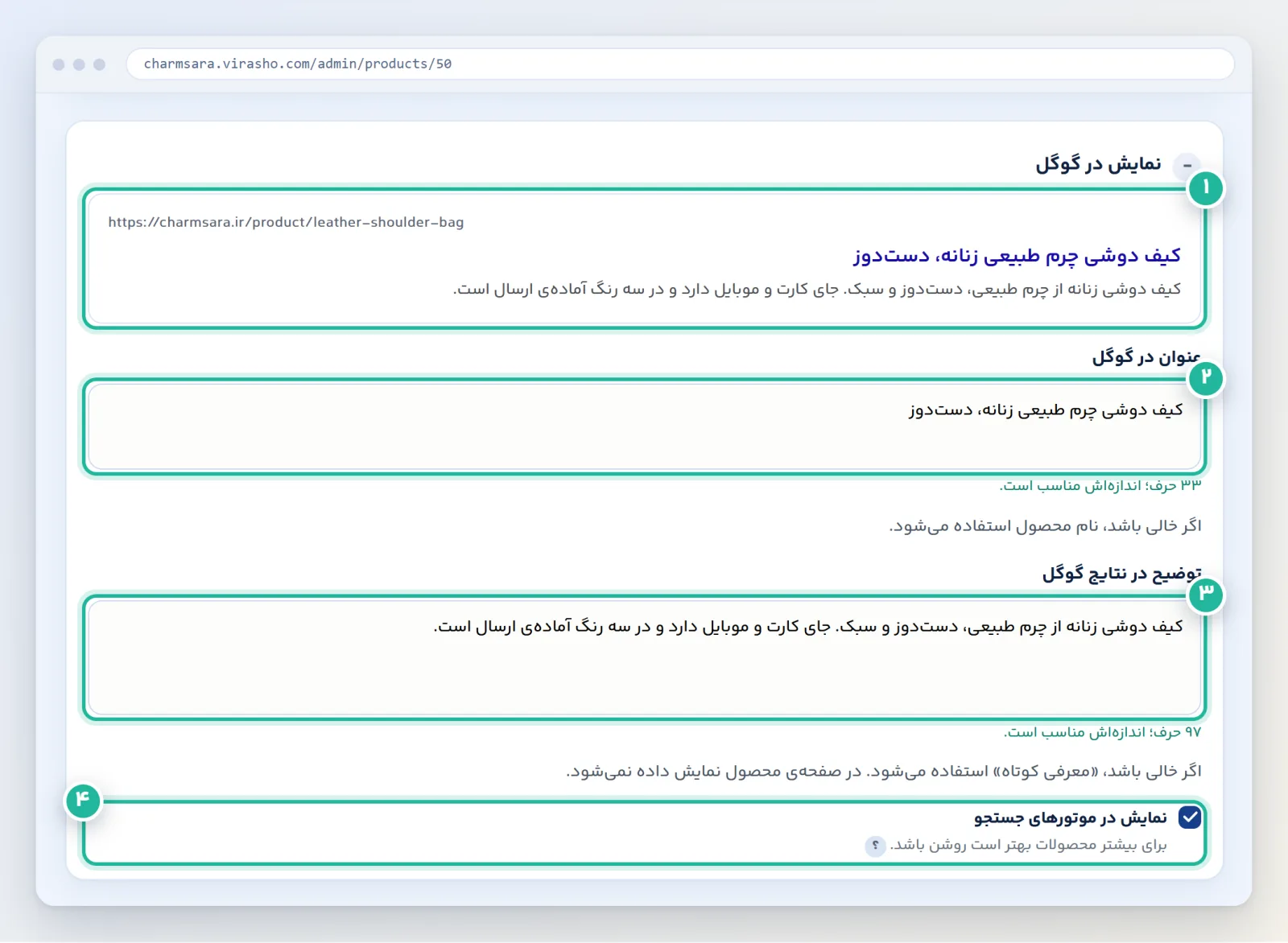
- نمونهی نتیجه: شکلی که گوگل میتواند نشان بدهد. با نوشتن در کادرها زنده عوض میشود.
- عنوان در گوگل: اگر خالی بماند، نام محصول استفاده میشود. زیر کادر مینویسد چند حرف است و اندازهاش مناسب است یا نه.
- توضیح در نتایج گوگل: یکی دو جمله دربارهی جنس، اندازه و کاربرد. اگر خالی بماند، «معرفی کوتاه» محصول استفاده میشود. این متن در خود صفحهی محصول دیده نمیشود.
- نمایش در موتورهای جستجو: برای بیشتر محصولها باید روشن باشد. فقط اگر نمیخواهید محصولی در گوگل بیاید، خاموشش کنید.
پنل خودش بعد از عنوان، اگر جا باشد، «| نام فروشگاه» را اضافه میکند؛ پس لازم نیست نام فروشگاه را در عنوان تکرار کنید. محصولهای دیگر را هم به همین شکل پر کنید؛ از پرفروشترینها شروع کنید.
قدم چهارم: عنوان و توضیح دستهها
صفحهی هر دسته هم در گوگل میآید و معمولاً مشتری را از طریق جستوجوی کلی مثل «کیف زنانه چرم» میآورد. از «محصولات ← دستهبندی» روی دسته بزنید تا صفحهی ویرایش باز شود، سپس بخش «نمایش در گوگل» را باز کنید.
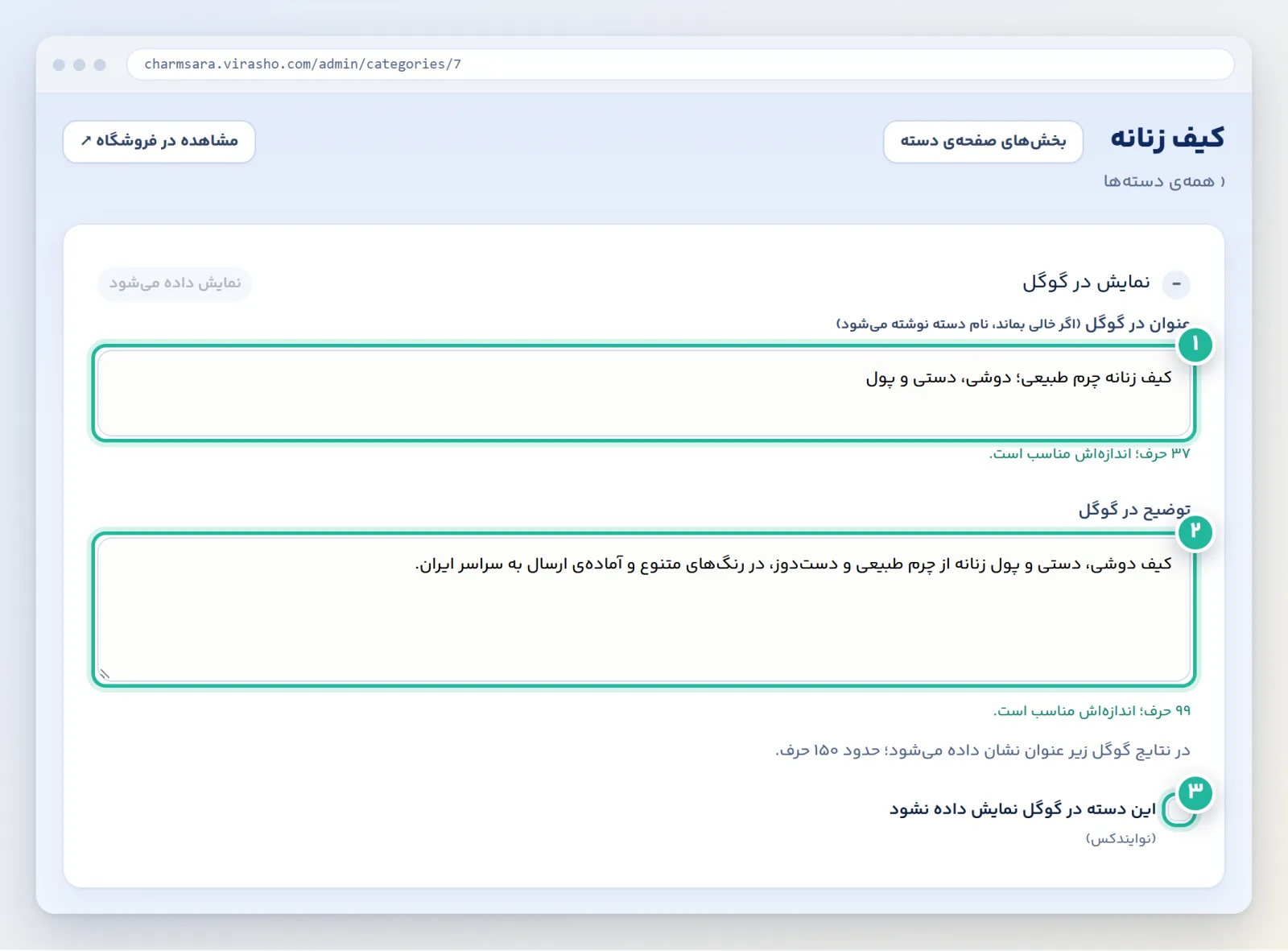
- عنوان در گوگل: اگر خالی بماند، نام دسته نوشته میشود.
- توضیح در گوگل: حدود صد و پنجاه حرف. اگر خالی بماند، ابتدای «معرفی دسته» استفاده میشود.
- این دسته در گوگل نمایش داده نشود: فقط وقتی تیک بزنید که نمیخواهید این دسته در جستوجو بیاید.
در پایان روی «ذخیره تغییرات» بزنید.
قدم پنجم: گزارش «بررسی سئو» را بخوانید
لازم نیست صفحهها را یکییکی حدس بزنید. به «گزارشها ← بررسی سئو» بروید؛ پنل همهی محصولها، دستهها، صفحهها و مقالهها را میخواند و اول بدترینها را نشان میدهد.
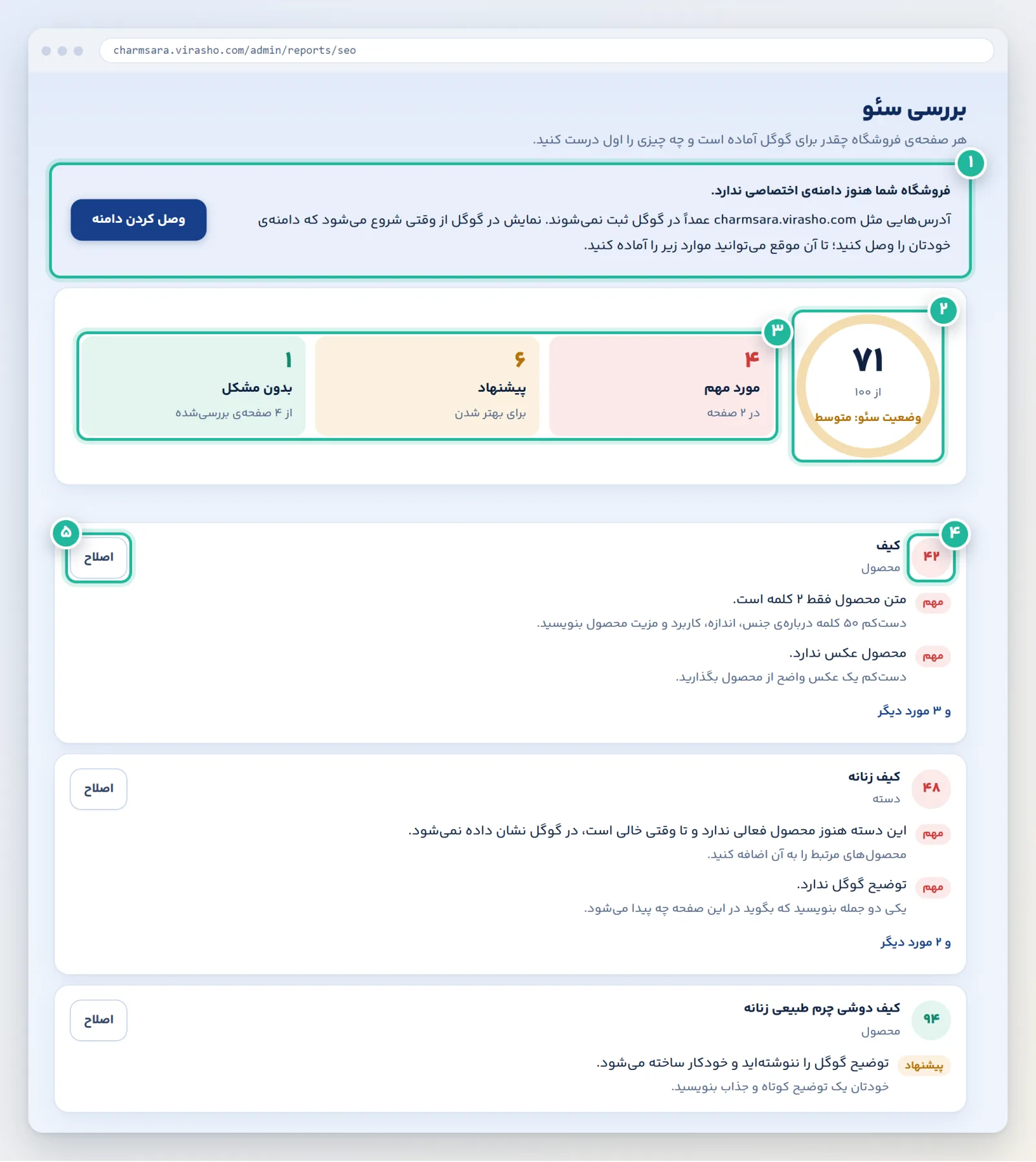
- پیام بالای صفحه: اول میگوید گوگل اصلاً فروشگاه را میبیند یا نه (در قدم بعد توضیح میدهیم). اگر دامنه ندارید، دکمهی «وصل کردن دامنه» همینجاست.
- امتیاز از صد: وضعیت کلی «خوب»، «متوسط» یا «ضعیف». میانگین همهی صفحههاست.
- شمارندهها: «مورد مهم» (باید زودتر درست شود)، «پیشنهاد» (برای بهتر شدن) و «بدون مشکل».
- امتیاز هر صفحه: با هر مورد مهم بیست امتیاز و با هر پیشنهاد شش امتیاز کم میشود.
- اصلاح: شما را مستقیم به فرمی میبرد که باید پر شود؛ لازم نیست بگردید.
زیر هر صفحه نوشته چه چیزی کم است و چطور درستش کنید؛ مثلاً «توضیح گوگل ندارد» یا «محصول عکس ندارد». بالای فهرست میتوانید فقط یک نوع صفحه یا فقط «موارد مهم» را ببینید. بعد از هر ذخیره، بررسی دوباره انجام میشود، پس میتوانید نتیجه را همان لحظه ببینید. امتیاز ۱۰۰ لازم نیست؛ فقط موارد مهم را اول رفع کنید.
قدم ششم: چرا آدرس ویراشو در گوگل نمیآید؟
فروشگاهی که تازه ساختهاید با یک آدرس موقت باز میشود که به اسم شما و نام ویراشو است. این آدرسها عمداً در گوگل ثبت نمیشوند. دلیلش ساده است: فروشگاه خودتان باید روی آدرس خودتان اعتبار بسازد، نه روی آدرسی که مال ما و هزاران فروشگاه دیگر است. وقتی دامنهی خودتان را وصل کنید، نمایش در گوگل شروع میشود و آدرس موقت هم خودکار به آدرس تازه میرود؛ لینکهایی که قبلاً پخش کردهاید خراب نمیشود.
به «تنظیمات ← آدرس سایت و دامنه» بروید.
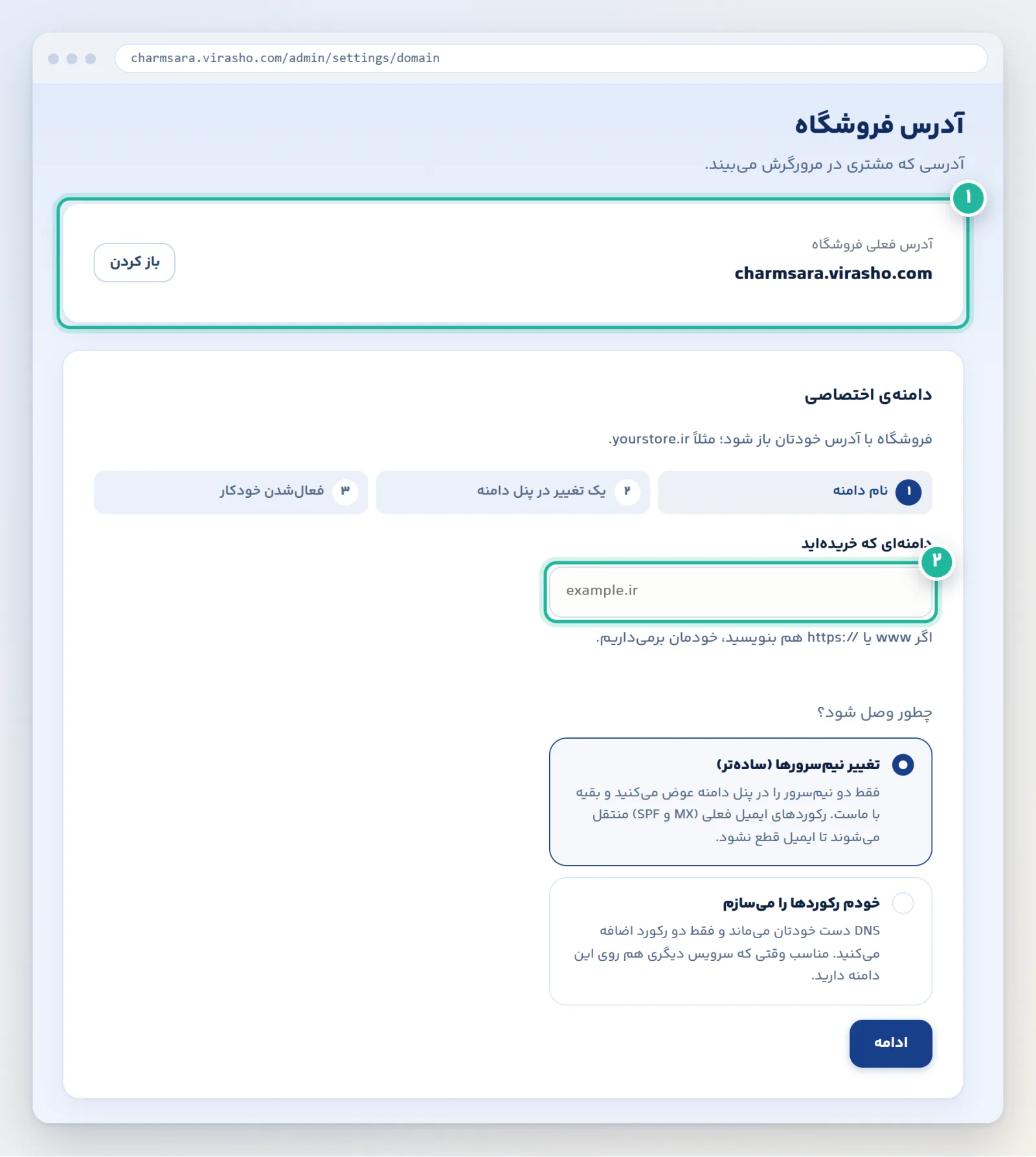
- آدرس فعلی فروشگاه: همان آدرس موقت. میتوانید با «باز کردن» فروشگاه را ببینید.
- دامنهای که خریدهاید: نام دامنه را بنویسید و مراحل را دنبال کنید. اگر دامنه ندارید، اول باید یکی بخرید.
برای وصل کردن دامنه، هویت مالک فروشگاه باید تأیید شده باشد. اگر نشده باشد، پنل خودش میگوید و دکمهی «تأیید هویت مالک» را نشان میدهد. مراحل وصل کردن در آموزش «وصل کردن دامنهی اختصاصی به فروشگاهساز ویراشو» کامل آمده است. اگر فروشگاهتان هنوز تأیید هویت نشده، گزارش بررسی سئو هم به شما میگوید که تا آن موقع صفحهها به گوگل نشان داده نمیشوند.
قدم هفتم: کد تأیید سرچکنسول
سرچکنسول ابزار رایگان خود گوگل است. نشان میدهد گوگل فروشگاه شما را دیده یا نه و مردم با چه کلمههایی پیدایتان کردهاند. برای استفاده از آن باید ثابت کنید سایت مال شماست؛ گوگل یک کد کوتاه میدهد و شما آن را در فروشگاه میگذارید.
به «تنظیمات ← کد سفارشی و نمایش در گوگل» بروید و زبانهی «تأیید مالکیت سایت» را باز کنید.
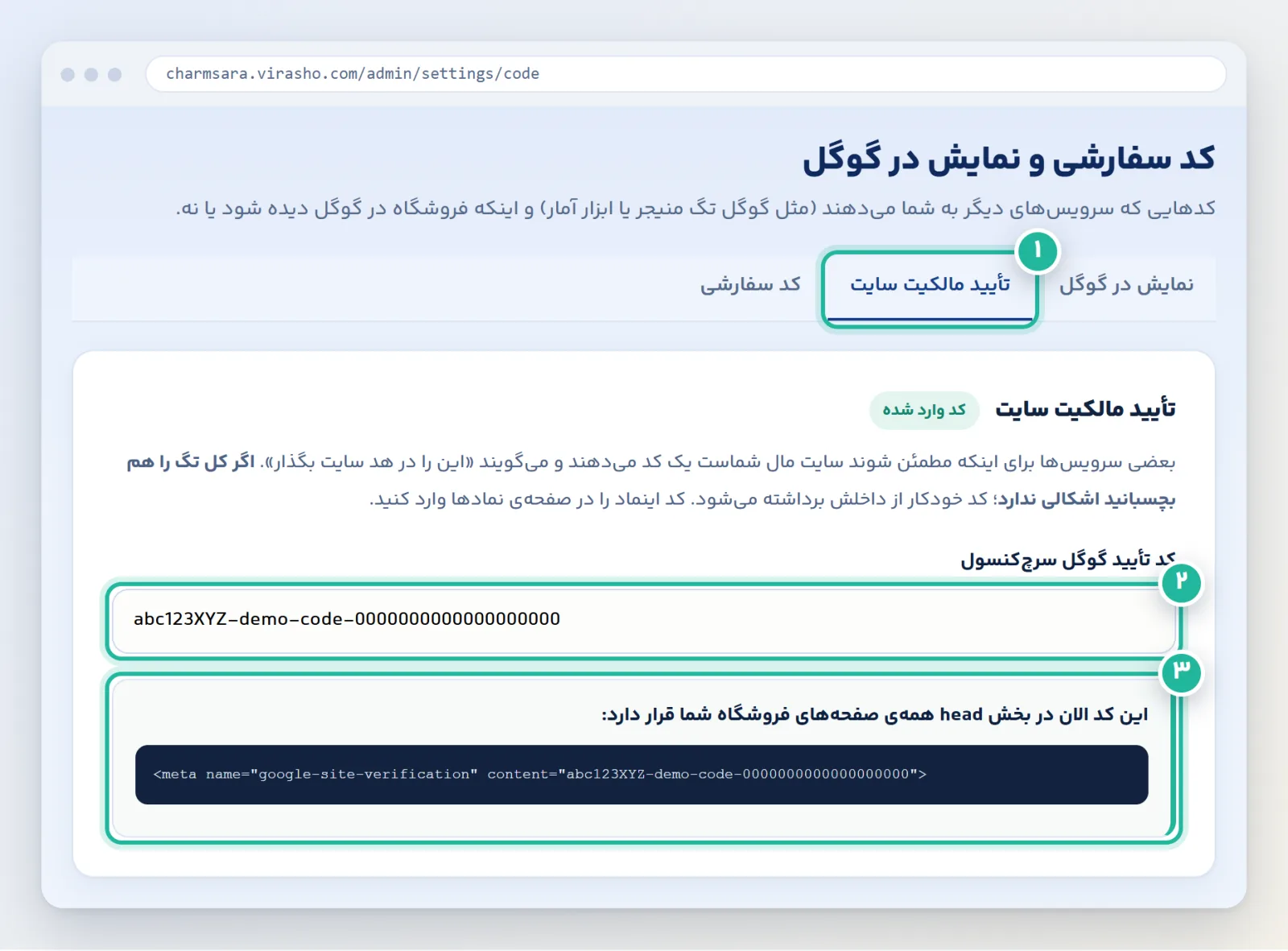
- زبانهی تأیید مالکیت سایت: جای این کد همینجاست.
- کد تأیید گوگل سرچکنسول: کدی را که گوگل داده بچسبانید. اگر کل تگ را هم بچسبانید اشکالی ندارد؛ کد خودکار از داخلش برداشته میشود.
- کد قرارگرفته در صفحهها: بعد از ذخیره، پنل نشان میدهد چه چیزی در بخش head همهی صفحهها گذاشته شده. نشان «کد وارد شده» هم کنار عنوان روشن میشود.
بعد روی «ذخیره» بزنید و در سرچکنسول دکمهی تأیید را بزنید. گوگل شما را میشناسد و میتوانید گزارشهایش را ببینید. این گزارشها هم بلافاصله پر نمیشوند؛ چند روز صبر کنید.
اگر خواستید فروشگاه فعلاً در گوگل نباشد
گاهی لازم است فروشگاه فعلاً دیده نشود: مثلاً در حال چیدن محصولها هستید. در همان صفحهی «کد سفارشی و نمایش در گوگل»، زبانهی «نمایش در گوگل» را باز کنید.
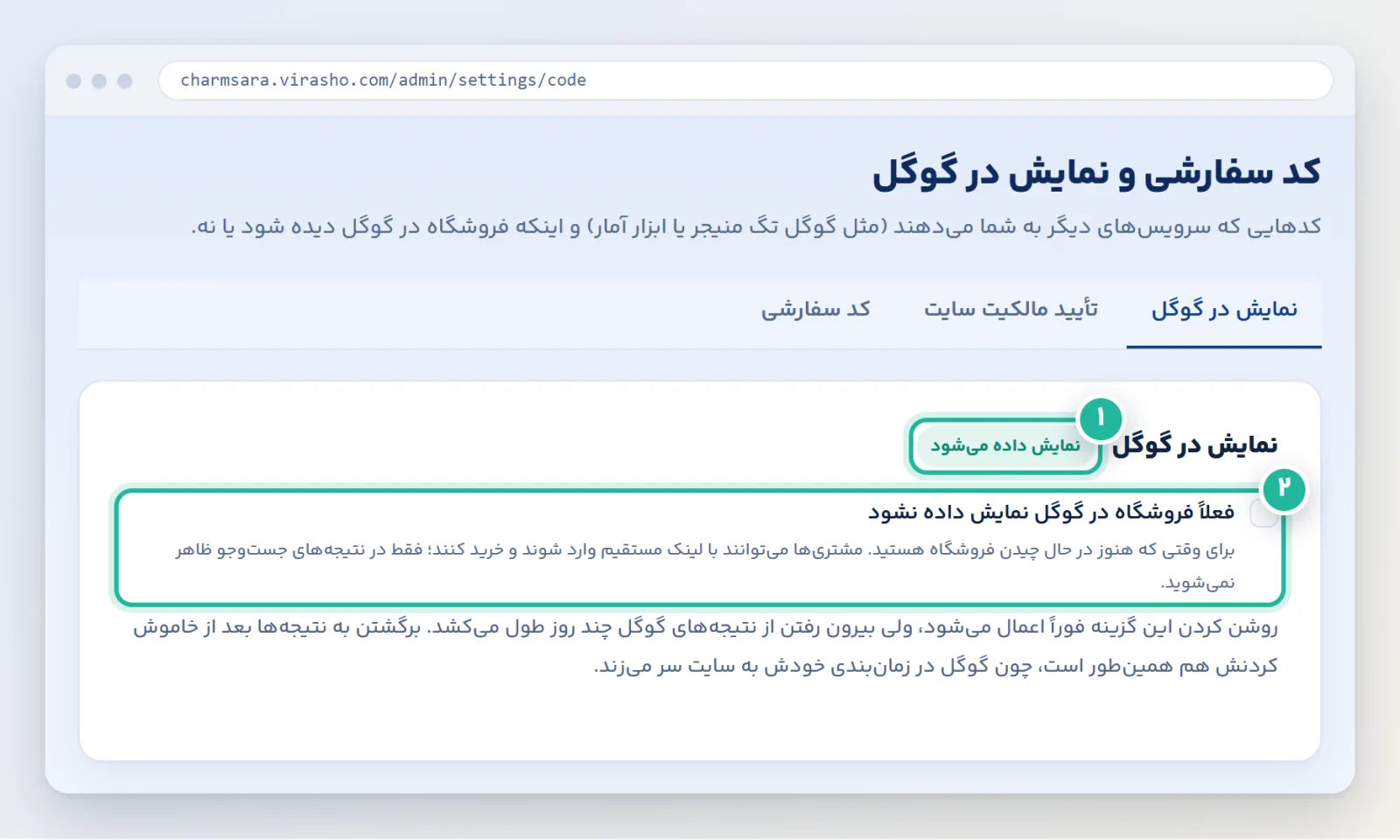
- نشان وضعیت: میگوید الان فروشگاه در گوگل «نمایش داده میشود» یا «نمایش داده نمیشود».
- فعلاً فروشگاه در گوگل نمایش داده نشود: با تیک زدن، فروشگاه از جستوجو کنار میرود. مشتریهایی که لینک مستقیم دارند هنوز میتوانند وارد شوند و خرید کنند.
تغییر فوراً اعمال میشود، اما بیرون رفتن از نتیجههای گوگل چند روز طول میکشد. برگشتن هم همینطور. وقتی آماده شدید، تیک را بردارید و ذخیره کنید.
چه انتظاری داشته باشیم؟
- اول: چند روز تا چند هفته. گوگل باید فروشگاه را پیدا کند، بخواند و تصمیم بگیرد.
- رتبه تضمین نمیشود. این کارها شانس شما را بهتر میکنند، اما ضمانت نمیدهند. فروشگاههای دیگری هم هستند که برای همان جستوجو تلاش میکنند.
- هر چه بیشتر، بهتر. محصول با عکس خوب، توضیح واقعی و صفحههای «دربارهی ما» و «تماس» کامل، به گوگل و به مشتری اعتماد میدهد.
- هر چند هفته یک بار برگردید. گزارش بررسی سئو را ببینید و موارد مهم تازه را درست کنید.
اگر چیزی درست نشد
- هنوز فروشگاهم را در گوگل نمیبینم: اول گزارش بررسی سئو را باز کنید. پیام بالای صفحه میگوید مانع چیست: نداشتن دامنهی اختصاصی، تأیید نشدن هویت، پنهان بودن فروشگاه یا غیرفعال بودن آن.
- نوشتم «نمایش داده میشود» ولی در گوگل نیست: کمی صبر کنید. وقتی همهچیز درست است، فقط گوگل باید برسد.
- عنوانی که نوشتم در گوگل عوض نشده: گوگل گاهی عنوان را خودش عوض میکند، یا هنوز صفحه را دوباره نخوانده است. چند روز بعد دوباره نگاه کنید.
- کد سرچکنسول تأیید نمیشود: مطمئن شوید کد را بدون فاصلهی اضافه چسباندهاید و ذخیره کردهاید. قسمت «کد قرارگرفته در صفحهها» باید پر باشد. اگر باز نشد، چند دقیقه بعد دوباره تأیید را بزنید.
- بخش «نمایش در گوگل» را در فرم نمیبینم: آن بخش بسته است؛ روی عنوانش بزنید تا باز شود.
جمعبندی
برای دیده شدن در گوگل چند کار کوچک و مشخص دارید: عنوان و توضیح روشن، دامنهی خودتان، کد سرچکنسول و یک نگاه گاهبهگاه به بررسی سئو. بقیهاش زمان است. اگر یک جای کار گیر کرد، از «پشتیبانی» در پنل برایمان بنویسید.