 ویراشو
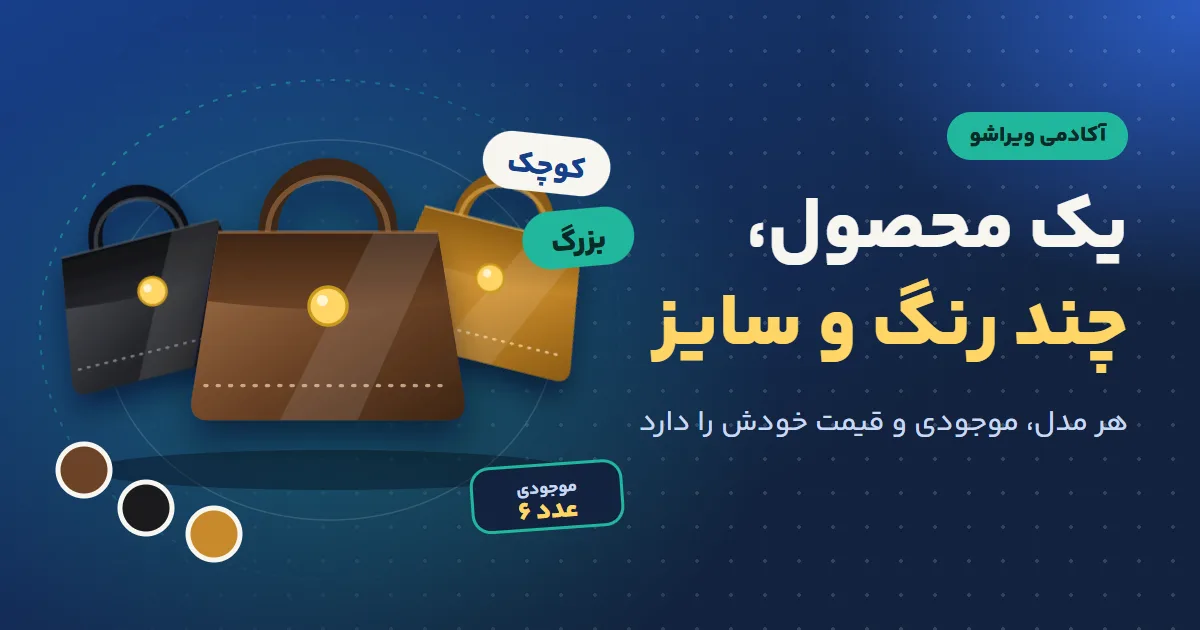
کیفی دارید که هم قهوهای دارد، هم مشکی و هم عسلی؟ هم کوچک است، هم بزرگ؟ لازم نیست برای هر مدل یک محصول جدا بسازید. یک محصول میسازید و برایش «تنوع» تعریف میکنید؛ یعنی مدلهای مختلف همان محصول. مشتری در صفحهی محصول رنگ و سایزش را انتخاب میکند و شما برای هر مدل موجودی جدا (و اگر خواستید، قیمت جدا) دارید.
این آموزش از ساخت رنگ و سایز تا دیدن نتیجه در فروشگاه را با عکس نشان میدهد. روی عکسها عددهایی هست؛ همان عددها را زیر هر عکس توضیح دادهایم. اسم فروشگاه، محصول و قیمتها ساختگی است.
راه سریع
- از منوی «محصولات» وارد «همه محصولات» شوید و محصول را باز کنید.
- بخش «تنظیمات پیشرفته» را باز کنید و «ساخت تنوع» را بزنید.
- رنگ (و اگر لازم است سایز) را با مقدارهایش اضافه کنید و «ذخیرهی گزینه» را بزنید.
- «ساخت ترکیبها» را بزنید تا هر حالت یک سطر جدا شود.
- در جدول «قیمت و موجودی»، موجودی هر سطر را بنویسید و «ذخیره» را بزنید.
- اگر برای هر رنگ عکس جدا دارید، در کادر «عکس هر رنگ» مشخص کنید کدام عکس مال کدام رنگ است (این قدم اختیاری است).
- صفحهی محصول را در فروشگاه باز کنید و یک بار خودتان رنگ و سایز را انتخاب کنید.
پیش از شروع: چند نکتهی ساده
- تنوع برای وقتی است که هر مدل موجودی جدا دارد. اگر فقط میخواهید بنویسید «این کیف رنگهای دیگر هم دارد» و موجودیشان یکی است، به تنوع نیازی نیست.
- تا سه گزینه. هر محصول میتواند حداکثر سه گزینه داشته باشد؛ مثلاً رنگ، سایز و جنس. معمولاً رنگ و سایز کافی است.
- تا صد ترکیب. سه رنگ و دو سایز میشود شش ترکیب. اگر عدد از صد بالاتر برود، پنل میگوید مقدارهای کمتری انتخاب کنید.
- هر ترکیب فروش جدا دارد. وقتی کسی «قهوهای، کوچک» را میخرد، فقط موجودی همان ترکیب کم میشود.
مرحلهی اول: محصول را پیدا کنید
در منوی کناری، «محصولات» را باز کنید و «همه محصولات» را بزنید. بعد روی محصولی که میخواهید رنگ و سایز داشته باشد کلیک کنید. اگر هنوز محصول را نساختهاید، اول آموزش «ثبت اولین محصول» را ببینید و برگردید.
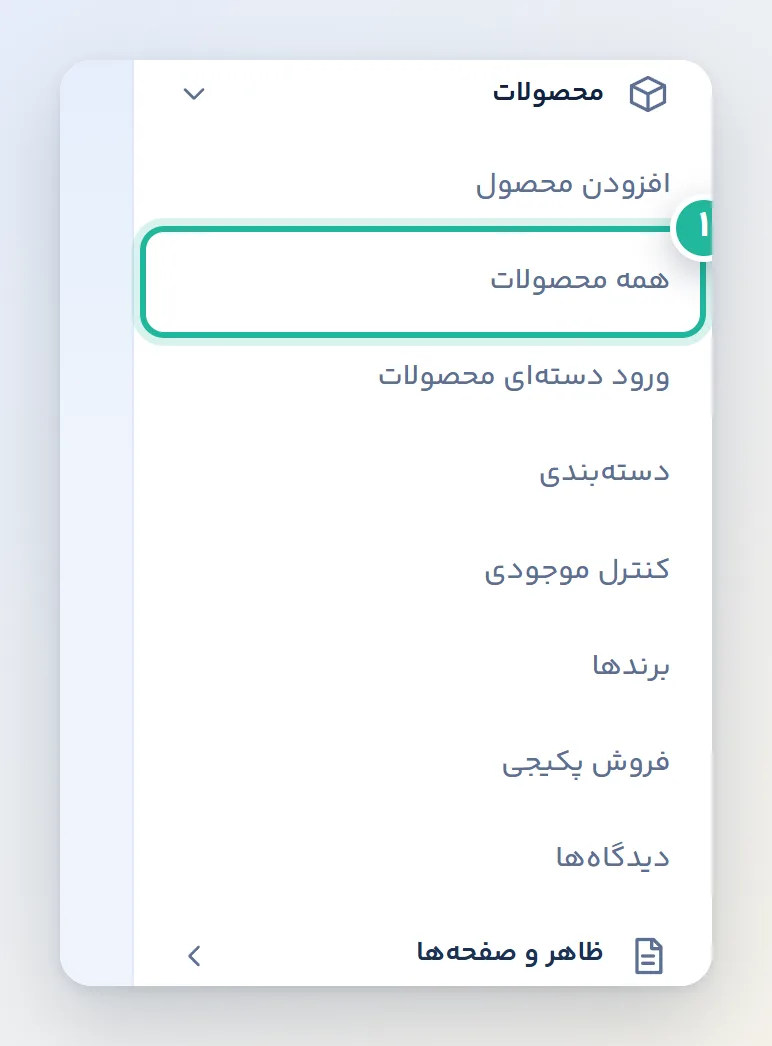
- همه محصولات: فهرست محصولهایتان اینجاست. روی اسم محصول بزنید تا صفحهی ویرایشش باز شود.
مرحلهی دوم: به صفحهی تنوعها بروید
در صفحهی محصول، پایینتر از قیمت و موجودی، کادری به اسم «تنظیمات پیشرفته» هست. اول بسته است. رویش بزنید تا باز شود. داخلش بخش «تنوعها» را میبینید.
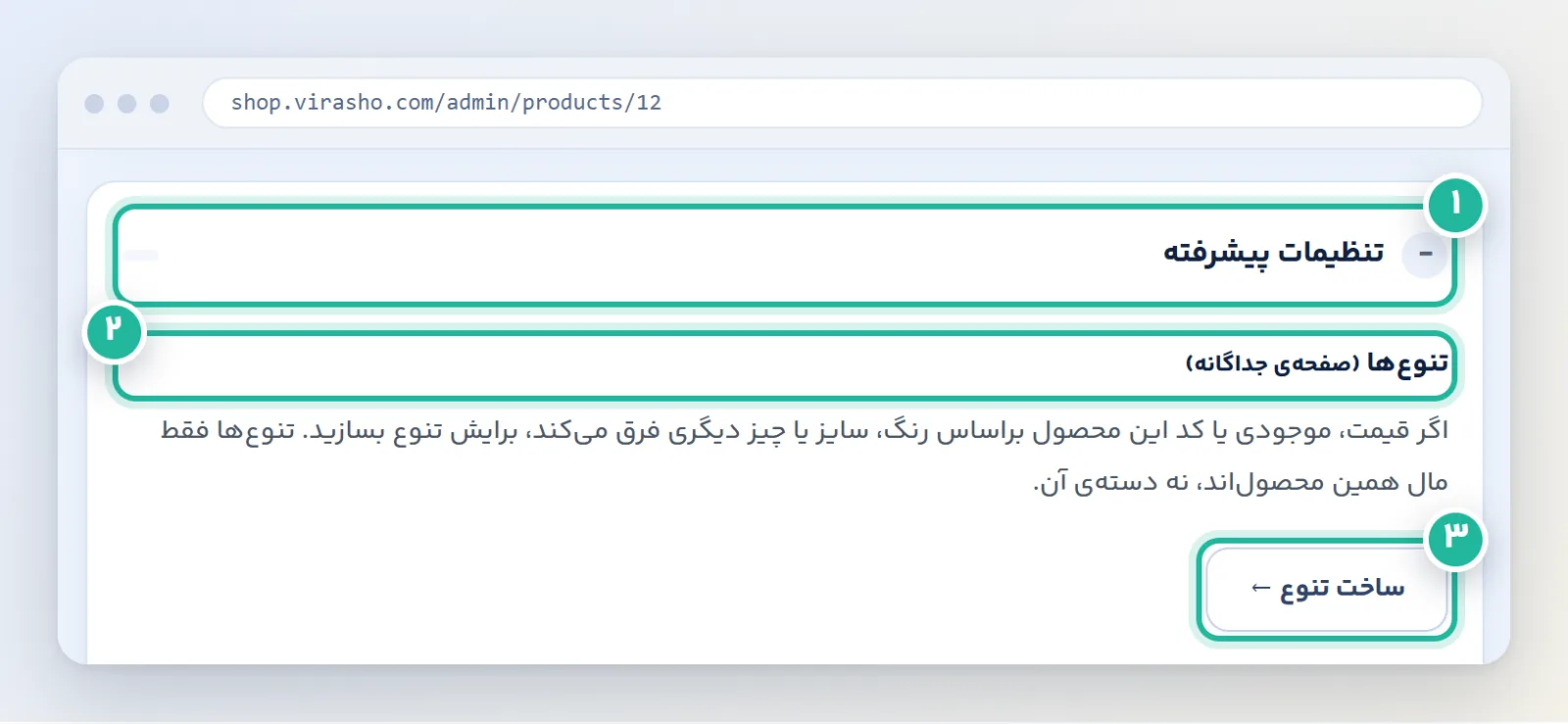
- تنظیمات پیشرفته: کادر را باز کنید.
- تنوعها (صفحهی جداگانه): رنگ و سایز در یک صفحهی جدا ساخته میشود، نه داخل همین فرم.
- ساخت تنوع: شما را به آن صفحه میبرد. اگر محصول از قبل تنوع داشته باشد، بهجایش «رفتن به صفحهی تنوعها» میبینید و جملهی بالایش میگوید چند تنوع دارد.
یادتان باشد تغییرهای فرم محصول را پیش از رفتن به صفحهی تنوعها با «ذخیره تغییرات» نگه دارید.
مرحلهی سوم: رنگ را اضافه کنید
صفحهای باز میشود که اولش میپرسد «این محصول چند مدل دارد؟». اگر رنگ یا سایز را قبلاً برای محصول دیگری ساخته باشید، توی فهرست «ویژگی» پیدایش میکنید. با انتخابش، مقدارهایش (مثلاً قهوهای، مشکی، عسلی) با تیک نشان داده میشود.
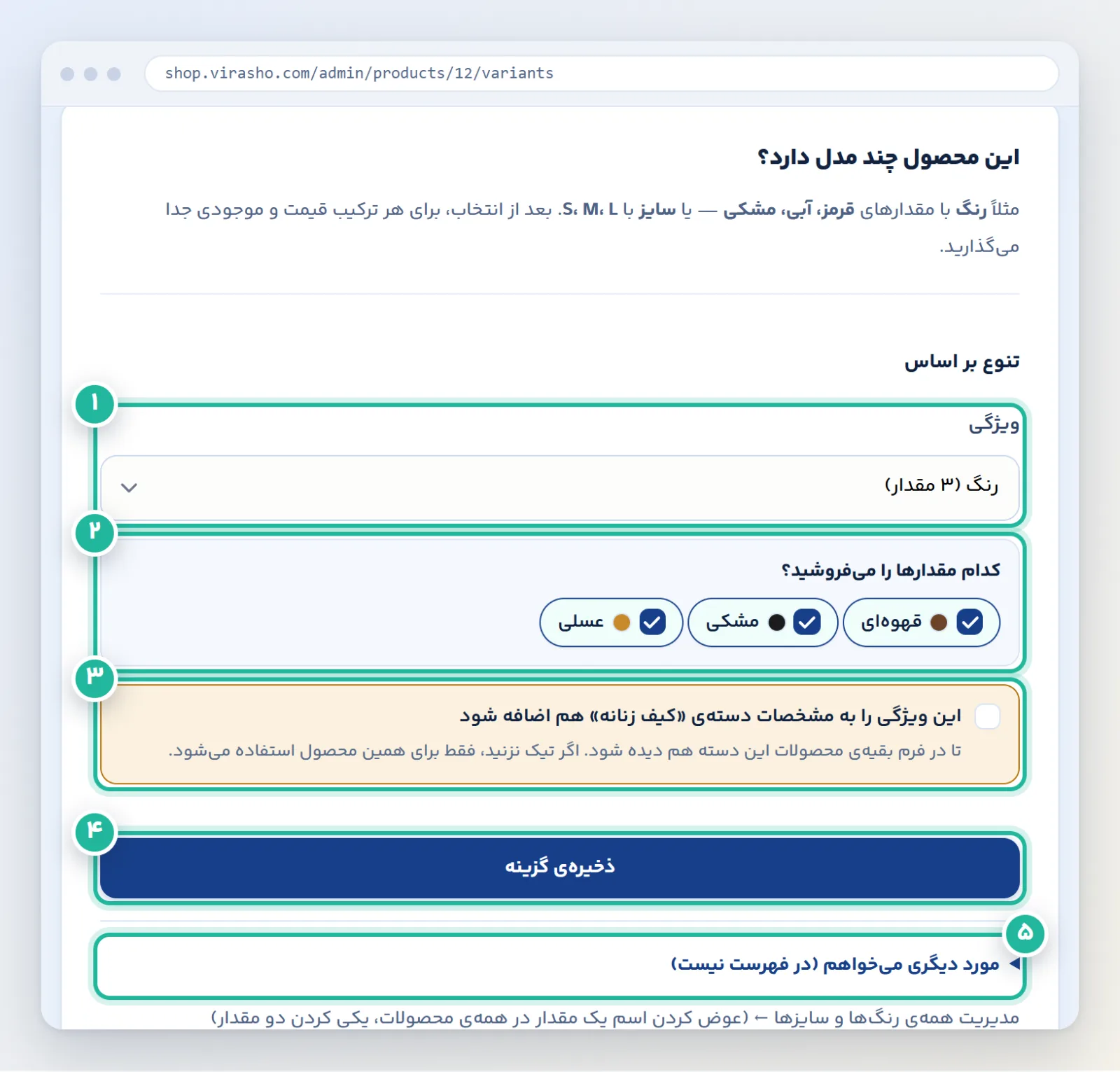
- ویژگی: از فهرست، رنگ را انتخاب کنید. کنار اسمش مینویسد چند مقدار دارد.
- کدام مقدارها را میفروشید؟ فقط رنگهایی را تیک بزنید که برای همین کیف دارید. کنار رنگها دایرهی رنگی هم هست.
- اضافه شدن به دسته: این کادر فقط وقتی میآید که دستهی محصول هنوز این ویژگی را نشناسد. تیکش را معمولاً نزنید. اگر نزنید، رنگ فقط برای همین محصول میماند و دستهی «کیف زنانه» عوض نمیشود. اگر بزنید، در فرم بقیهی محصولهای آن دسته هم رنگ دیده میشود.
- ذخیرهی گزینه: رنگ برای این محصول ثبت میشود و پیام «گزینهی تنوع ذخیره شد» میآید.
- مورد دیگری میخواهم: اگر رنگ یا سایزتان در فهرست نیست، همینجا بنویسید (مرحلهی بعد).
اگر رنگ یا سایز در فهرست نبود: خودتان بنویسید
در فروشگاه تازه معمولاً فهرستی نیست و این کادر از اول باز است. «نام تنوع» را بنویسید و مقدارها را با ویرگول جدا کنید. همینجا ساخته میشود و دفعهی بعد در فهرست هست. برای اسم «رنگ»، دایرهی رنگی هم خودکار اضافه میشود.
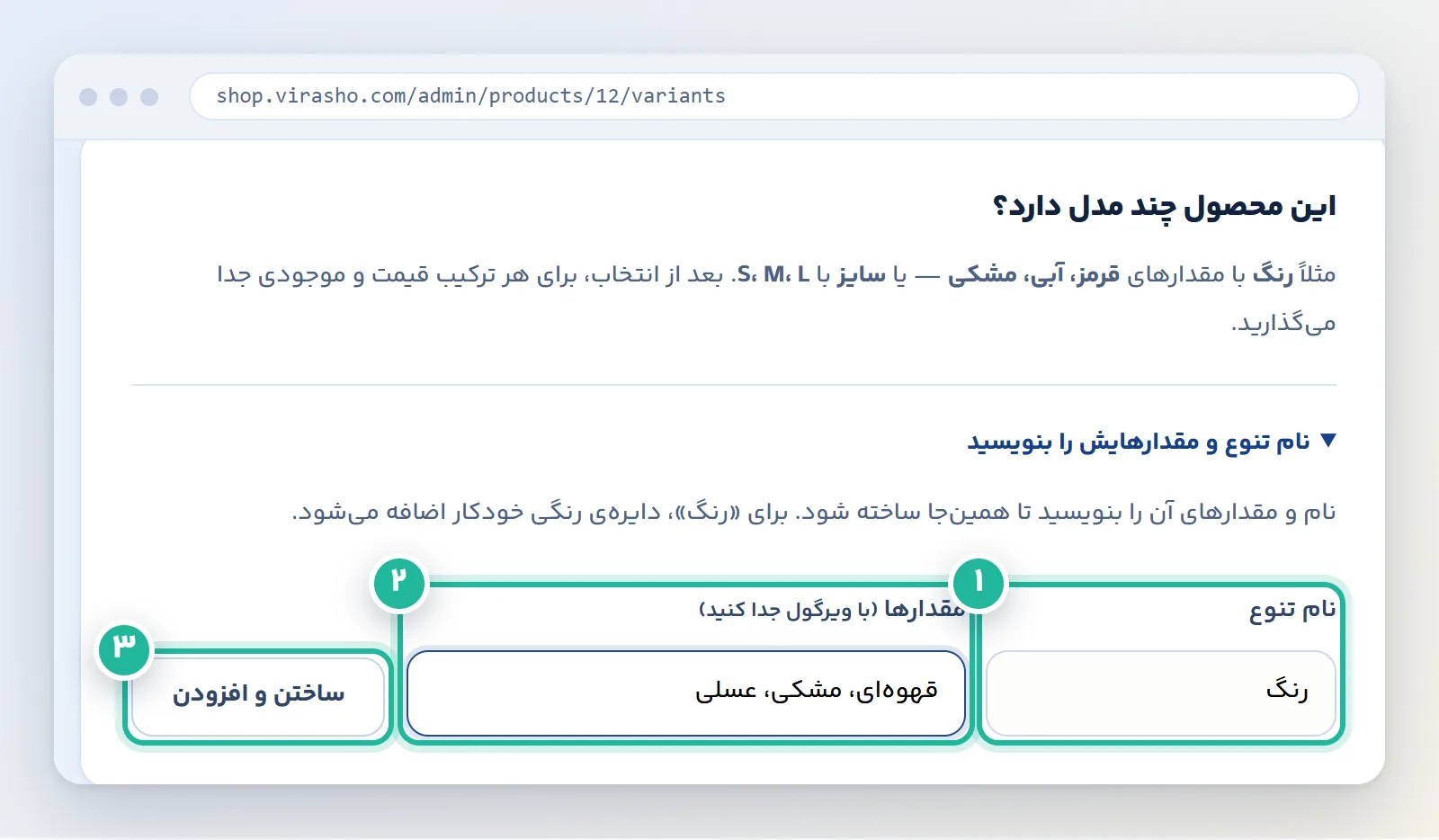
- نام تنوع: مثلاً رنگ، سایز، حجم یا جنس. موقع نوشتن چند پیشنهاد هم میبینید.
- مقدارها: مثلاً «قهوهای، مشکی، عسلی». بین مقدارها ویرگول بگذارید. در این روش دستکم دو مقدار لازم است.
- ساختن و افزودن: هم ویژگی ساخته میشود و هم به همین محصول اضافه میشود.
همین کار را یک بار دیگر برای «سایز» انجام دهید (مثلاً کوچک و بزرگ). اگر دو گزینه خواستید، دو بار «ذخیرهی گزینه» یا «ساختن و افزودن» را میزنید.
مرحلهی چهارم: ترکیبها را بسازید
بعد از ثبت گزینهها، بالای صفحه «گزینههای تنوع» را میبینید و پایینش «کدام ترکیبها را میفروشید؟». ترکیب یعنی هر جفت رنگ و سایز؛ مثل «مشکی، بزرگ».
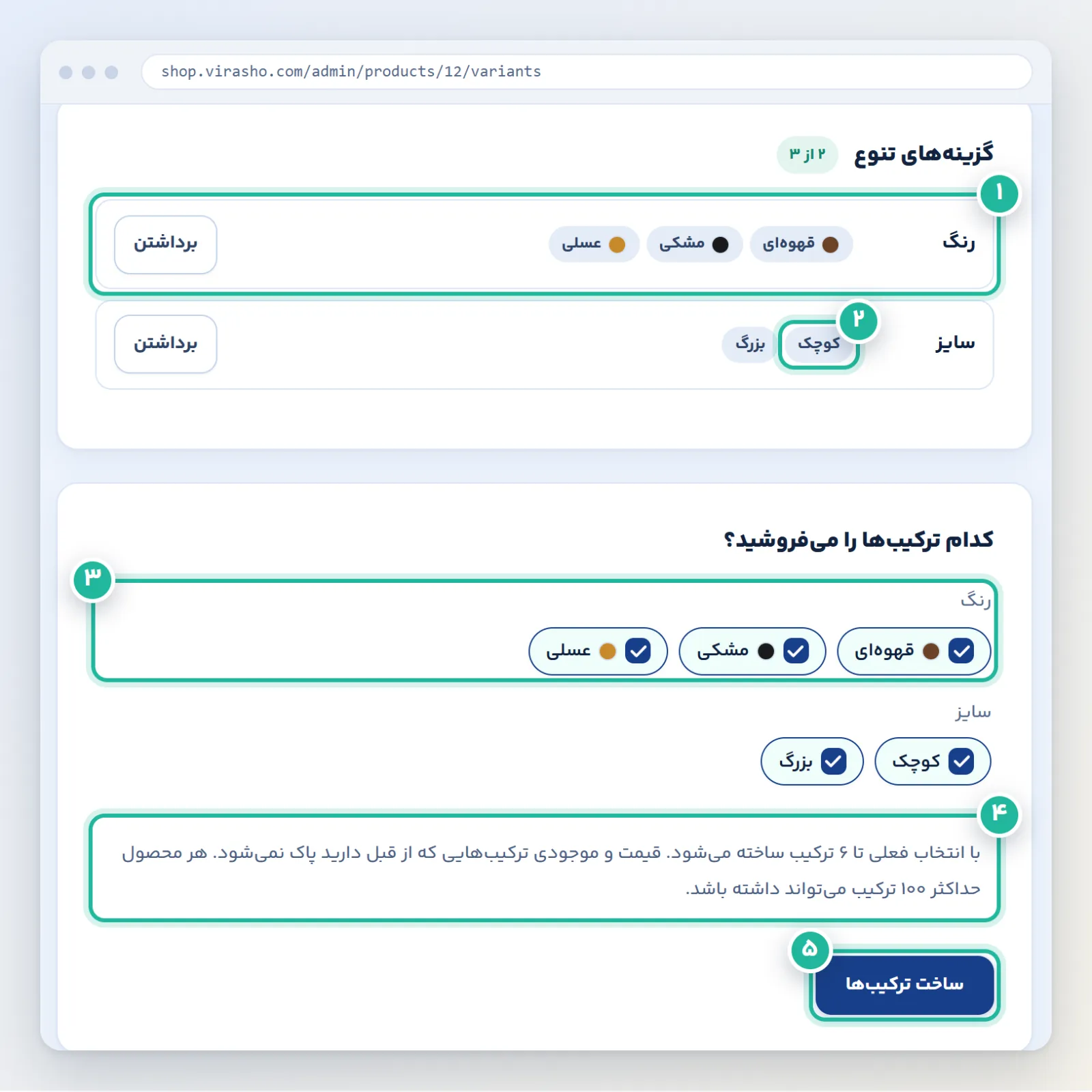
- گزینهی رنگ: مقدارهایش کنار هم هستند. دکمهی «برداشتن» گزینه را از همین محصول برمیدارد.
- گزینهی سایز: بالای صفحه نوشته «۲ از ۳»؛ یعنی از سه گزینهی مجاز، دو تا را پر کردهاید.
- تیکها: اگر مثلاً عسلی بزرگ را اصلاً نمیدوزید، تیک عسلی یا بزرگ را بردارید تا ترکیب ساخته نشود.
- شمارش ترکیبها: زیر تیکها مینویسد با انتخاب فعلی چند ترکیب ساخته میشود و سقف صد تاست.
- ساخت ترکیبها: هر ترکیب یک سطر میشود و پیام «ترکیبها ساخته شد. حالا قیمت و موجودی هر کدام را وارد کنید» میآید.
اگر بعداً رنگ تازهای اضافه کردید، دوباره «ساخت ترکیبها» را بزنید. قیمت و موجودی ترکیبهایی که از قبل داشتید پاک نمیشود.
مرحلهی پنجم: قیمت و موجودی هر ترکیب
این مهمترین قدم است. جدولی میبینید که هر سطرش یک ترکیب است.
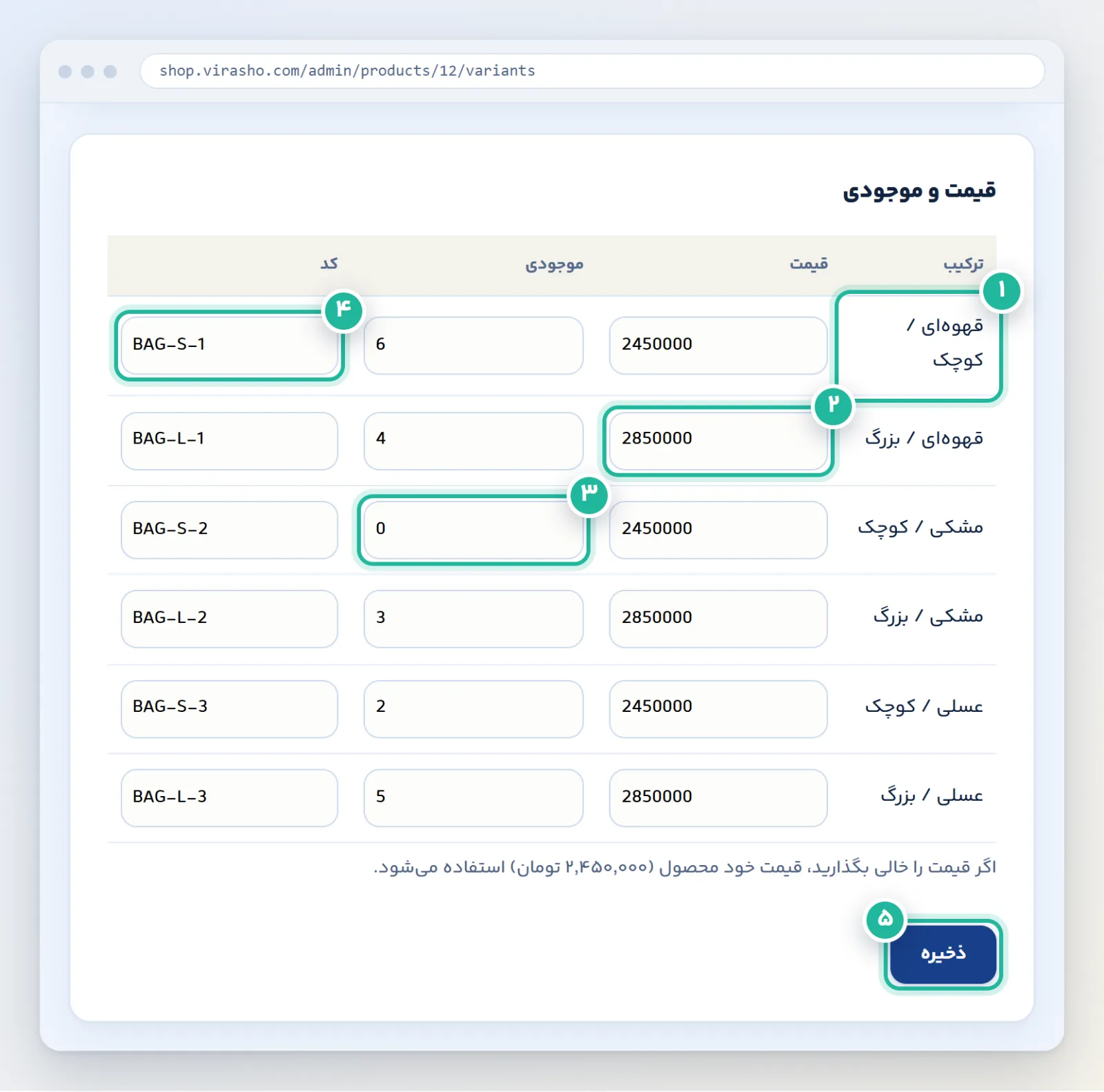
- ترکیب: رنگ و سایز آن سطر، مثل «قهوهای / کوچک».
- قیمت: اگر نسخهی بزرگ گرانتر است، قیمتش را اینجا بالاتر بنویسید. اگر خالی بگذارید، قیمت خود محصول (که زیر جدول نوشته شده) استفاده میشود.
- موجودی: چند عدد از همین ترکیب دارید. ترکیب تازه با موجودی صفر ساخته میشود؛ تا عدد ننویسید، مشتری نمیتواند آن را بخرد.
- کد: اختیاری است. اگر برای انبارداری کد دارید (مثلاً کد کیف بزرگ مشکی)، اینجا بنویسید.
- ذخیره: پایین جدول است. بدون آن، عددها ثبت نمیشود. پیام «تنوعها ذخیره شد» را که دیدید کار تمام است.
موجودی صفر خطا نیست. یعنی فعلاً از آن مدل ندارید، و فروشگاه همان مدل را ناموجود نشان میدهد.
مرحلهی ششم (اختیاری): برای هر رنگ یک عکس مشخص کنید
اگر کیفتان در هر رنگ یک عکس جدا دارد، میتوانید به فروشگاه بگویید کدام عکس مال کدام رنگ است. آنوقت مشتری که «مشکی» را میزند، همان لحظه عکس کیف مشکی را میبیند و لازم نیست حدس بزند. این کار کاملاً اختیاری است؛ انجامش ندهید، صفحهی محصول همانطور که بود میماند.
یک شرط دارد: عکسها باید قبلاً در همین محصول گذاشته شده باشند، در بخش «عکس و ویدیو» صفحهی محصول. اینجا عکس تازه بارگذاری نمیکنید؛ فقط از عکسهای خود محصول انتخاب میکنید. اگر محصول هنوز عکس ندارد، همین کادر به شما میگوید اول عکسها را بگذارید و پیوندی هم به آن بخش دارد.
کادر «عکس هر رنگ» همان صفحهی تنوعها، زیر «گزینههای تنوع» است.
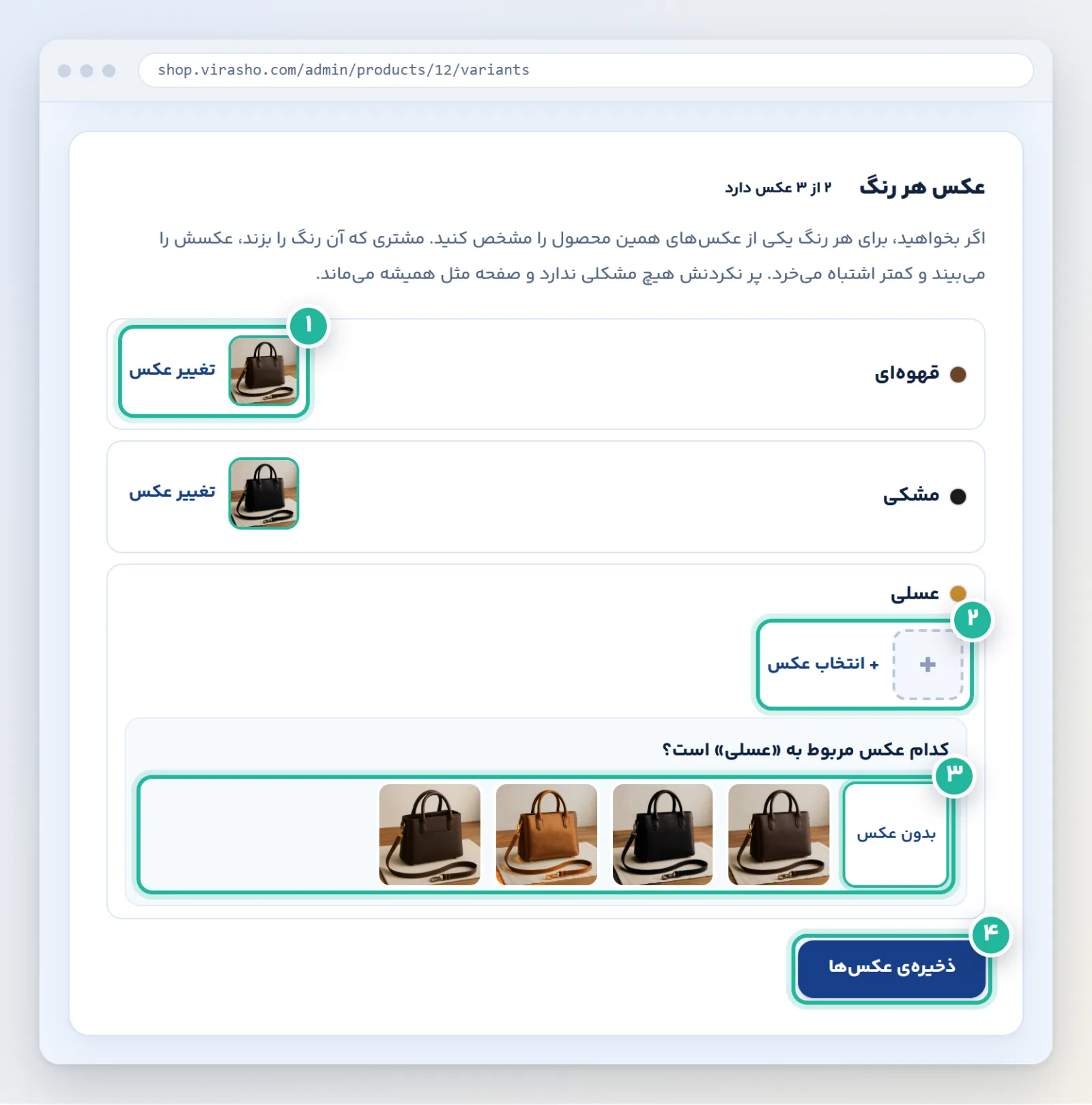
- رنگی که عکس دارد: عکسش کوچک کنار اسم رنگ دیده میشود. برای عوض کردنش همان را بزنید.
- + انتخاب عکس: برای رنگی که هنوز عکس ندارد. با زدنش عکسهای محصول باز میشود.
- عکسهای محصول: روی عکس درست بزنید؛ انتخاب میشود و کادر خودش بسته میشود. اگر نظرتان عوض شد، «بدون عکس» را بزنید.
- ذخیرهی عکسها: تا این دکمه را نزنید، انتخابها ثبت نمیشود. بالای کادر هم مینویسد چند رنگ عکس دارد.
لازم نیست برای همهی رنگها عکس بگذارید. رنگی که عکس ندارد، عکس صفحه را تغییر نمیدهد و مشتری همان عکسی را که میدید، میبیند. یک عکس را هم میشود برای چند رنگ انتخاب کرد.
بعد از ذخیره، مشتری این را میبیند:
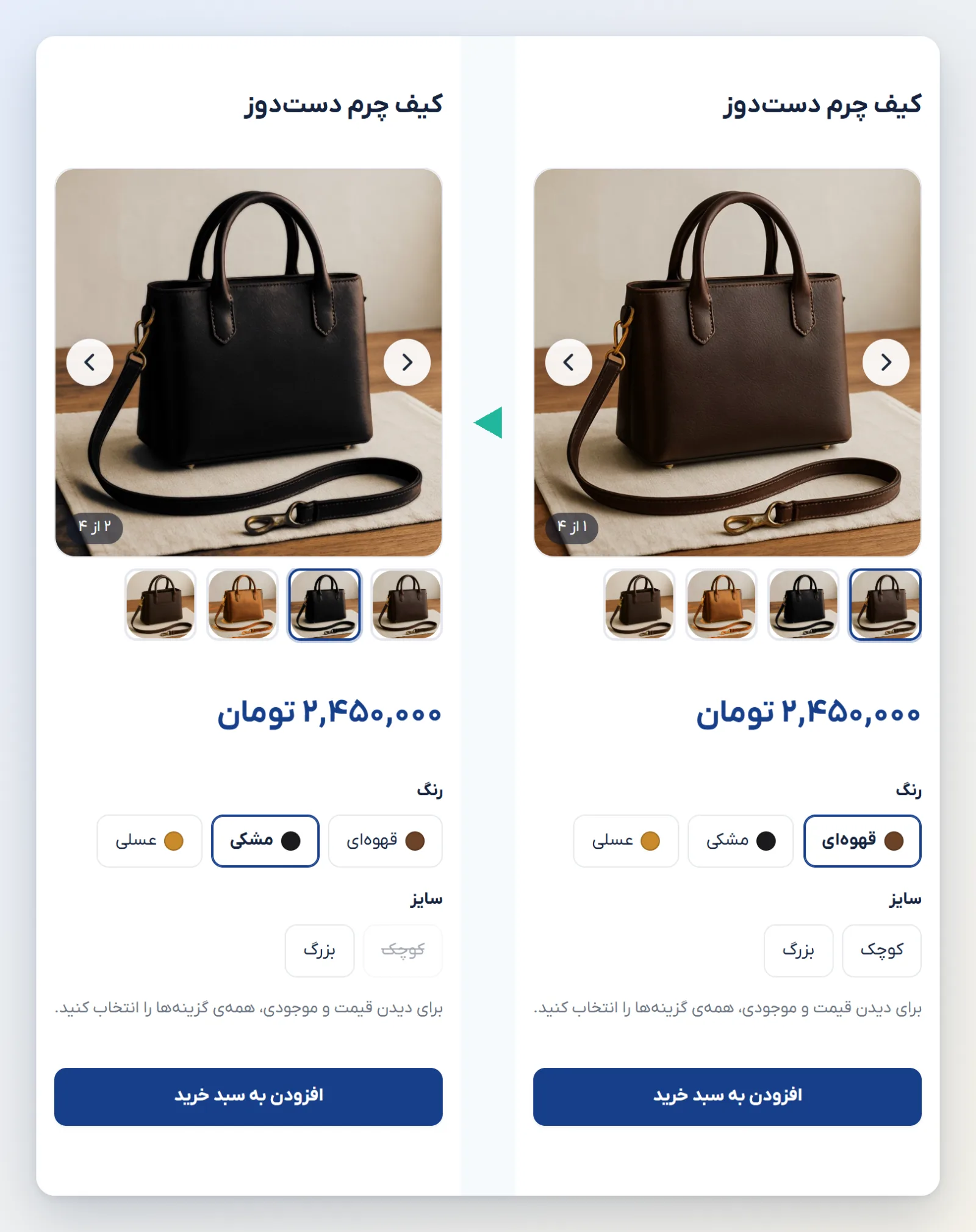
- قبل از انتخاب: صفحه با عکس اصلی محصول باز میشود.
- بعد از زدن رنگ: گالری خودش به عکس همان رنگ میرود. مشتری هنوز میتواند با فلشها یا کشیدن انگشت بقیهی عکسها را ببیند.
- سایز: انتخاب سایز عکس را عوض نمیکند.
- سبد خرید: وقتی مشتری آن رنگ را بخرد، عکس همان رنگ را در سبد هم میبیند.
همهی قالبهای ویراشو همینطور کار میکنند و لازم نیست چیزی را برای هر قالب جدا تنظیم کنید. اگر بعداً عکسی را از محصول پاک کنید، رنگهایی که به آن وصل بودند دیگر عکسی ندارند و چیزی خراب نمیشود.
مشتری چه میبیند؟
در صفحهی محصول، زیر قیمت، برای هر گزینه یک ردیف انتخاب هست: یک ردیف برای رنگ و یک ردیف برای سایز. مشتری لازم نیست از میان شش ترکیب بگردد؛ فقط دو سؤال ساده جواب میدهد. تا همهی گزینهها انتخاب نشود، زیرشان مینویسد «برای دیدن قیمت و موجودی، همهی گزینهها را انتخاب کنید».
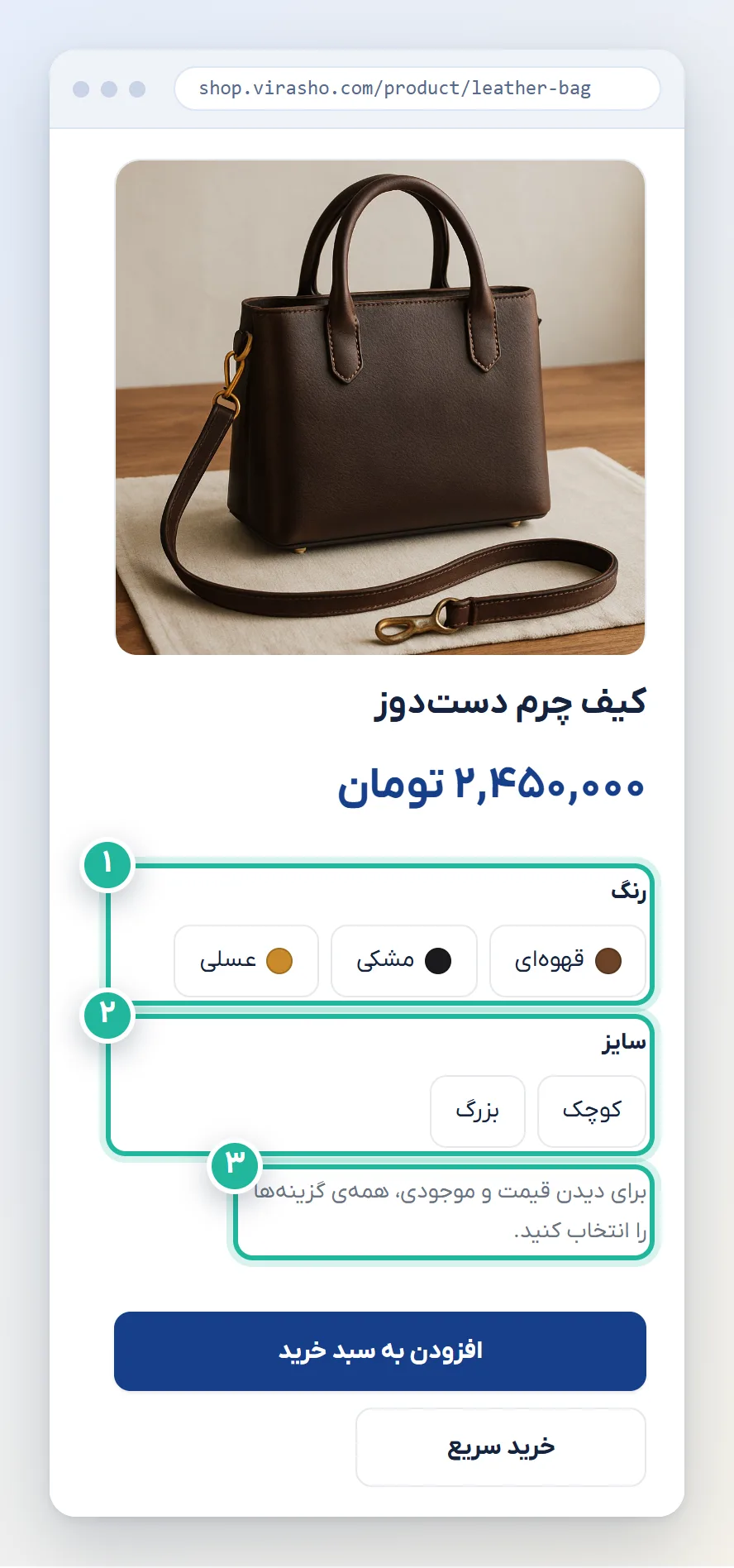
- رنگ: هر رنگ یک دکمه با دایرهی رنگی است.
- سایز: مقدارهای سایز کنار هم میآید.
- پیام راهنما: تا انتخاب کامل نشود، همین پیام را میبیند.
وقتی مشتری انتخاب میکند، چند اتفاق خودکار میافتد:
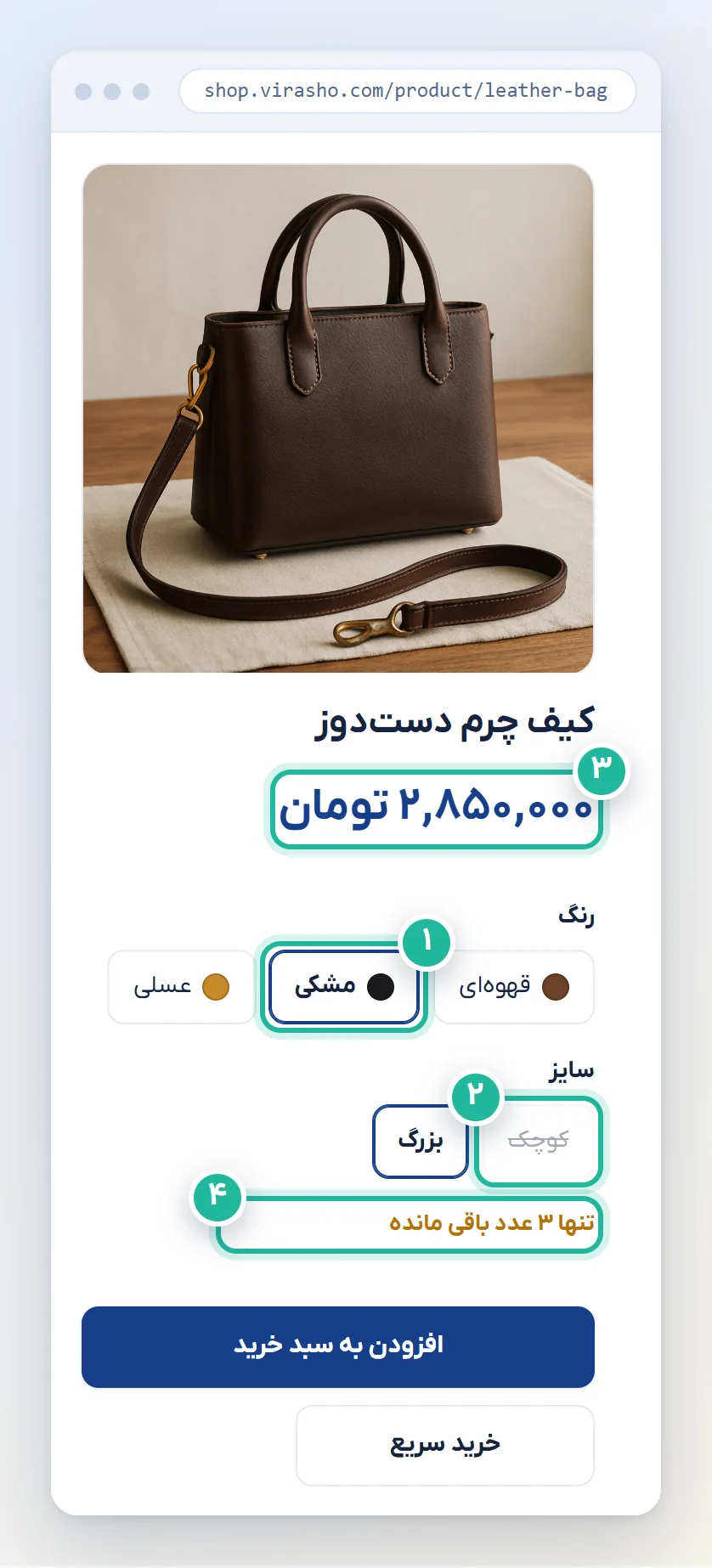
- رنگ انتخابشده: دکمهاش پررنگ میشود.
- مدل ناموجود: مشکی کوچک موجودی ندارد، پس «کوچک» کمرنگ و خطخورده است و مشتری نمیتواند انتخابش کند و وسط خرید به ناموجود بودنش برنمیخورد.
- قیمت: با انتخاب ترکیب، قیمت همان ترکیب جای قیمت اول مینشیند. اینجا مدل بزرگ گرانتر است.
- موجودی کم: وقتی سه عدد یا کمتر مانده باشد، پیام «تنها ۳ عدد باقی مانده» میآید.
هر ترکیبی که انتخاب شود، همان در سبد خرید مینشیند؛ یعنی شما دقیقاً همان رنگ و سایزی را میفرستید که مشتری خواسته. اگر جاوااسکریپت مرورگر مشتری کار نکند، بهجای دو ردیف، فهرست سادهای از ترکیبها با قیمتشان نشان داده میشود و خرید باز هم ممکن است.
فهرست رنگها و سایزها: «رنگ و سایز»
همهی رنگها و سایزهایی که ساختهاید در یک صفحه جمع میشود. لازم نیست از اینجا شروع کنید؛ برای کار روزمره همان صفحهی تنوعها کافی است. این صفحه در منوی کناری نیست. از پایین صفحهی تنوعها، با لینک «مدیریت همهی رنگها و سایزها»، یا با جستجوی پنل (بنویسید «رنگ و سایز») به آن میرسید.
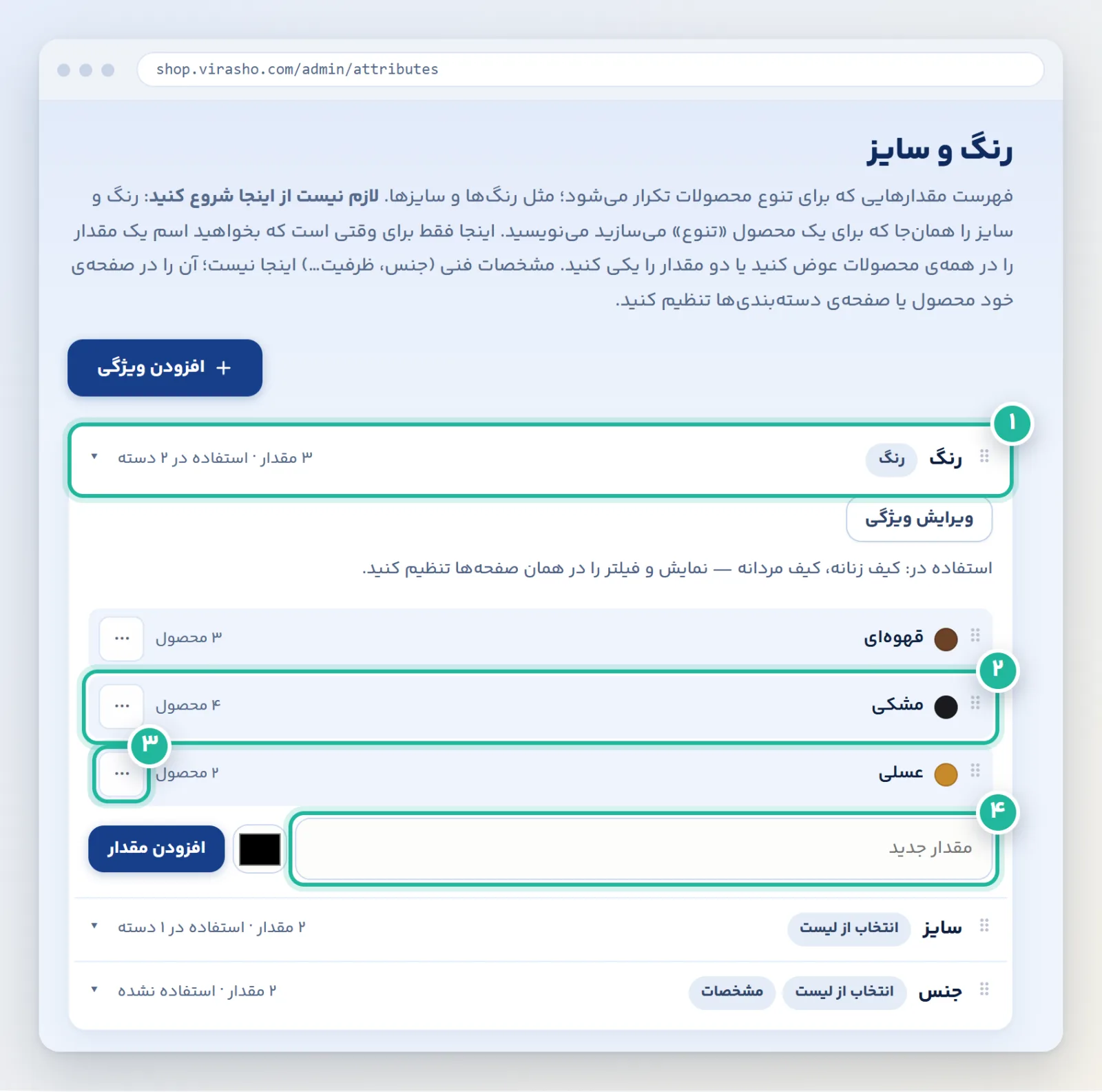
- ردیف ویژگی: رنگ را باز کردهایم. کنار اسمش مینویسد چند مقدار دارد و در چند دسته استفاده شده است.
- هر مقدار: سمت چپ نوشته چند محصول از آن استفاده میکنند.
- دکمهی ⋯: اسم مقدار (و رنگ نمایشیاش) را عوض میکنید، آن را با مقدار دیگری یکی میکنید یا حذفش میکنید.
- مقدار جدید: مقدار تازه را بنویسید و «افزودن مقدار» را بزنید.
عوض کردن اسم یک مقدار، در همهی محصولاتی که آن را دارند عوض میشود. مثلاً اگر «عسلی» را «کاراملی» کنید، همهجا کاراملی میشود. مقداری که در محصول یا تنوعی استفاده شده را نمیتوان حذف کرد؛ پنل میگوید اول آن را با مقدار دیگری یکی کنید.
اشتباههای رایج
- نوشتن موجودی ترکیبها فراموش میشود. ترکیب تازه صفر دارد. اگر عدد ننویسید، همهچیز «ناموجود» میماند.
- دکمهی «ذخیره» پایین جدول زده نمیشود. عددها تا آن را نزنید ثبت نمیشود.
- چند محصول جدا برای هر رنگ ساخته میشود. آنوقت مشتری باید بین چند صفحه بگردد و دیدگاهها هم پراکنده میشود. یک محصول با تنوع بهتر است.
- رنگهای اضافه انتخاب میشود. فقط مقدارهایی را تیک بزنید که واقعاً دارید.
- سه گزینه و ترکیبهای زیاد. هرچه ترکیب بیشتر باشد، نگهداشتن موجودی سختتر میشود. معمولاً رنگ و سایز کافی است.
- نامهای هممعنی. یکجا «مشکی» و جای دیگر «سیاه» ننویسید. اگر دو مقدار شبیه هم ساختید، از صفحهی «رنگ و سایز» یکیشان کنید.
فهرست بررسی نهایی
- گزینهها (رنگ، سایز) برای این محصول ثبت شده است.
- ترکیبهایی که نمیفروشید ساخته نشده است.
- برای هر ترکیب موجودی نوشته و «ذخیره» زدهاید.
- قیمت مدلهایی که گرانتر یا ارزانترند جدا نوشته شده است.
- اگر برای رنگها عکس جدا دارید، در «عکس هر رنگ» مشخص و ذخیره کردهاید.
- صفحهی محصول را در فروشگاه باز کرده و یک بار رنگ و سایز را انتخاب کردهاید.
- قیمت و پیام موجودی همان است که انتظار داشتید.